NVMeドライブを使用するようにONTAP Selectホストを構成する


 変更を提案
変更を提案

 PDF
PDF
NVMe ドライブをソフトウェア RAID で使用する予定の場合は、ドライブを認識するように ESXi または KVM ホストを構成する必要があります。
NVMeデバイスでVMDirectPath I/Oパススルーを使用することで、データ効率を最大化できます。この設定により、ドライブがONTAP Select仮想マシンに公開され、 ONTAPがデバイスに直接PCIアクセスできるようになります。
ステップ1: ホストを構成する
ドライブを認識するように ESXi または KVM ホストを構成します。
展開環境が次の最小要件を満たしていることを確認してください。
-
ESXホストの場合、サポートされているDeploy管理ユーティリティを備えたONTAP Select
-
KVMホストの場合、サポートされているDeploy管理ユーティリティを備えたONTAP Select 9.17.1
-
プレミアムXLプラットフォームライセンスまたは90日間の評価ライセンス
-
ESXi または KVM ホストは、サポートされているハイパーバイザー バージョンを実行しています。
ESXiESXi は次のハイパーバイザー バージョンでサポートされています。
-
VMware ESXi 9.0
-
VMware ESXi 8.0 U3
-
VMware ESXi 8.0 U2
-
VMware ESXi 8.0 U1 (ビルド 21495797)
-
VMware ESXi 8.0 GA (ビルド 20513097)
-
VMware ESXi 7.0 GA(ビルド 15843807 以降)、7.0 U1、U2、U3C を含む
KVMKVM は次のハイパーバイザー バージョンでサポートされています。
-
Red Hat Enterprise Linux (RHEL) 10.1、10.0、9.7、9.6、9.5、9.4、9.2、9.1、9.0、8.8、8.7、および8.6
-
Rocky Linux 10.0、9.7、9.6、9.5、9.4、9.3、9.2、9.1、9.0、8.9、8.8、8.7、8.6
RHEL 10.1、10.0、およびRocky Linux 10.0ホスト上のKVMハイパーバイザーには、ソフトウェアRAIDワークフローの制限があります。詳細については、以下のナレッジベースの記事をご覧ください:
-
-
仕様1.0以降に準拠したNVMeデバイス
"ホスト準備チェックリスト"に従い、"デプロイユーティリティのインストール"および"ONTAP Selectのインストール"に必要な情報を確認してください。
この手順は、新しいONTAP Selectクラスタを作成する前に実行する必要があります。既存のソフトウェアRAID NVMeクラスタに追加のNVMeドライブを設定する手順も実行できます。この場合、ドライブを設定した後、SSDドライブを追加する場合と同様に、Deployを使用してドライブを追加する必要があります。主な違いは、DeployがNVMeドライブを検出し、ノードを再起動することです。既存のクラスタにNVMeドライブを追加する場合は、再起動プロセスについて次の点に注意してください。
-
デプロイは再起動オーケストレーションを処理します。
-
HA テイクオーバーとギブバックは順番に実行されますが、アグリゲートの再同期には時間がかかる場合があります。
-
単一ノード クラスターではダウンタイムが発生します。
見る"ストレージ容量を増やす"追加情報については。
-
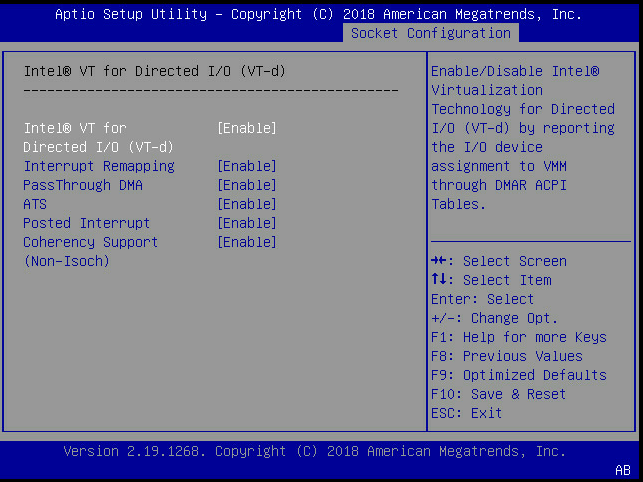
I/O 仮想化のサポートを有効にするには、ホストの BIOS 構成 メニューにアクセスします。
-
Intel VT for Directed I/O (VT-d) 設定を有効にします。
-
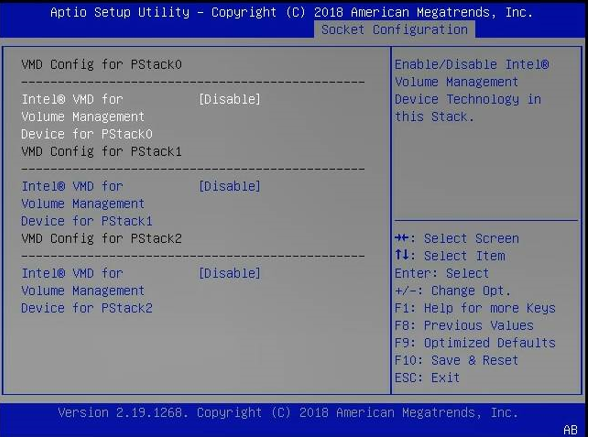
一部のサーバーでは、Intel Volume Management Device (Intel VMD) がサポートされています。これを有効にすると、利用可能なNVMeデバイスがESXiまたはKVMハイパーバイザーから見えなくなります。続行する前に、このオプションを無効にしてください。
-
NVMe ドライブを仮想マシンへのパススルー用に構成します。
-
vSphere で、ホストの 構成 ビューを開き、ハードウェア: PCI デバイス の下にある 編集 を選択します。
-
ONTAP Selectに使用する NVMe ドライブを選択します。
次の出力例は、ESXi ホストで使用可能なドライブを示しています。
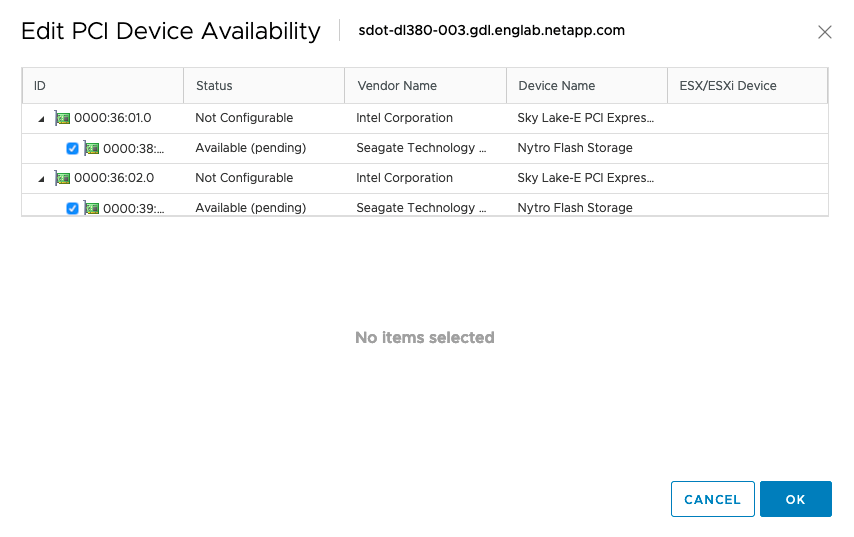

ONTAP Select VMシステムディスクと仮想NVRAMをホストするには、NVMeデバイスでバックアップされたVMFSデータストアが必要です。他のNVMeドライブをPCIパススルー用に設定する際には、この目的のために少なくとも1つのNVMeドライブを確保しておいてください。 -
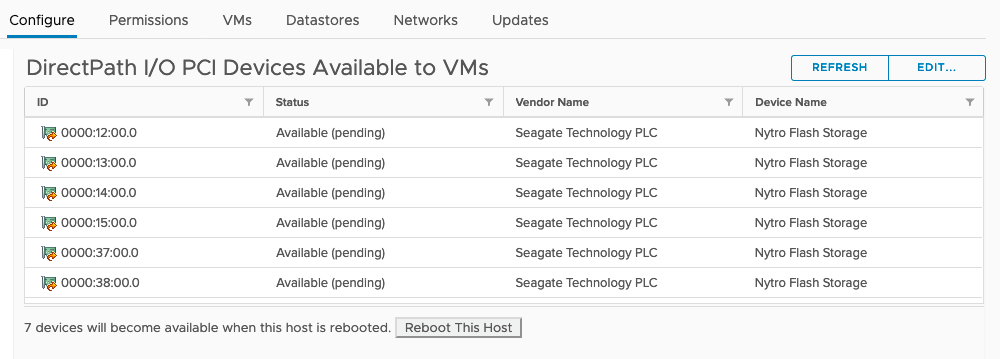
「OK」を選択します。選択したデバイスは「利用可能(保留中)」と表示されます。
-
-
*このホストを再起動*を選択します。
次の出力例は、ESXi ホストの場合です。
ステップ2: ONTAP Select Deployユーティリティをインストールする
ホストの準備が完了したら、 ONTAP Select Deployユーティリティをインストールできます。Deployは、新しく準備したホスト上にONTAP Selectストレージクラスタを作成する手順をガイドします。このプロセス中に、Deployはパススルー用に設定されたNVMeドライブの存在を検出し、 ONTAPデータディスクとして使用するために自動的に選択します。必要に応じて、デフォルトの選択を調整できます。
|
|
各ONTAP Selectノードでは最大 14 個の NVMe デバイスがサポートされます。 |
次の出力例は、ESXi ホストの場合です。
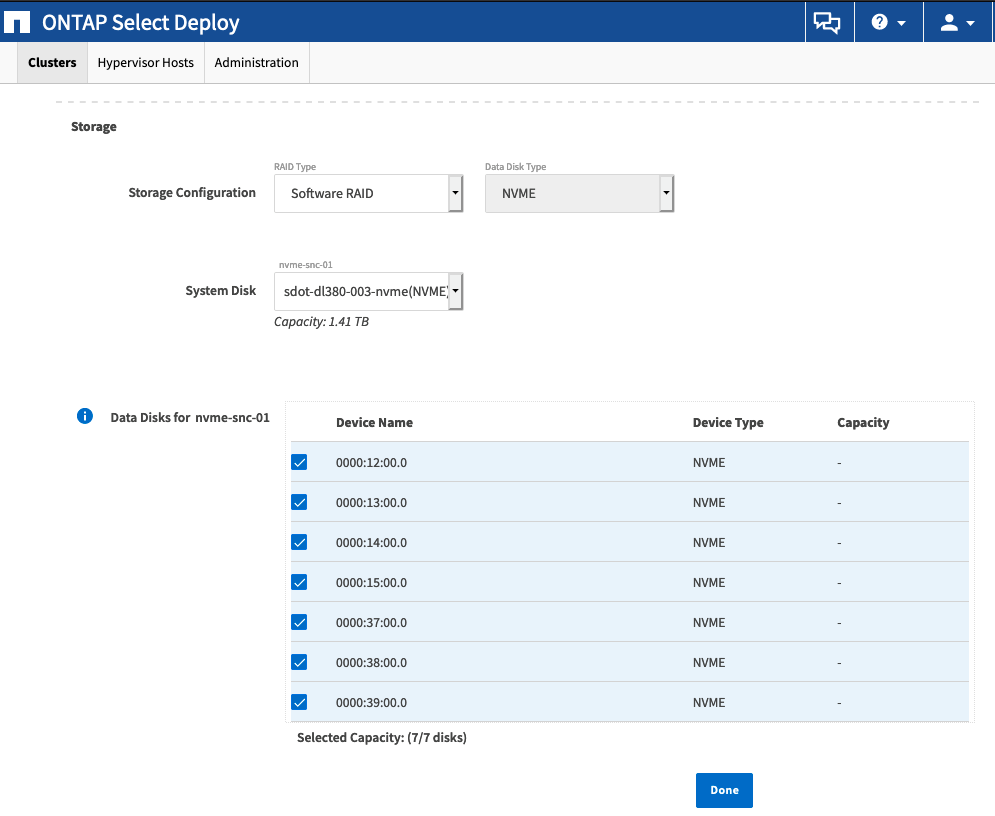
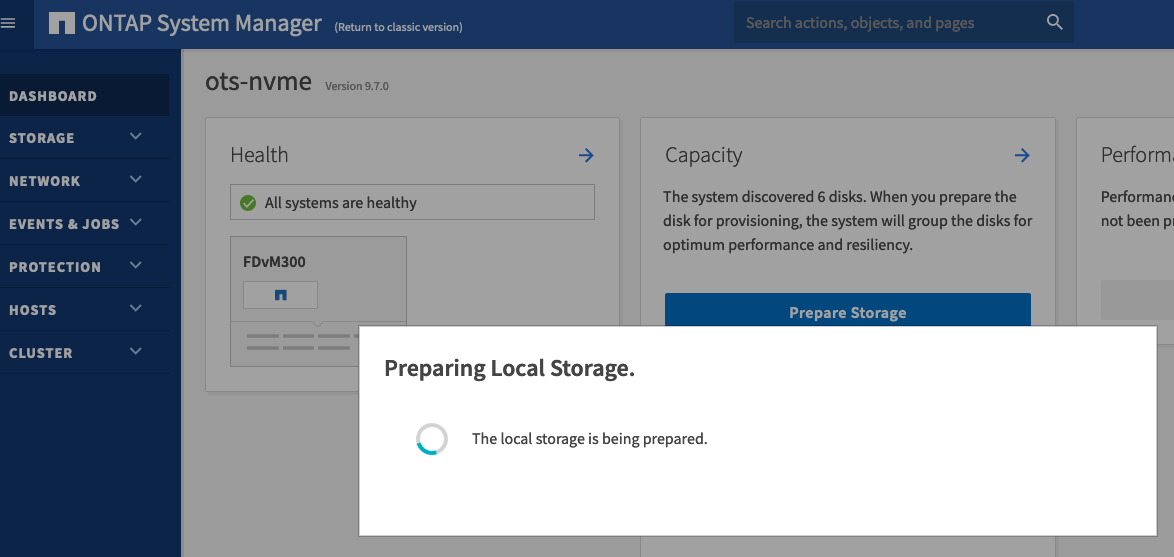
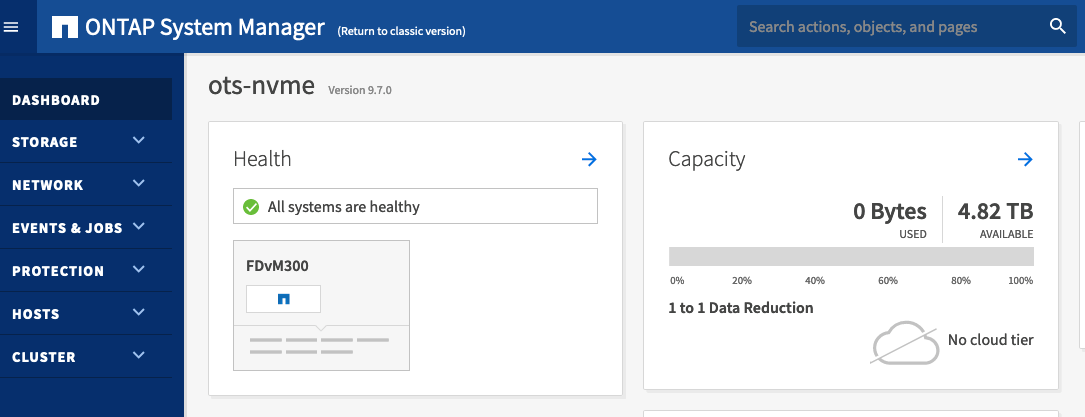
クラスタの導入が完了すると、 ONTAP System Managerを使用してベストプラクティスに従ってストレージをプロビジョニングできます。ONTAPONTAP は、NVMe ストレージを最大限に活用するフラッシュ最適化ストレージ効率機能を自動的に有効にします。