


AWS MarketplaceからCloud Volumes ONTAPスタンドアロン製品をサブスクライブしてデプロイする


 変更を提案
変更を提案

 PDF
PDF
AWS MarketplaceでスタンドアロンのCloud Volumes ONTAPオファリングをサブスクライブし、Consoleエージェントをデプロイして、最初のシステムを作成します。
始める前に、以下のものを用意してください:
-
NetApp Consoleアカウント、またはアカウント作成に必要な情報。
-
コンソールエージェントネットワークが要件を満たしていることを確認しました。"Consoleエージェントのネットワーク要件について"
-
AWS Marketplaceへの登録権限と提供条件への同意権限を持つAWSアカウントおよびID。
Create role for me を選択した場合、CloudFormation Quick Create スタックを送信する AWS ID には以下の権限が必要です。スタックのサブスクライブと送信に同じ ID を使用する場合は、開始前にこれらの権限を付与してください。スタックの送信に別の ID を使用する場合は、代わりにその ID に権限を付与してください。これらの権限は、CloudFormation がデプロイメントロールを作成できるようにするためのものであり、実行中のエージェントが使用する権限ではありません。
最低限の権限(CloudFormationクイック作成用){ "Version": "2012-10-17", "Statement": [ { "Sid": "CloudFormationStack", "Effect": "Allow", "Action": [ "cloudformation:CreateStack", "cloudformation:DeleteStack", "cloudformation:DescribeStacks", "cloudformation:DescribeStackEvents", "cloudformation:GetTemplateSummary", "iam:CreateRole", "iam:DeleteRole", "iam:GetRole", "iam:PutRolePolicy", "iam:DeleteRolePolicy", "iam:GetRolePolicy", "iam:PassRole", "lambda:CreateFunction", "lambda:DeleteFunction", "lambda:GetFunction", "lambda:InvokeFunction" ] } ] }
AWS Marketplaceでスタンドアロン版Cloud Volumes ONTAPをサブスクライブする
AWS MarketplaceでスタンドアロンのCloud Volumes ONTAPオファリングを見つけます。
-
必要な権限を持つAWSアカウントを使用して、AWS Marketplaceにアクセスしてください。
-
NetApp Cloud Volumes ONTAPのスタンドアロンオファリングを見つけます。AWS Marketplaceでは、Cloud Volumes ONTAP向けに2つのオファリングを提供しています:
-
Cloud Volumes ONTAP年間サブスクリプションの単体提供
-
NetAppデータサービスおよびCloud Volumes ONTAPサブスクリプション向けのNetApp Intelligent Service統合オファリング。
-
-
_スタンドアロン_版を選択してください。これらの手順では、スタンドアロン版をサブスクライブする方法を説明します。
-
出品内容と料金条件をご確認ください。
-
購読登録をして、決済手続きを完了してください。
-
サブスクリプションの登録後、Set up product を選択すると、NetApp Console にリダイレクトされ、デプロイを完了できます。
NetApp Consoleにサインアップまたはサインインします
Marketplaceのサブスクリプションが完了したら、NetApp Consoleでセットアップを続行します。
-
コンソールページで、以下のいずれかを選択してください。
-
新規ユーザーの方は、*登録*してください。
-
すでにアカウントをお持ちの場合は、NetApp Console にサインインしてください。
-
-
「サインアップ」を選択した場合は、以下の項目を完了してください:
-
必須項目を入力してください。
-
「次へ」を選択します。
-
任意:住所、市区町村、都道府県、郵便番号、電話番号などの連絡先情報を入力してください。
-
「サインアップ」を選択します。
-
ライセンス条項に同意してください。
-
service@console.netapp.comからのメッセージを使用して、メールアドレスを確認してください。
-
-
コンソールにサインインして認証を完了してください。
組織を作成する
初めて利用する方、またはまだ組織に所属していない場合のみ、組織を作成してください。既に組織に所属している場合は、このセクションをスキップしてAWSにコンソールエージェントをデプロイするに進んでください。
組織は、ユーザー、ロール、権限、ライセンス、およびシステムの管理に役立ちます。
-
組織名を入力してください。
-
オプション:NetApp Support Site(NSS)アカウントを関連付けます。
-
「作成」を選択します。
AWSにコンソールエージェントをデプロイする
サブスクリプションがNetApp Consoleに関連付けられたら、AWSリソースとCloud Volumes ONTAPシステムを管理するためのConsoleエージェントをデプロイします。
エージェントをデプロイする前に、AWSの認証要件とネットワーク要件を確認してください。
-
コンソールがエージェントをデプロイするための承認方法を決定します。
-
Create role for me の場合、CloudFormation Quick Createスタックを送信するAWS IDには、AWS管理者権限、または上記のJSONの例の最低限の権限が必要です。
-
*ロールの引き受け*または*AWSキー*については、"エージェントをデプロイするためのAWS権限"を参照してください。
-
-
"コンソールエージェントのネットワーク要件" に従ってネットワークを設定します。
-
ようこそページで、*セットアップを再開*を選択してください。
コンソールは、マーケットプレイスのサブスクリプションを組織に関連付けようとします。自動関連付けに失敗した場合は、手動でサブスクリプションを関連付けてください。"サブスクリプションの管理方法を確認する"。
サブスクリプションが関連付けられると、コンソールはコンソールエージェントをデプロイするように指示します。
-
コンソールがエージェントをデプロイするための承認方法を選択してください:
デプロイメント認証情報により、コンソールはエージェントをデプロイする権限を得ます。実行中のエージェントは、そのEC2インスタンスに紐づけられた別のIAMロールを使用します。コンソールは、そのロールを作成することも、必要な権限を持つ既存のロールを使用することもできます。"コンソールエージェントのAWS権限"を参照してください。
-
「Create role for me」を選択して、Consoleが引き受けることができるロールをCloudFormationに作成させます。
-
「Assume role」を選択し、信頼ポリシーによってコンソールがそのロールを引き受けることが許可され、かつ必要なデプロイ権限を持つ既存のIAMロールのARNを指定します。
-
*AWSキー*を選択し、必要なデプロイ権限を持つIAMユーザーのアクセスキーを指定してください。
自分専用のロールを作成する(推奨)コンソールで CloudFormation Quick Create を使用してロールを作成するには、スタックを送信する AWS ID に管理者権限、または上記のJSONの例に記載されている最低限の権限が必要です。
-
*自分用のロールを作成する*を選択します。
-
AWSアカウントIDを追加し、必要に応じて外部IDも追加してください。コンソールはデフォルトのロール名を設定します。
-
*CloudFormation クイック作成を開く*を選択します。
-
AWS CloudFormationのクイック作成ページで、利用規約に同意し、*スタックの作成*を選択します。
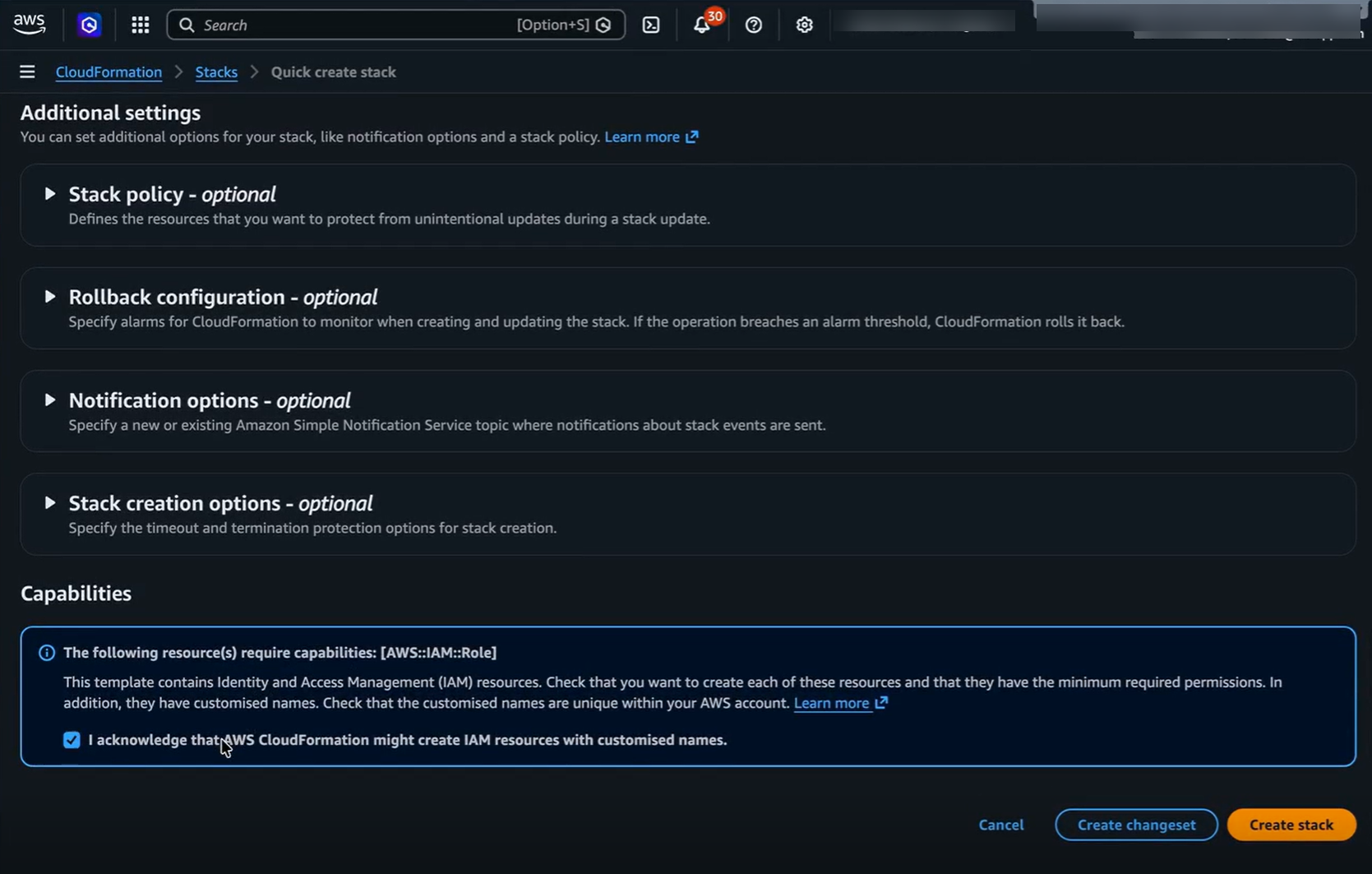
-
AWSがIAMロールを設定し、ARNを生成したら、ロールを確認して保存してください。
役割を引き受ける必要なAWS権限を持つロールがすでにある場合は、Consoleがそのロールを引き受けてエージェントをデプロイできるように、そのARNを指定してください。"ロールの作成について学ぶ"。
-
*Assume role*を選択します。
コンソールは引き受けたロールの名前を作成しますが、必要に応じて変更できます。
-
既存のロールのARNを入力してください。
-
*資格情報の検証*を選択します。
AWSキーエージェントのデプロイを認証するためにアクセスキーを使用する場合は、AWSアクセスキーとシークレットキーを指定してください。"ユーザーのロールの作成について"。
-
*AWSキー*を選択します。
-
使用したいロールのアクセスキーとシークレットを入力してください。
-
*資格情報の検証*を選択します。
-
-
-
エージェントインスタンス名や、実行中のエージェント用にコンソールがIAMロールを作成するか既存のロールを使用するかなど、エージェントのデプロイの詳細を設定します。
コンソールがコンソールエージェントを作成する際、エージェント用のIAMロールとプロファイルを作成するか、お客様が指定したロールを使用します。このロールには、エージェントがAWSリソースを管理できるようにする権限が含まれています。今後のリリースで新しい権限が追加された場合は、ロールが必ず更新されるようにしてください。"コンソールエージェントのIAMポリシーの詳細については、こちらをご覧ください。"。
-
必要に応じて、VPC、サブネット、キーペア、パブリックIPの動作、プロキシ設定を選択してネットワークを構成します。
-
エージェントVMへのトラブルシューティングアクセス用に、インバウンドのHTTP(80)、HTTPS(443)、およびSSH(22)を許可するようにセキュリティグループのルールを設定します。
-
各セクションの概要を確認し、*Add*を選択してConsoleエージェントをデプロイします。
デプロイが完了するまで、その進捗状況を追跡してください。イベントログを展開すると、詳細なアクティビティを確認できます。
Console agentのネットワークおよび権限に関する要件の詳細は、以下を参照してください:
最初のCloud Volumes ONTAPシステムを追加する
コンソールがエージェントをデプロイしたら、 "AWS でクイック作成を使用して Cloud Volumes ONTAP を導入する"の手順に従って最初のシステムを作成します。
Cloud Volumes ONTAPシステムの作成準備が整っていない場合は、いつでもシステムページに戻って、後でシステムを作成できます。
トラブルシューティングと復旧
中断したところからオンボーディングを再開するか、失敗した場合はエージェントのデプロイを再試行してください。
セットアップを再開
オンボーディングが完了する前に退出した場合は、最後に完了したステップから再開してください。
-
NetApp Console のホームページに移動します。
-
オンボーディングを続行するには、*セットアップを再開*を選択してください。
デプロイメントの失敗から復旧する
コンソールでエージェントをデプロイできない場合は、以下の手順で再試行してください:
-
導入レポートをダウンロードします。
-
設定とログを確認してください。
-
デプロイを再試行するには、*最初からやり直す*を選択してください。
エージェントのデプロイ、AWS サブスクリプション、またはCloud Volumes ONTAPタスクについては、以下を参照してください: