


Cloud Volumes ONTAP のアップグレード


 変更を提案
変更を提案

 PDF
PDF
NetApp ConsoleからCloud Volumes ONTAP をアップグレードして、最新の新機能と拡張機能にアクセスします。ソフトウェアをアップグレードする前に、 Cloud Volumes ONTAPシステムを準備する必要があります。
アップグレードの概要
Cloud Volumes ONTAPのアップグレードプロセスを開始する前に、これらの考慮事項を確認してください。
コンソールからのみアップグレード
Cloud Volumes ONTAPのアップグレードは、コンソールからのみ実行してください。ONTAP System ManagerやONTAP CLIを使用してアップグレードすると、システムの安定性に影響を及ぼす可能性があります。
コンソールでは、Cloud Volumes ONTAPをアップグレードする方法が 2 つあります。
-
システムに表示されるアップグレード通知に従って
-
アップグレードイメージをHTTPSの場所に配置し、コンソールにURLを提供することで
サポートされているアップグレード パス
アップグレードできるCloud Volumes ONTAPのバージョンは、現在実行しているバージョンによって異なります。次の表のリリース内の各汎用バージョンまたはパッチバージョンは、アップグレード可能な基本バージョンを表します。利用可能なパッチの詳細については、各リリースの "バージョン付きリリースノート"を参照してください。
AWS
| 現在のバージョン | 直接アップグレードできるバージョン |
|---|---|
9.18.1 |
9.19.1 |
9.17.1 P1 |
9.18.1 |
9.16.1 |
9.17.1 P1 |
9.15.1 |
9.16.1 |
9.15.0 |
9.15.1 |
9.14.1 |
9.15.1 |
9.15.0 |
|
9.14.0 |
9.14.1 |
9.13.1 |
9.14.1 |
9.14.0 |
|
9.13.0 |
9.13.1 |
9.12.1 |
9.13.1 |
9.13.0 |
|
9.12.0 |
9.12.1 |
9.11.1 |
9.12.1 |
9.12.0 |
|
9.11.0 |
9.11.1 |
9.10.1 |
9.11.1 |
9.11.0 |
|
9.10.0 |
9.10.1 |
9.9.1 |
9.10.1 |
9.10.0 |
|
9.9.0 |
9.9.1 |
9.8 |
9.9.1 |
9.7 |
9.8 |
9.6 |
9.7 |
9.5 |
9.6 |
9.4 |
9.5 |
9.3 |
9.4 |
9.2 |
9.3 |
9.1 |
9.2 |
9.0 |
9.1 |
8.3 |
9.0 |
Azure
| 現在のバージョン | 直接アップグレードできるバージョン |
|---|---|
9.18.1 |
9.19.1 |
9.17.1 P1 |
9.18.1 |
9.16.1 P3 |
9.17.1 P1 |
9.15.1 P10 |
9.16.1 P3 |
9.14.1 P13 |
9.15.1 P10 |
9.13.1 P16 |
9.14.1 P13 |
9.12.1 P18 |
9.13.1 P16 |
9.11.1 P20 |
9.12.1 P18 |
Azure にCloud Volumes ONTAPの下位バージョンがある場合は、まず次のバージョンにアップグレードし、サポートされているアップグレード パスに従ってターゲット バージョンに到達する必要があります。たとえば、 Cloud Volumes ONTAP 9.7 P7 をお持ちの場合は、次のアップグレード パスに従います。
-
9.7 P7 → 9.8 P18
-
9.8 P18 → 9.9.1 P15
-
9.9.1 P15 → 9.10.1 P12
-
9.10.1 P12 → 9.11.1 P20
Google Cloud
| 現在のバージョン | 直接アップグレードできるバージョン |
|---|---|
9.18.1 |
9.19.1 |
9.17.1 P1 |
9.18.1 |
9.16.1 |
9.17.1 P1 |
9.15.1 |
9.16.1 |
9.15.0 |
9.15.1 |
9.14.1 |
9.15.1 |
9.15.0 |
|
9.14.0 |
9.14.1 |
9.13.1 |
9.14.1 |
9.14.0 |
|
9.13.0 |
9.13.1 |
9.12.1 |
9.13.1 |
9.13.0 |
|
9.12.0 |
9.12.1 |
9.11.1 |
9.12.1 |
9.12.0 |
|
9.11.0 |
9.11.1 |
9.10.1 |
9.11.1 |
9.11.0 |
|
9.10.0 |
9.10.1 |
9.9.1 |
9.10.1 |
9.10.0 |
|
9.9.0 |
9.9.1 |
9.8 |
9.9.1 |
9.7 |
9.8 |
9.6 |
9.7 |
9.5 |
9.6 |
9.4 |
9.5 |
9.3 |
9.4 |
9.2 |
9.3 |
9.1 |
9.2 |
9.0 |
9.1 |
8.3 |
9.0 |
次の点に注意してください。
-
Cloud Volumes ONTAPでサポートされているアップグレードパスは、オンプレミスのONTAPクラスタの場合とは異なります。
-
システムに表示される通知に従ってアップグレードする場合、コンソールは、サポートされているアップグレード パスに従うリリースにアップグレードするように要求します。
-
HTTPS ロケーションにアップグレードイメージを配置してアップグレードする場合は、以下のサポートされているアップグレードパスに従ってください。
-
場合によっては、目標リリースに到達するまでに数回のアップグレードが必要になることがあります。
たとえば、バージョン 9.8 を実行していて、9.10.1 にアップグレードする場合は、最初にバージョン 9.9.1 にアップグレードし、次に 9.10.1 にアップグレードする必要があります。
パッチリリース
2024 年 1 月以降、パッチ アップグレードは、Cloud Volumes ONTAPの最新の 3 つのバージョンのパッチ リリースがある場合にのみ利用できます。 RC バージョンまたは GA バージョンが展開に使用できない場合、パッチ バージョンが展開に使用できるようになることがあります。
最新の GA リリースを使用して、コンソールに表示する最新の 3 つのバージョンを決定します。たとえば、現在の GA リリースが 9.13.1 の場合、コンソールには 9.11.1 ~ 9.13.1 のパッチが表示されます。
パッチバージョン9.11.1以下の場合は、以下の手順で手動アップグレードを行う必要があります。ONTAPイメージのダウンロード 。
パッチ リリースの一般的なルールとして、同じまたは次のCloud Volumes ONTAPリリースで、低いパッチ バージョンから高いパッチ バージョンにアップグレードできます。
以下に2つの例を示します:
-
9.13.0 → 9.13.1 P15
-
9.12.1 → 9.13.1 P2
元に戻すまたはダウングレードする
Cloud Volumes ONTAP を以前のリリースに戻したりダウングレードしたりすることはサポートされていません。
サポート登録
どの方法でソフトウェアをアップグレードする場合でも、Cloud Volumes ONTAPをNetApp Supportに登録する必要があります。これは、従量課金制(PAYGO)とBring-Your-Own License(BYOL)の両方に適用されます。"PAYGOシステムを手動で登録する"する必要があります。一方、BYOLシステムはデフォルトで登録されています。

|
サポートに登録されていないシステムでも、新しいバージョンが利用可能になったときにコンソールに表示されるソフトウェア更新通知を受信します。ただし、ソフトウェアをアップグレードする前にシステムを登録する必要があります。 |
HAメディエーターのアップグレード
コンソールは、Cloud Volumes ONTAP のアップグレード プロセス中に必要に応じてメディエーター インスタンスも更新します。
AWS の c4、m4、r4 EC2 インスタンスタイプのアップグレード
Cloud Volumes ONTAPは、c4、m4、およびr4のEC2インスタンスタイプをサポートしなくなりました。これらのインスタンスタイプを使用して、既存のデプロイメントをCloud Volumes ONTAPバージョン9.8~9.12.1にアップグレードできます。アップグレードする前に、インスタンスタイプを変更するすることをお勧めします。インスタンスタイプを変更できない場合は、アップグレードする前に拡張ネットワークを有効にするする必要があります。
バージョン9.13.0以降を実行しているCloud Volumes ONTAPでは、c4、m4、およびr4のEC2インスタンスタイプでアップグレードすることはできません。この場合、ディスクの数を減らしてからインスタンスタイプを変更する、またはc5、m5、およびr5のEC2インスタンスタイプを使用して新しいHAペアをデプロイし、データを移行する必要があります。
インスタンスタイプを変更する
c4、m4、r4のEC2インスタンスタイプは、c5、m5、r5のEC2インスタンスタイプよりも、ノードあたりのディスク数を多く設定できます。c4、m4、またはr4のEC2インスタンスのノードあたりのディスク数が、c5、m5、およびr5インスタンスのノードあたりの最大ディスク数よりも少ない場合は、EC2インスタンスタイプをc5、m5、またはr5に変更できます。
インスタンスタイプを変更できない場合は、拡張ネットワークを有効にする 。
拡張ネットワークを有効にする
Cloud Volumes ONTAPバージョン 9.8 以降にアップグレードするには、c4、m4、または r4 インスタンス タイプを実行しているクラスターで拡張ネットワークを有効にする必要があります。 ENAを有効にするには、ナレッジベースの記事を参照してください。"AWS Cloud Volumes ONTAPインスタンスでSR-IOVやENAなどの拡張ネットワークを有効にする方法" 。
アップグレードの準備
アップグレードを実行する前に、システムの準備ができていることを確認し、必要な構成の変更を行う必要があります。
ダウンタイムを計画する
単一ノード システムをアップグレードする場合、アップグレード プロセスによりシステムが最大 25 分間オフラインになり、その間に I/O が中断されます。
多くの場合、HA ペアのアップグレードは中断を伴わず、I/O も中断されません。この中断のないアップグレード プロセスでは、各ノードが同時にアップグレードされ、クライアントへの I/O の提供が継続されます。
セッション指向プロトコルは、アップグレード中に特定の領域においてクライアントやアプリケーションに悪影響を及ぼす可能性があります。詳細については、 "ONTAPのドキュメント"を参照してください。
自動ギブバックがまだ有効になっていることを確認します
Cloud Volumes ONTAP HAペアでは、自動ギブバックを有効にする必要があります(これがデフォルトの設定です)。自動ギブバックが有効になっていない場合、操作は失敗します。
SnapMirror転送を一時停止する
Cloud Volumes ONTAPシステムにアクティブなSnapMirror関係がある場合は、Cloud Volumes ONTAPソフトウェアをアップグレードする前に転送を一時停止することをお勧めします。転送を一時停止することで、SnapMirrorの障害を防ぐことができます。転送先システムから転送を一時停止する必要があります。

|
NetApp Backup and Recovery はSnapMirrorの実装を使用してバックアップ ファイル ( SnapMirror Cloud と呼ばれる) を作成しますが、システムのアップグレード時にバックアップを中断する必要はありません。 |
これらの手順では、バージョン 9.3 以降のONTAP System Manager を使用する方法について説明します。
-
宛先システムから System Manager にログインします。
Web ブラウザでクラスタ管理 LIF の IP アドレスを指定すると、System Manager にログインできます。 IP アドレスはCloud Volumes ONTAPシステムで確認できます。
コンソールにアクセスするコンピューターは、Cloud Volumes ONTAPへのネットワーク接続が必要です。たとえば、クラウド プロバイダー ネットワーク内のジャンプ ホストからコンソールにログインする必要がある場合があります。 -
「保護」>「リレーションシップ」を選択します。
-
関係を選択し、*操作 > 静止*を選択します。
集計がオンラインであることを確認する
ソフトウェアをアップグレードする前に、Cloud Volumes ONTAPのアグリゲートがオンラインになっている必要があります。ほとんどの構成では、アグリゲートはオンラインになっています。オンラインになっていない場合は、オンラインにしてください。
これらの手順では、バージョン 9.3 以降のONTAP System Manager を使用する方法について説明します。
-
Cloud Volumes ONTAP システムで、「アグリゲート」タブを選択します。
-
必要なアグリゲートタイルで、
 アイコンを選択し、*アグリゲートの詳細を表示*を選択します。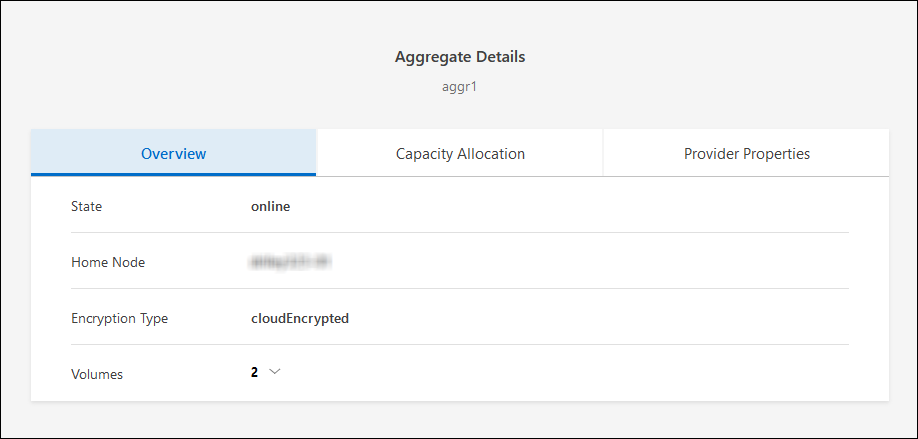
-
アグリゲートがオフラインの場合は、 ONTAP System Manager を使用してアグリゲートをオンラインにします。
-
*ストレージ > アグリゲートとディスク > アグリゲート*を選択します。
-
アグリゲートを選択し、*その他の操作 > ステータス > オンライン*を選択します。
-
すべてのLIFがホームポートにあることを確認する
アップグレードする前に、すべての LIF がホーム ポート上にある必要があります。 ONTAPのドキュメントを参照してください。"すべてのLIFがホームポートにあることを確認する" 。
アップグレードが失敗した場合は、ナレッジベース(KB)の記事"Cloud Volumes ONTAPのアップグレードが失敗する"を参照してください。
Cloud Volumes ONTAP のアップグレード
新しいバージョンがアップグレード可能になると、コンソールから通知されます。この通知からアップグレード プロセスを開始できます。詳細については、以下を参照してください。 [コンソールからのアップグレード通知] 。
外部URL上のイメージを使用してソフトウェアをアップグレードすることもできます。このオプションは、コンソールがソフトウェアをアップグレードするためにS3バケットにアクセスできない場合、またはパッチが提供された場合に役立ちます。詳細については、URL で入手可能なイメージからアップグレードするを参照してください。
コンソールからのアップグレード通知
Cloud Volumes ONTAPの新しいバージョンが利用可能になると、コンソールはCloud Volumes ONTAPシステムに通知を表示します。
|
|
通知を通じてCloud Volumes ONTAPをアップグレードする前に、 NetAppサポート サイト アカウントが必要です。 |
この通知からアップグレードプロセスを開始できます。コンソールはS3バケットからソフトウェアイメージを取得し、イメージをインストールした後、システムを再起動します。
Cloud Volumes ONTAPシステムでは、ボリュームやアグリゲートの作成などの操作が進行中であってはなりません。
-
左側のナビゲーション メニューから、ストレージ > 管理 を選択します。
-
Cloud Volumes ONTAPシステムを選択します。
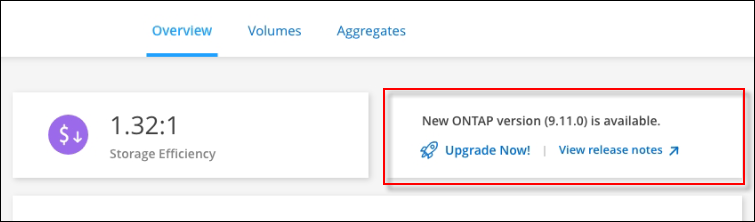
新しいバージョンが利用可能な場合は、[概要] タブに通知が表示されます。
-
インストール済みの Cloud Volumes ONTAP のバージョンをアップグレードする場合は、「今すぐアップグレード!」を選択してください。デフォルトでは、アップグレード可能な最新の互換バージョンが表示されます。
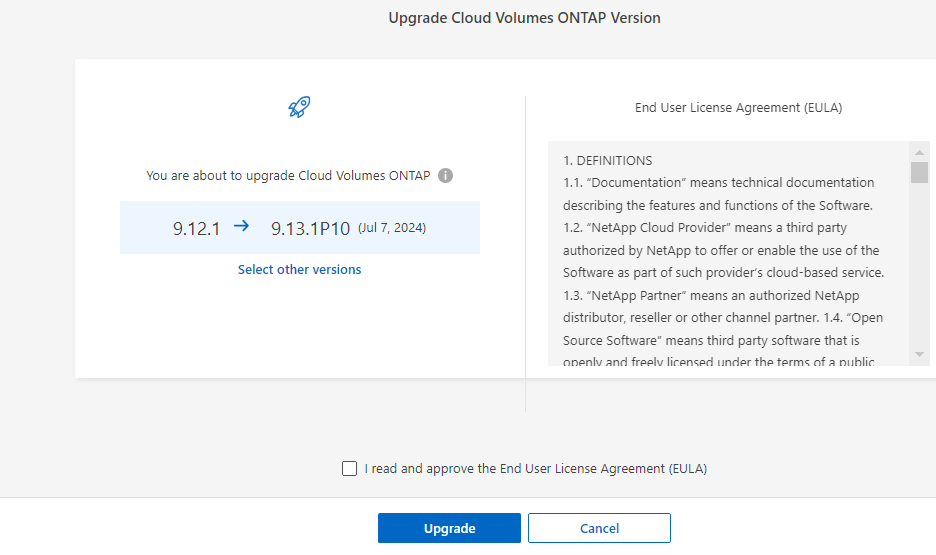
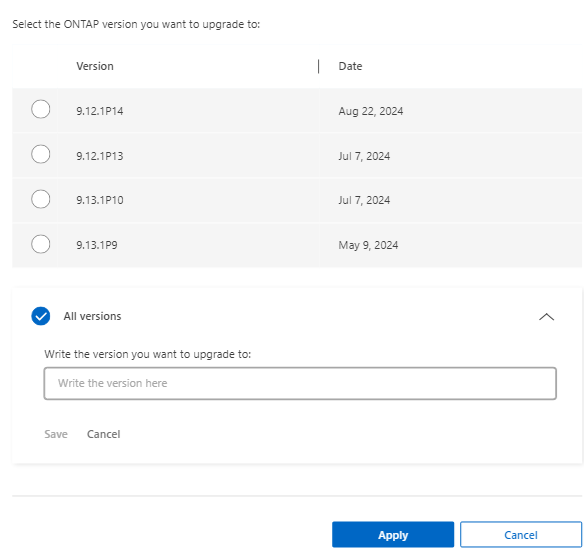
別のバージョンにアップグレードする場合は、「他のバージョンを選択」を選択してください。お使いのシステムにインストールされているバージョンと互換性のある最新の Cloud Volumes ONTAP バージョンが一覧表示されます。例えば、お使いのシステムにインストールされているバージョンが 9.12.1P3 の場合、以下の互換性のあるバージョンが利用可能です:
-
9.12.1P4~9.12.1P14
-
9.13.1 および 9.13.1P1 アップグレードのデフォルト バージョンとして 9.13.1P1 が表示され、その他の使用可能なバージョンとして 9.12.1P13、9.13.1P14、9.13.1、および 9.13.1P1 が表示されます。
-
-
オプション:*すべてのバージョン*を選択して、アップグレード先の別のバージョン(たとえば、インストール済みバージョンの次のパッチ)を入力します。現在のCloud Volumes ONTAPバージョンと互換性のあるアップグレードパスについては、"サポートされているアップグレード パス"を参照してください。
-
「保存」を選択し、次に「適用」を選択します。
-
Cloud Volumes ONTAP のアップグレードページで、EULA を読み、*EULA を読んで承認します*を選択します。
-
*アップグレード*を選択します。
-
進行状況を表示するには、 Cloud Volumes ONTAPシステムで Audit を選択します。
コンソールがソフトウェアのアップグレードを開始します。ソフトウェアのアップグレードが完了すると、システム上で様々な操作を実行できるようになります。
SnapMirror転送を一時停止した場合は、System Manager を使用して転送を再開します。
URL で入手可能なイメージからアップグレードする
Cloud Volumes ONTAPソフトウェア イメージをコンソール エージェントまたは HTTP サーバーに配置し、コンソールからソフトウェア アップグレードを開始できます。コンソールが S3 バケットにアクセスできず、ソフトウェアをアップグレードできない場合は、このオプションを使用できます。
-
Cloud Volumes ONTAPシステムでは、ボリュームやアグリゲートの作成などの操作が進行中であってはなりません。
-
HTTPS を使用してONTAPイメージをホストする場合、証明書の不足によって発生する SSL 認証の問題により、アップグレードが失敗する可能性があります。回避策としては、 ONTAPとコンソール間の認証に使用する CA 署名付き証明書を生成してインストールします。
NetAppナレッジベースにアクセスして、手順ごとの説明を参照してください。
-
オプション: Cloud Volumes ONTAPソフトウェア イメージをホストできる HTTP サーバーをセットアップします。
仮想ネットワークへの VPN 接続がある場合は、 Cloud Volumes ONTAPソフトウェア イメージを独自のネットワーク内の HTTP サーバーに配置できます。それ以外の場合は、クラウド内の HTTP サーバーにファイルを配置する必要があります。
-
Cloud Volumes ONTAPに独自のセキュリティ グループを使用する場合は、 Cloud Volumes ONTAP がソフトウェア イメージにアクセスできるように、送信ルールで HTTP 接続が許可されていることを確認します。
事前定義されたCloud Volumes ONTAPセキュリティ グループは、デフォルトで送信 HTTP 接続を許可します。 -
ソフトウェアイメージを入手する "NetAppサポート サイト"。
-
ソフトウェア イメージを、コンソール エージェント上のディレクトリまたはファイルの提供元となる HTTP サーバー上のディレクトリにコピーします。
2つのパスが利用可能です。正しいパスは、コンソール エージェントのバージョンによって異なります。
-
/opt/application/netapp/cloudmanager/docker_occm/data/ontap/images/ -
/opt/application/netapp/cloudmanager/ontap/images/
-
-
システム上で、
アイコンを選択し、次に「Update Cloud Volumes ONTAP」を選択します。 -
「Cloud Volumes ONTAPバージョンの更新」ページでURLを入力し、*「イメージの変更」*を選択します。
上記のパスのコンソールエージェントにソフトウェアイメージをコピーした場合は、次のURLを入力してください:
http://<コンソールエージェントのプライベートIPアドレス>/ontap/images/<イメージファイル名>
URL では、image-file-name は「cot.image.9.13.1P2.tgz」という形式に従う必要があります。 -
確定するには「続行」を選択してください。
コンソールがソフトウェアのアップグレードを開始します。ソフトウェアのアップグレードが完了したあと、システムで操作を行うことができます。
SnapMirror転送を一時停止した場合は、System Manager を使用して転送を再開します。
Google Cloud NAT ゲートウェイ使用時のダウンロード失敗を修正
コンソール エージェントは、 Cloud Volumes ONTAPのソフトウェア アップデートを自動的にダウンロードします。構成で Google Cloud NAT ゲートウェイを使用している場合、ダウンロードが失敗する可能性があります。ソフトウェア イメージを分割する部分の数を制限することで、この問題を修正できます。このステップを完了するには、API を使用する必要があります。
-
次の JSON を本文として PUT リクエストを `/occm/`config に送信します。
{
  "maxDownloadSessions": 32
}
maxDownloadSessions の値は 1 または 1 より大きい任意の整数にすることができます。値が 1 の場合、ダウンロードされたイメージは分割されません。
32 は例の値であることに注意してください。使用する値は、NAT 構成と同時に実行できるセッションの数によって異なります。