


StorageGRID FabricPool セットアップ ウィザードにアクセスして完了する
 変更を提案
変更を提案

 PDF
PDF
FabricPool セットアップ ウィザードを使用して、StorageGRID を FabricPool クラウド階層のオブジェクト ストレージ システムとして設定できます。
-
"考慮事項と要件"を確認し、FabricPool セットアップ ウィザードを使用する準備が整いました。

StorageGRID を他の S3 クライアントアプリケーションで使用するように設定する場合は、"S3 セットアップ ウィザードを使用する" を参照してください。 -
あなたは"ルートアクセス権限"があります。
ウィザードにアクセスする
FabricPool セットアップ ウィザードは、StorageGRID Grid Manager の使用を開始する際に完了させることも、後からいつでもウィザードにアクセスして完了させることもできます。
-
グリッドマネージャーに"対応ウェブブラウザ"を使用してサインインします。
-
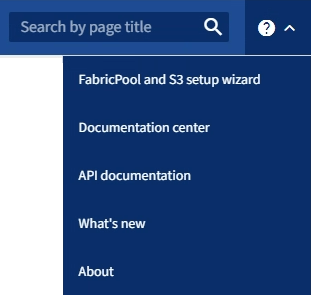
FabricPool および S3 セットアップ ウィザード のバナーがダッシュボードに表示されている場合は、バナー内のリンクを選択してください。バナーが表示されなくなった場合は、Grid Manager のヘッダーバーからヘルプアイコンを選択し、FabricPool および S3 セットアップ ウィザード を選択してください。
-
FabricPool および S3 セットアップ ウィザード ページの FabricPool セクションで、今すぐ設定 を選択します。
「ステップ 1/9: HA グループの設定」と表示されます。
ステップ1/9:HAグループの設定
高可用性(HA)グループは、それぞれが StorageGRID ロードバランサーサービスを含むノードの集合です。HA グループには、ゲートウェイノード、管理ノード、またはその両方を含めることができます。
HAグループを使用して、FabricPoolデータ接続を利用可能な状態に維持できます。HAグループは、仮想IPアドレス(VIP)を使用して、ロードバランサーサービスへの高可用性アクセスを提供します。HAグループ内のアクティブインターフェイスに障害が発生した場合、バックアップインターフェイスがFabricPoolの運用にほとんど影響を与えることなくワークロードを管理できます。
このタスクの詳細については、"高可用性グループを管理する"および"高可用性グループのベストプラクティス"を参照してください。
-
外部ロードバランサーを使用する場合は、HAグループを作成する必要はありません。*この手順をスキップ*を選択して、[ステップ2/9:ロードバランサーエンドポイントの設定]に進みます。
-
StorageGRID ロードバランサーを使用するには、新しい HA グループを作成するか、既存の HA グループを使用します。
HAグループを作成する-
新しいHAグループを作成するには、*HAグループの作成*を選択します。
-
「詳細を入力」の手順では、以下の項目を入力してください。
フィールド 説明 HAグループ名
このHAグループに固有の表示名。
概要(任意)
このHAグループの説明。
-
「インターフェースの追加」ステップでは、このHAグループで使用するノードインターフェースを選択します。
列ヘッダーを使用して行を並べ替えるか、検索語を入力してインターフェースをより迅速に検索してください。
ノードは1つ以上選択できますが、各ノードに対して選択できるインターフェースは1つだけです。
-
「インターフェースの優先順位付け」ステップでは、このHAグループのプライマリインターフェースとバックアップインターフェースを決定します。
行をドラッグして、*優先順位*列の値を変更します。
リストの最初のインターフェースはプライマリインターフェースです。プライマリインターフェースは、障害が発生しない限りアクティブなインターフェースです。
HAグループに複数のインターフェースが含まれており、アクティブなインターフェースに障害が発生した場合、仮想IP(VIP)アドレスは優先順位に従って最初のバックアップインターフェースに移動します。そのインターフェースに障害が発生した場合、VIPアドレスは次のバックアップインターフェースに移動します(以降も同様)。障害が解消されると、VIPアドレスは利用可能な最も優先度の高いインターフェースに戻ります。
-
「IPアドレスを入力」の手順では、以下の項目を入力してください。
フィールド 説明 サブネット CIDR
CIDR表記によるVIPサブネットのアドレス—IPv4アドレスの後にスラッシュとサブネット長(0~32)が続きます。
ネットワークアドレスにはホストビットを設定しないでください。例えば、
192.16.0.0/22。ゲートウェイIPアドレス(オプション)
任意。StorageGRID へのアクセスに使用する ONTAP の IP アドレスが StorageGRID の VIP アドレスと同じサブネット上にない場合は、StorageGRID の VIP ローカルゲートウェイ IP アドレスを入力してください。ローカルゲートウェイの IP アドレスは、VIP サブネット内に存在する必要があります。
仮想IPアドレス
HAグループ内のアクティブなインターフェースに対して、少なくとも1つ、最大10個のVIPアドレスを入力してください。すべてのVIPアドレスはVIPサブネット内に存在し、アクティブなインターフェース上で同時にすべてアクティブになります。
少なくとも1つのアドレスはIPv4アドレスである必要があります。必要に応じて、追加のIPv4アドレスとIPv6アドレスを指定できます。
-
「HAグループの作成」を選択し、「完了」を選択してFabricPoolセットアップ ウィザードに戻ります。
-
「続行」を選択して、ロード バランシングの手順に進んでください。
既存のHAグループを使用する-
既存のHAグループを使用するには、*HAグループを選択*ドロップダウンリストからHAグループ名を選択します。
-
「続行」を選択して、ロード バランシングの手順に進んでください。
-
ステップ2/9:ロードバランサーエンドポイントの設定
StorageGRID は、FabricPool などのクライアントアプリケーションからのワークロードを管理するために、ロード バランサーを使用します。ロード バランシングにより、複数のストレージノード間で速度と接続容量が最大化されます。
StorageGRID ロード バランシング サービスはすべてのゲートウェイノードと管理ノードに存在しており、このサービスを使用するか、外部(サードパーティ)のロードバランサーに接続することができます。StorageGRID ロード バランシングの使用を推奨します。
このタスクの詳細については、一般的な"ロード バランシングに関する考慮事項"および"FabricPoolのロード バランシングのベストプラクティス"を参照してください。
-
StorageGRID ロードバランサーエンドポイントを選択または作成するか、外部ロードバランサーを使用してください。
エンドポイントを作成する-
「エンドポイントの作成」を選択します。
-
「エンドポイントの詳細を入力」の手順では、以下の項目を入力してください。
フィールド 説明 Name
エンドポイントを表す分かりやすい名前。
ポート
ロード バランシングに使用する StorageGRID のポート。このフィールドには、最初に作成するエンドポイントの場合、デフォルトで 10433 が設定されていますが、未使用の外部ポート番号を入力できます。80 または 443 を入力した場合、これらのポートは管理ノードで予約されているため、エンドポイントはゲートウェイノードでのみ設定されます。
注: 他のグリッドサービスで使用されているポートは許可されていません。"ネットワークポートリファレンス"を参照してください。
クライアントタイプ
*S3*である必要があります。
ネットワーク プロトコル
「HTTPS」を選択します。
注:TLS暗号化なしで StorageGRID と通信することはサポートされていますが、推奨されません。
-
「バインディングモードの選択」ステップで、バインディングモードを指定します。バインディングモードは、エンドポイントへのアクセス方法を、任意の IP アドレスを使用するか、特定の IP アドレスとネットワークインターフェイスを使用するかによって制御します。
モード 説明 グローバル(デフォルト)
クライアントは、任意のゲートウェイノードまたは管理ノードのIPアドレス、任意のネットワーク上の任意のHAグループの仮想IP(VIP)アドレス、または対応するFQDNを使用してエンドポイントにアクセスできます。
このエンドポイントへのアクセスを制限する必要がない限り、Global 設定(デフォルト)を使用してください。
HAグループの仮想IPアドレス
クライアントはこのエンドポイントにアクセスするために、HAグループの仮想IPアドレス(または対応するFQDN)を使用する必要があります。
このバインディングモードを使用するエンドポイントは、エンドポイントに選択した HA グループが重複しない限り、すべて同じポート番号を使用できます。
ノードインターフェース
クライアントは、このエンドポイントにアクセスするために、選択したノードインターフェースのIPアドレス(または対応するFQDN)を使用する必要があります。
ノード タイプ
選択したノードの種類に応じて、クライアントはこのエンドポイントにアクセスするために、管理ノードのIPアドレス(または対応するFQDN)か、ゲートウェイノードのIPアドレス(または対応するFQDN)のいずれかを使用する必要があります。
-
「テナント アクセス」の手順では、以下のいずれかを選択してください。
フィールド 説明 すべてのテナントを許可する(デフォルト)
すべてのテナントアカウントは、このエンドポイントを使用してバケットにアクセスできます。
すべてのテナントを許可する は、FabricPool に使用されるロード バランシング エンドポイントに対して、ほぼ常に適切なオプションです。
新しい StorageGRID システムに対して FabricPool セットアップ ウィザードを使用していて、テナントアカウントをまだ作成していない場合は、このオプションを選択する必要があります。
選択されたテナントを許可する
選択されたテナントアカウントのみが、このエンドポイントを使用して自身のバケットにアクセスできます。
選択したテナントをブロックする
選択されたテナントアカウントは、このエンドポイントを使用してバケットにアクセスできません。他のすべてのテナントはこのエンドポイントを使用できます。
-
「証明書の添付」手順では、以下のいずれかを選択してください。
フィールド 説明 証明書のアップロード(推奨)
このオプションを使用して、CA署名付きサーバー証明書、証明書の秘密鍵、およびオプションのCAバンドルをアップロードします。
証明書を生成する
このオプションを使用して、自己署名証明書を生成します。入力内容の詳細については、"ロードバランサーのエンドポイントを設定する"を参照してください。
StorageGRID S3証明書を使用する
このオプションは、StorageGRID グローバル証明書のカスタムバージョンをすでにアップロードまたは生成している場合にのみ使用できます。詳細については、"S3 API証明書の設定"を参照してください。
-
「完了」を選択して、FabricPool セットアップ ウィザードに戻ります。
-
*続行*を選択して、テナントとバケットの設定ステップに進みます。
エンドポイント証明書の変更がすべてのノードに適用されるまでには、最大15分かかる場合があります。 既存のロード バランシング エンドポイントを使用する-
ロードバランサーエンドポイントを選択 ドロップダウンリストから、既存のエンドポイントの名前を選択してください。
-
*続行*を選択して、テナントとバケットの設定ステップに進みます。
外部ロード バランシングを使用する-
外部ロードバランサーに関する以下の項目を入力してください。
フィールド 説明 FQDN
外部ロード バランサーの完全修飾ドメイン名(FQDN)。
ポート
FabricPool が外部ロードバランサーへの接続に使用するポート番号。
Certificate
外部ロード バランシングのサーバー証明書をコピーして、このフィールドに貼り付けてください。
-
*続行*を選択して、テナントとバケットの設定ステップに進みます。
-
ステップ3/9:テナントとバケット
テナントとは、S3アプリケーションを使用して StorageGRID にオブジェクトを保存および取得できるエンティティです。各テナントは、独自のユーザー、アクセスキー、バケット、オブジェクト、および特定の機能セットを持っています。FabricPool が使用するバケットを作成する前に、StorageGRID テナントを作成する必要があります。
バケットとは、テナントのオブジェクトおよびオブジェクトのメタデータを保存するために使用されるコンテナです。テナントによっては複数のバケットを持っている場合もありますが、セットアップ ウィザードでは一度に1つのテナントと1つのバケットしか作成または選択できません。後でテナントマネージャーを使用して、必要なバケットを追加できます。
新しいテナントとバケットを作成して FabricPool で使用することも、既存のテナントとバケットを選択することもできます。新しいテナントを作成すると、システムはテナントのルートユーザー用のアクセスキー ID とシークレットアクセスキーを自動的に作成します。
このタスクの詳細については、"FabricPool のテナントアカウントを作成する"および"S3バケットを作成し、アクセスキーを取得します"を参照してください。
新しいテナントとバケットを作成するか、既存のテナントを選択してください。
-
新しいテナントとバケットを作成するには、*テナント名*を入力してください。例えば、
FabricPool tenant。 -
StorageGRID システムが "アイデンティティフェデレーション"、"シングル サインオン(SSO)"、またはその両方を使用しているかどうかに基づいて、テナントアカウントのルートアクセスを定義します。
オプション これを実行します IDフェデレーションが有効になっていない場合
ローカルのrootユーザーとしてテナントにサインインする際に使用するパスワードを指定してください。
IDフェデレーションが有効になっている場合
-
テナントに対してルートアクセス権限を付与する既存のフェデレーショングループを選択してください。
-
必要に応じて、ローカルのルートユーザーとしてテナントにサインインする際に使用するパスワードを指定します。
アイデンティティフェデレーションとシングル サインオン(SSO)の両方が有効になっている場合
テナントに対してルートアクセス権限を付与する既存のフェデレーショングループを選択してください。ローカルユーザーはログインできません。
-
-
「バケット名」に、FabricPoolがONTAPデータの保存に使用するバケットの名前を入力します。たとえば、
fabricpool-bucket。
バケットを作成した後は、バケット名を変更することはできません。 -
このバケットの*リージョン*を選択してください。
デフォルトのリージョン((
us-east-1)を使用してください。バケットのリージョンに基づいてオブジェクトをフィルタリングするために将来 ILM を使用する予定がない限り。 -
テナントとバケットを作成し、データのダウンロード手順に進むには、*作成して続行*を選択してください。
既存のテナントアカウントには、バージョン管理が有効になっていないバケットが少なくとも1つ必要です。テナントに対応するバケットが存在しない場合、既存のテナントアカウントを選択することはできません。
-
*テナント名*ドロップダウンリストから既存のテナントを選択してください。
-
*バケット名*ドロップダウンリストから既存のバケットを選択します。
FabricPool はオブジェクトのバージョン管理をサポートしていないため、バージョン管理が有効になっているバケットは表示されません。
S3オブジェクトロックが有効になっているバケットは、FabricPoolで使用するために選択しないでください。 -
「続行」を選択して、データのダウンロード手順に進んでください。
ステップ4/9:ONTAP設定のダウンロード
このステップでは、ONTAP System Manager に値を入力するために使用できるファイルをダウンロードします。
-
必要に応じて、コピーアイコン(
 )を選択して、アクセスキーIDとシークレットアクセスキーの両方をクリップボードにコピーします。
これらの値はダウンロードファイルに含まれていますが、別途保存しておくことをお勧めします。
-
*ONTAP 設定のダウンロード*を選択すると、これまでに入力した値を含むテキスト ファイルをダウンロードできます。
`ONTAP_FabricPool_settings___bucketname__.txt`ファイルには、StorageGRID を FabricPool クラウド層のオブジェクトストレージシステムとして設定するために必要な情報が含まれています。その内容は以下のとおりです:
-
ロードバランサーの接続詳細(サーバー名(FQDN)、ポート、証明書を含む)
-
バケット名
-
テナントアカウントのルートユーザーのアクセスキーIDとシークレットアクセスキー
-
-
コピーしたキーとダウンロードしたファイルを安全な場所に保存してください。

両方のアクセスキーをコピーするか、ONTAP 設定をダウンロードするか、またはその両方を行うまで、このページを閉じないでください。このページを閉じると、キーは利用できなくなります。この情報は StorageGRID システムからデータを取得するために使用される可能性があるため、安全な場所に保存してください。 -
アクセスキーIDとシークレットアクセスキーをダウンロードまたはコピーしたことを確認するチェックボックスを選択してください。
-
続行 を選択して、ILMストレージプールの手順に進みます。
ステップ5/9:ストレージプールを選択する
ストレージプールとは、ストレージノードのグループのことです。ストレージプールを選択する際に、StorageGRID が ONTAP からティアリングされたデータを保存するために使用するノードを決定します。
この手順の詳細については、"ストレージプールを作成する"を参照してください。
-
「サイト」ドロップダウン リストから、ONTAP からデータを階層化する際に使用する StorageGRID サイトを選択します。
-
ストレージプール ドロップダウンリストから、そのサイトのストレージプールを選択します。
サイトのストレージプールには、そのサイトにあるすべてのストレージノードが含まれます。
-
*続行*を選択して、ILMルールの手順に進みます。
ステップ 6/9:FabricPool の ILM ルールを確認する
情報ライフサイクル管理(ILM)ルールは、StorageGRID システム内のすべてのオブジェクトの配置、期間、および取り込み動作を制御します。
FabricPool セットアップ ウィザードは、FabricPool で使用するための推奨 ILM ルールを自動的に作成します。このルールは、指定したバケットにのみ適用されます。ONTAP からティアリングされたデータを単一サイトに保存するために、2+1 イレイジャー コーディングを使用します。
この手順の詳細については、"ILMルールを作成する"および"ILMとFabricPoolデータを使用する際のベストプラクティス"を参照してください。
-
規則の詳細を確認してください。
フィールド 説明 ルール名
自動生成されたものであり、変更できません
説明
自動生成されたものであり、変更できません
フィルタ
バケット名
このルールは、指定したバケットに保存されたオブジェクトにのみ適用されます。
基準時間
取り込み時間
配置指示は、オブジェクトが最初にバケットに保存されるときに開始されます。
配置に関する指示
2+1 イレイジャー コーディングを使用する
-
保持図を「期間」と「ストレージ プール」で並べ替えて、配置指示を確認してください。
-
このルールの*期間*は*0日目から永久まで*です。*Day 0*とは、データがONTAPから階層化されるときにルールが適用されることを意味します。*Forever*とは、StorageGRID ILMがONTAPから階層化されたデータを削除しないことを意味します。
-
ルールの「ストレージプール」は、選択したストレージプールです。EC 2+1 とは、データが 2+1 イレイジャー コーディングを使用して保存されることを意味します。各オブジェクトは、2 つのデータフラグメントと 1 つのパリティフラグメントとして保存されます。各オブジェクトに対応する 3 つのフラグメントは、単一サイト内の異なるストレージノードに保存されます。
-
-
「作成して続行」を選択してこのルールを作成し、ILM ポリシーのステップに進みます。
ステップ7/9:ILMポリシーの確認と有効化
FabricPool セットアップ ウィザードが FabricPool 用の ILM ルールを作成すると、ILM ポリシーが作成されます。このポリシーを有効にする前に、慎重にシミュレーションを行い、内容を確認する必要があります。
この手順の詳細については、"ILMポリシーを作成する"および"ILMとFabricPoolデータを使用する際のベストプラクティス"を参照してください。
|
|
新しい ILM ポリシーを有効にすると、StorageGRID はこのポリシーを使用して、既存のオブジェクトと新たに取り込まれたオブジェクトを含む、グリッド内のすべてのオブジェクトの配置、期間、およびデータ保護を管理します。場合によっては、新しいポリシーを有効にすると、既存のオブジェクトが新しい場所に移動されることがあります。 |
|
|
データ損失を避けるため、FabricPool クラウド階層データを期限切れにしたり削除したりする ILM ルールは使用しないでください。保持期間を forever に設定して、FabricPool オブジェクトが StorageGRID ILM によって削除されないようにしてください。 |
-
必要に応じて、システムによって生成された*ポリシー名*を更新します。デフォルトでは、システムはアクティブまたは非アクティブなポリシーの名前に「+ FabricPool」を追加しますが、独自の名前を指定することもできます。
-
非アクティブなポリシーに記載されているルール一覧を確認してください。
-
グリッドに非アクティブなILMポリシーがない場合、ウィザードはアクティブなポリシーを複製し、新しいルールを最上位に追加することで、非アクティブなポリシーを作成します。
-
グリッドに既に非アクティブなILMポリシーが存在し、そのポリシーがアクティブなILMポリシーと同じルールと順序を使用している場合、ウィザードは新しいルールを非アクティブなポリシーの先頭に追加します。
-
非アクティブなポリシーに、アクティブなポリシーとは異なるルールや異なる順序のルールが含まれている場合、ウィザードはアクティブなポリシーを複製し、新しいルールを先頭に追加することで、新しい非アクティブなポリシーを作成します。
-
-
新しい非アクティブポリシーにおけるルールの順序を確認してください。
FabricPool ルールが最初のルールであるため、FabricPool バケット内のオブジェクトは、ポリシー内の他のルールが評価される前に配置されます。その他のバケット内のオブジェクトは、ポリシー内の後続のルールによって配置されます。
-
保持図を確認して、さまざまなオブジェクトがどのように保持されるかを理解してください。
-
すべて表示 を選択すると、非アクティブなポリシー内の各ルールの保持図が表示されます。
-
保持期間図を確認するには、「期間」と「ストレージプール」を選択してください。FabricPool バケットまたはテナントに適用されるルールがオブジェクトを*永久に*保持することを確認してください。
-
-
非アクティブなポリシーを確認したら、「アクティブ化して続行」 を選択してポリシーをアクティブ化し、トラフィック分類の手順に進みます。
|
|
ILMポリシーの誤りは、取り返しのつかないデータ損失を引き起こす可能性があります。有効化する前に、ポリシーをよく確認してください。 |
ステップ8/9:トラフィック分類ポリシーを作成する
オプションとして、FabricPool セットアップ ウィザードでは、FabricPool ワークロードの監視に使用できるトラフィック分類ポリシーを作成できます。システムが作成したポリシーは、照合ルールを使用して、作成したバケットに関連するすべてのネットワーク トラフィックを識別します。このポリシーはトラフィックを監視するのみであり、FabricPool またはその他のクライアントのトラフィックを制限するものではありません。
この手順の詳細については、"FabricPool のトラフィック分類ポリシーを作成する"を参照してください。
-
ポリシーを確認してください。
-
このトラフィック分類ポリシーを作成する場合は、*作成して続行*を選択してください。
FabricPoolがStorageGRIDへのデータの階層化を開始するとすぐに、[トラフィック分類ポリシー]ページに移動して、このポリシーのネットワーク トラフィック メトリックを表示できます。後でルールを追加して他のワークロードを制限し、FabricPoolワークロードが帯域幅の大部分を確保できるようにすることもできます。
-
それ以外の場合は、この手順をスキップ を選択してください。
ステップ9/9:概要の確認
概要には、ロードバランサー、テナント、バケットの名前、ネットワーク トラフィック分類ポリシー、アクティブな ILM ポリシーなど、設定した項目の詳細が表示されます。
-
概要を確認してください。
-
Finish を選択します。
次の手順
FabricPool ウィザードの完了後、以下の追加手順を実行します。
-
"ONTAP System Manager の設定"に移動して、保存した値を入力し、接続の ONTAP 側の設定を完了します。StorageGRID をクラウド層として追加し、クラウド層をローカル層に接続して FabricPool を作成し、ボリューム階層化ポリシーを設定する必要があります。
-
"DNSサーバーを設定する"に移動し、DNS に StorageGRID サーバー名(完全修飾ドメイン名)を使用する各 StorageGRID IP アドレスに関連付けるレコードが含まれていることを確認してください。
-
StorageGRID 監査ログおよびその他のグローバル設定オプションのベストプラクティスについては、"StorageGRID と FabricPool のその他のベストプラクティス"を参照してください。