


StorageGRID でストレージグレードを作成して割り当てる
 変更を提案
変更を提案

 PDF
PDF
ストレージグレードは、ストレージノードで使用されるストレージの種類を識別します。ILMルールによって特定のオブジェクトを特定のストレージノードに配置する場合は、ストレージグレードを作成できます。
-
"対応ウェブブラウザ" を使用して Grid Manager にサインインしています。
-
"特定のアクセス権限"があります。
初めて StorageGRID をインストールすると、デフォルト ストレージグレードがシステム内のすべてのストレージノードに自動的に割り当てられます。必要に応じて、カスタムストレージグレードを定義し、異なるストレージノードに割り当てることができます。
カスタムストレージグレードを使用すると、特定の種類のストレージノードのみを含むILMストレージプールを作成できます。たとえば、StorageGRID オールフラッシュ ストレージアプライアンスなど、最も高速なストレージノードに特定のオブジェクトを保存することができます。

|
メタデータ専用のストレージノードには、ストレージグレードを割り当てることはできません。詳細については、"ストレージノードの種類"を参照してください。 |
ストレージグレードが問題にならない場合(たとえば、すべてのストレージノードが同一である場合)、この手順をスキップして、"ストレージプールを作成する"の際にストレージグレードに「すべてのストレージグレードを含む」オプションを使用できます。この選択方法を使用すると、ストレージグレードに関係なく、サイト内のすべてのストレージノードがストレージプールに含まれることが保証されます。
|
|
必要以上にストレージグレードを作成しないでください。例えば、Storage Nodeごとにストレージグレードを作成しないでください。代わりに、各ストレージグレードを2つ以上のノードに割り当ててください。ストレージグレードが1つのノードのみに割り当てられている場合、そのノードが利用不能になった際にILMのバックログが発生する可能性があります。 |
-
ILM > Storage grades を選択します。
-
カスタムストレージグレードを定義する:
-
追加するカスタムストレージグレードごとに、挿入
 を選択して行を追加します。
 -
説明的なラベルを入力してください。
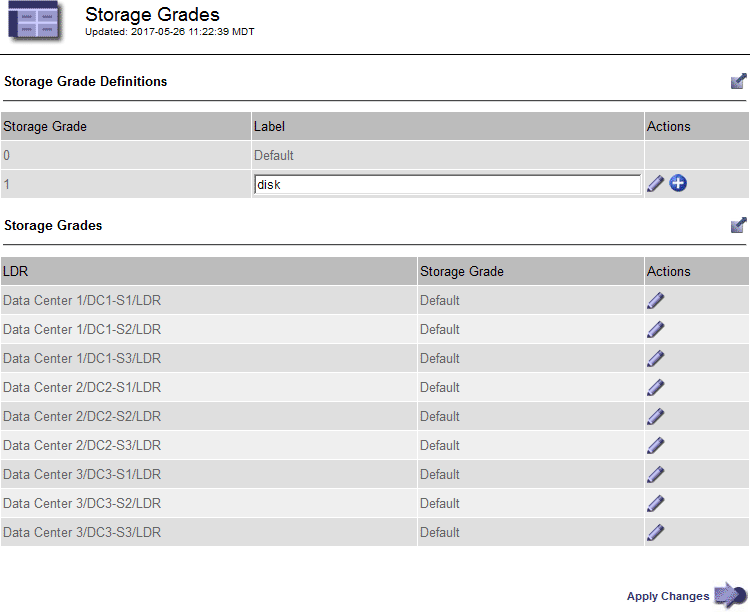
-
「変更を適用」を選択します。
-
必要に応じて、保存済みのラベルを変更する場合は、編集
 を選択し、変更を適用 を選択します。
ストレージグレードは削除できません。
-
-
ストレージノードに新しいストレージグレードを割り当てます:
-
LDRリストからストレージノードを探し、その*編集*アイコン
を選択します。 -
リストから適切なストレージグレードを選択してください。
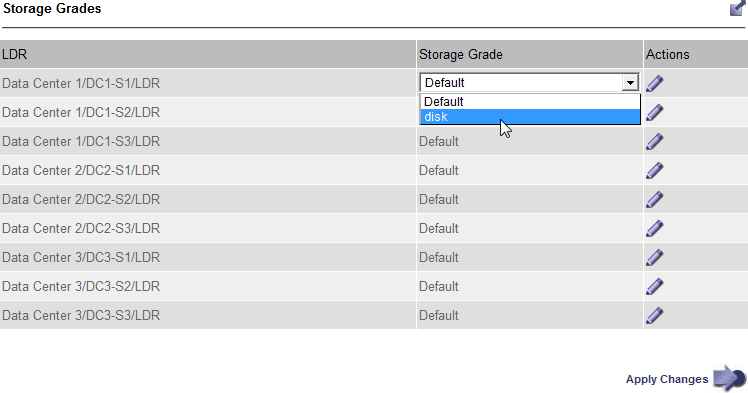
ストレージグレードは、特定のストレージノードに一度だけ割り当ててください。障害から復旧したストレージノードは、以前に割り当てられたストレージグレードを維持します。ILMポリシーが有効になった後は、この割り当てを変更しないでください。割り当てが変更された場合、データは新しいストレージグレードに基づいて保存されます。 -
「変更を適用」を選択します。
-