


StorageGRIDグリッド内のすべてのノードのIPアドレスを変更します
 変更を提案
変更を提案

 PDF
PDF
グリッド内のすべてのノードのグリッドネットワークIPアドレスを変更する必要がある場合は、この特別な手順に従う必要があります。個々のノードを変更する手順では、グリッド全体のグリッドネットワークIPアドレスを変更することはできません。
-
あなたは `Passwords.txt`ファイルを持っています。
グリッドが正常に起動するようにするには、すべての変更を同時に行う必要があります。

|
この手順はグリッドネットワークのみに適用されます。この手順では、管理ネットワークまたはクライアントネットワークのIPアドレスを変更することはできません。 |
1つのサイトのノードのIPアドレスとMTUのみを変更する場合は、"ノードネットワーク構成の変更"の手順に従ってください。
-
変更 IP ツール以外で行う必要がある変更(DNS や NTP の変更、使用している場合はシングル サインオン(SSO)設定の変更など)について、事前に計画を立ててください。
既存のNTPサーバーが新しいIPアドレスでグリッドからアクセスできない場合は、IPアドレス変更手順を実行する前に新しいNTPサーバーを追加してください。
既存のDNSサーバーが新しいIPアドレスでグリッドからアクセスできない場合は、change-ip手順を実行する前に新しいDNSサーバーを追加してください。
StorageGRID システムで SSO が有効になっており、証明書利用者信頼が(推奨されている完全修飾ドメイン名ではなく)管理ノードの IP アドレスを使用して構成されている場合は、IP アドレスを変更した直後に、Active Directory Federation Services (AD FS) でこれらの証明書利用者信頼を更新または再構成する準備をしてください。を参照してください。"シングル サインオンを設定する"
必要に応じて、新しいIPアドレス用に新しいサブネットを追加してください。 -
外部からのSSHアクセスはデフォルトでブロックされています。必要に応じて、"一時的にアクセスを許可する"。
-
プライマリ管理ノードにログインします。
-
次のコマンドを入力します:
ssh admin@primary_Admin_Node_IP -
`Passwords.txt`ファイルに記載されているパスワードを入力してください。
-
以下のコマンドを入力して root に切り替えます:
su - -
`Passwords.txt`ファイルに記載されているパスワードを入力してください。
rootとしてログインすると、プロンプトが `$`から `#`に変わります。
-
-
以下のコマンドを入力して、IPアドレス変更ツールを起動します:
change-ip -
プロンプトが表示されたら、プロビジョニングパスフレーズを入力してください。
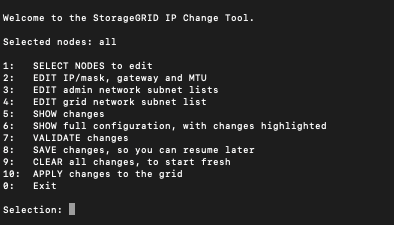
メインメニューが表示されます。デフォルトでは、 `Selected nodes`フィールドは `all`に設定されています。
-
メインメニューで 2 を選択すると、すべてのノードの IP/サブネットマスク、ゲートウェイ、および MTU 情報を編集できます。
-
グリッドネットワークに変更を加えるには、*1*を選択してください。
選択後、プロンプトにはノード名、グリッドネットワーク名、データタイプ(IP/マスク、ゲートウェイ、またはMTU)、および現在の値が表示されます。
DHCPで設定されたインターフェースのIPアドレス、プレフィックス長、ゲートウェイ、またはMTUを編集すると、そのインターフェースはスタティックIPアドレスに変更されます。DHCPによって設定された各インターフェースの前に警告が表示されます。
`fixed`として設定されたインターフェースは編集できません。
-
新しい値を設定するには、現在の値に表示されている形式で入力してください。
-
変更したいノードをすべて編集した後、q を入力してメインメニューに戻ります。
変更内容は、クリアまたは適用されるまで保留されます。
-
-
以下のいずれかのオプションを選択して、変更内容を確認してください。
-
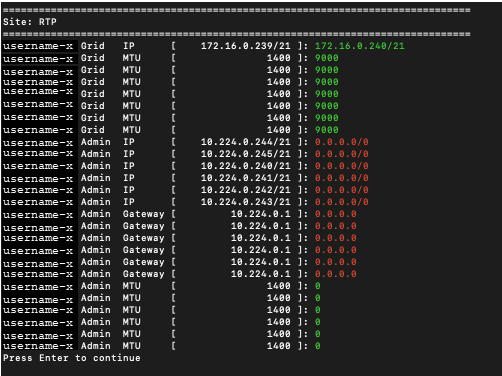
5: 変更された項目のみを表示するように分離された出力に編集内容を表示します。変更箇所は、追加の場合は緑色、削除の場合は赤色で強調表示されます(出力例を参照):
-
6: 完全な設定を表示する出力で編集内容を表示します。変更箇所は、追加の場合は緑色、削除の場合は赤色で強調表示されます。
コマンドラインインターフェースによっては、追加や削除を線引き書式で表示する場合があります。正しく表示されるかどうかは、端末クライアントが必要な VT100 エスケープシーケンスをサポートしているかどうかによって異なります。
-
-
すべての変更を確定するには、オプション*7*を選択してください。
この検証により、重複するサブネットを使用しないなど、グリッドネットワークのルールが遵守されていることが確認されます。
この例では、検証によってエラーが返されました。
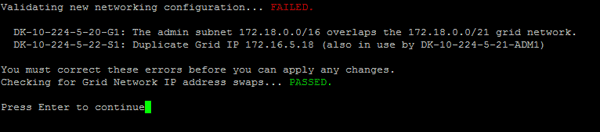
この例では、検証に合格しました。

-
検証が完了したら、10 を選択して新しいネットワーク設定を適用してください。
-
ノードが次回再起動されたときに変更を適用するには、stage を選択してください。
stage を選択する必要があります。手動で、または stage の代わりに apply を選択してローリング再起動を実行しないでください。グリッドが正常に起動しません。 -
変更が完了したら、0 を選択してIPアドレス変更ツールを終了してください。
-
すべてのノードを同時にシャットダウンします。
すべてのノードが同時に停止するように、グリッド全体をシャットダウンする必要があります。 -
必要な物理的または仮想的なネットワーク変更を実施してください。
-
すべてのグリッドノードがダウンしていることを確認してください。
-
すべてのノードの電源をオンにします。
-
グリッドが正常に起動した後:
-
新しいNTPサーバーを追加した場合は、古いNTPサーバーの値を削除してください。
-
新しいDNSサーバーを追加した場合は、古いDNSサーバーの値を削除してください。
-
-
グリッドマネージャーから新しい復旧パッケージをダウンロードしてください。
-
Maintenance > System > Recovery package を選択します。
-
プロビジョニングパスフレーズを入力してください。
-
-
外部SSHアクセスを許可している場合は、IPアドレスの変更が完了したら"アクセスをブロックする"。