


StorageGRIDでノードネットワーク構成を変更する
 変更を提案
変更を提案

 PDF
PDF
IPアドレス変更ツールを使用すると、1つまたは複数のノードのネットワーク構成を変更できます。グリッドネットワークの設定を変更したり、管理者ネットワークやクライアントネットワークを追加、変更、または削除したりできます。
あなたは `Passwords.txt`ファイルを持っています。
Linux: 初めて管理ネットワークまたはクライアントネットワークにグリッドノードを追加する場合、ノード構成ファイルで以前に ADMIN_NETWORK_TARGET または CLIENT_NETWORK_TARGET を構成していない場合は、今すぐ構成する必要があります。お使いの Linux オペレーティングシステム向けの StorageGRID "インストール手順" を参照してください。
アプライアンス: StorageGRID アプライアンスで、初期インストール時に StorageGRID アプライアンスインストーラーでクライアントネットワークまたは管理ネットワークが設定されていなかった場合、IP 変更ツールのみを使用してネットワークを追加することはできません。まず、 "機器をメンテナンスモードにする"リンクを設定し、アプライアンスを通常の動作モードに戻してから、IP 変更ツールを使用してネットワーク設定を変更してください。を参照してください "ネットワークリンクの設定手順"。
任意のネットワーク上の1つまたは複数のノードのIPアドレス、サブネットマスク、ゲートウェイ、またはMTU値を変更できます。
クライアントネットワークまたは管理ネットワークにノードを追加または削除することもできます。
-
ノードをクライアントネットワークまたは管理ネットワークに追加するには、そのネットワーク上のIPアドレス/サブネットマスクをノードに追加します。
-
クライアントネットワークまたは管理ネットワークからノードを削除するには、そのネットワーク上のノードのIPアドレス/サブネットマスクを削除します。
ノードはグリッドネットワークから削除できません。

|
IPアドレスの入れ替えは許可されていません。グリッドノード間でIPアドレスを交換する必要がある場合は、一時的な中間IPアドレスを使用する必要があります。 |
|
|
StorageGRID システムでシングル サインオン(SSO)が有効になっており、管理ノードの IP アドレスを変更する場合、管理ノードの IP アドレスを使用して構成された依拠当事者信頼(推奨されている完全修飾ドメイン名ではなく)はすべて無効になることに注意してください。今後は、そのノードにサインインできなくなります。IP アドレスを変更した直後に、Active Directory Federation Services (AD FS) 内のノードの依拠当事者信頼を新しい IP アドレスで更新または再構成する必要があります。"SSOの設定"の手順を参照してください。 |
|
|
Change IP ツールを使用してネットワークに加えた変更は、StorageGRID アプライアンスのインストーラーファームウェアに反映されます。これにより、アプライアンスに StorageGRID ソフトウェアが再インストールされた場合、またはアプライアンスがメンテナンスモードになった場合でも、ネットワーク構成が正しく維持されます。 |
-
外部からのSSHアクセスはデフォルトでブロックされています。必要に応じて、"一時的にアクセスを許可する"。
-
プライマリ管理ノードにログインします。
-
次のコマンドを入力します:
ssh admin@primary_Admin_Node_IP -
`Passwords.txt`ファイルに記載されているパスワードを入力してください。
-
以下のコマンドを入力して root に切り替えます:
su - -
`Passwords.txt`ファイルに記載されているパスワードを入力してください。
rootとしてログインすると、プロンプトが `$`から `#`に変わります。
-
-
以下のコマンドを入力して、IPアドレス変更ツールを起動します:
change-ip -
プロンプトが表示されたら、プロビジョニングパスフレーズを入力してください。
メインメニューが表示されます。
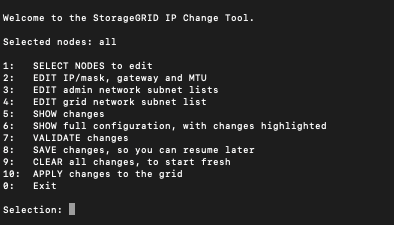
-
必要に応じて 1 を選択して、更新するノードを選択します。次に、以下のいずれかのオプションを選択します。
-
1: 単一ノード — 名前で選択
-
2: 単一ノード — サイトで選択し、次に名前で選択
-
3: シングルノード — 現在のIPアドレスで選択
-
4: サイト内のすべてのノード
-
5:グリッド内のすべてのノード
注: すべてのノードを更新する場合は、「すべて」が選択されたままにしてください。
選択後、メインメニューが表示され、Selected nodes フィールドが選択内容を反映して更新されます。以降の操作はすべて、表示されているノードに対してのみ実行されます。
-
-
メインメニューで、オプション 2 を選択して、選択したノードのIPアドレス/マスク、ゲートウェイ、およびMTU情報を編集します。
-
変更を加えるネットワークを選択してください:
-
1: グリッドネットワーク
-
2: 管理ネットワーク
-
3: クライアントネットワーク
-
4:全ネットワーク
選択後、プロンプトにはノード名、ネットワーク名(Grid、Admin、またはClient)、データタイプ(IP/マスク、Gateway、またはMTU)、および現在の値が表示されます。
DHCPで設定されたインターフェースのIPアドレス、プレフィックス長、ゲートウェイ、またはMTUを編集すると、そのインターフェースはスタティックに変更されます。DHCPで設定されたインターフェースを変更することを選択すると、インターフェースがスタティックに変更されることを知らせる警告が表示されます。
`fixed`として設定されたインターフェースは編集できません。
-
-
新しい値を設定するには、現在の値に表示されている形式で入力してください。
-
現在の値を変更しない場合は、*Enter*キーを押してください。
-
データ型が `IP/mask`の場合、d または 0.0.0.0/0 と入力することで、ノードから管理ネットワークまたはクライアントネットワークを削除できます。
-
変更したいノードをすべて編集した後、q を入力してメインメニューに戻ります。
変更内容は、クリアまたは適用されるまで保留されます。
-
-
以下のいずれかのオプションを選択して、変更内容を確認してください。
-
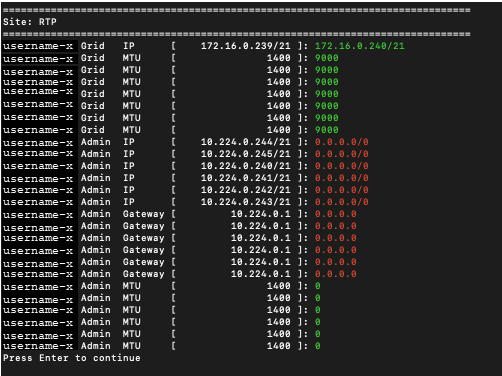
5: 変更された項目のみを表示するように分離された出力に編集内容を表示します。変更箇所は、追加の場合は緑色、削除の場合は赤色で強調表示されます(出力例を参照):
-
6: 完全な設定を表示する出力で編集内容を表示します。変更箇所は、追加の場合は緑色、削除の場合は赤色で強調表示されます。
コマンドラインインターフェースによっては、追加や削除を線引き書式で表示する場合があります。正しく表示されるかどうかは、端末クライアントが必要な VT100 エスケープシーケンスをサポートしているかどうかによって異なります。
-
-
すべての変更を確定するには、オプション*7*を選択してください。
この検証により、重複するサブネットを使用しないなど、グリッド、管理、およびクライアントネットワークのルールが遵守されていることが確認されます。
この例では、検証によってエラーが返されました。
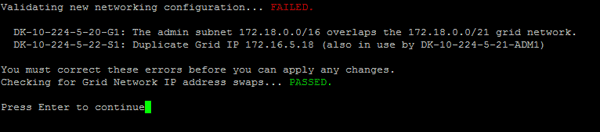
この例では、検証に合格しました。

-
検証に合格したら、以下のいずれかのオプションを選択してください。
-
8: 未適用の変更を保存します。
このオプションを使用すると、IPアドレス変更ツールを終了し、後で再度起動しても、適用されていない変更内容が失われることはありません。
-
10:新しいネットワーク設定を適用します。
-
-
オプション 10 を選択した場合は、以下のいずれかのオプションを選択してください。
-
適用:変更を即座に適用し、必要に応じて各ノードを自動的に再起動します。
新しいネットワーク構成で物理的なネットワーク変更が必要ない場合は、apply を選択して変更をすぐに適用できます。必要に応じて、ノードは自動的に再起動されます。再起動が必要なノードが表示されます。
-
ステージ:ノードが手動で再起動された次回に変更を適用します。
新しいネットワーク構成を機能させるために、物理的または仮想的なネットワーク構成の変更が必要な場合は、stage オプションを使用し、影響を受けるノードをシャットダウンし、必要な物理的ネットワーク変更を行い、影響を受けるノードを再起動する必要があります。これらのネットワーク変更を行わずに apply を選択すると、通常は変更が失敗します。
*stage*オプションを使用する場合は、中断を最小限に抑えるため、ステージング後できるだけ早くノードを再起動する必要があります。 -
キャンセル:現時点ではネットワークの変更は行いません。
提案された変更にはノードの再起動が必要であることをご存知でない場合は、ユーザーへの影響を最小限に抑えるために変更を延期することができます。「キャンセル」を選択するとメインメニューに戻り、変更内容は保存されるため、後で適用することができます。
「適用」または「ステージ」を選択すると、新しいネットワーク構成ファイルが生成され、プロビジョニングが実行され、ノードが新しい動作情報で更新されます。
プロビジョニング中は、アップデートが適用されるにつれて、出力にステータスが表示されます。
Generating new grid networking description file...

Running provisioning...

Updating grid network configuration on Name
変更を適用またはステージングすると、グリッド構成の変更の結果として、新しいリカバリパッケージが生成されます。
-
-
「ステージ」を選択した場合は、プロビジョニング完了後に以下の手順に従ってください。
-
必要な物理的または仮想的なネットワーク変更を実施してください。
物理的なネットワーク変更:必要に応じてノードを安全にシャットダウンし、必要な物理的なネットワーク変更を実施します。
Linux: ノードを管理ネットワークまたはクライアントネットワークに初めて追加する場合は、"Linux: 既存のノードにインターフェースを追加する"の説明に従ってインターフェイスを追加済みであることを確認してください。
-
影響を受けているノードを再起動してください。
-
-
変更が完了したら、*0*を選択して IP アドレス変更ツールを終了してください。
-
グリッドマネージャーから新しいリカバリパッケージをダウンロードしてください。
-
Maintenance > System > Recovery package を選択します。
-
プロビジョニングパスフレーズを入力してください。
-
-
外部SSHアクセスを許可している場合、ノードネットワーク構成の変更が完了したら"アクセスをブロックする"。
LACP PDUレートを一時的に変更する
アプライアンスにインストールされているネットワークコンポーネントのメンテナンス操作(NICファームウェアのアップグレードなど)を実行するには、現在のLACP PDUレート設定がNICの通信タイミング要件を満たしているかどうかを確認できます。必要に応じて、LACP PDUレートを高速(1秒待機)と低速(30秒待機)の間で非永続的に切り替えることができます。
|
|
LACP PDUレートを恒久的に変更するには、 "ネットワークリンクを設定する"を参照してください。 |
-
管理ノードはインストールされ、稼働中です。
-
あなたは `Passwords.txt`ファイルを持っています。
-
プライマリ管理ノードにログインします。
-
次のコマンドを入力します:
ssh admin@primary_Admin_Node_IP -
`Passwords.txt`ファイルに記載されているパスワードを入力してください。
-
以下のコマンドを入力して root に切り替えます:
su - -
`Passwords.txt`ファイルに記載されているパスワードを入力してください。
rootとしてログインすると、プロンプトが `$`から `#`に変わります。
-
-
現在のLACP PDUレート設定を確認するには、次のコマンドを入力します:
run-each-node --parallel --port 8022 '/usr/sbin/set-lacp-rate.sh' -
LACP PDUレートを一時的に変更するには、次のコマンドを入力します:
run-each-node --parallel --port 8022 '/usr/sbin/set-lacp-rate.sh <speed>'ここで
<speed>`は `fast`または `slow。
LACP PDUレートは、次回の機器再起動時に以前の設定に戻ります。