


StorageGRID でネットワークとシステムリソースを監視
 変更を提案
変更を提案

 PDF
PDF
ノード間およびサイト間のネットワークの整合性と帯域幅、そして個々のグリッドノードによるリソース使用状況は、効率的な運用にとって極めて重要です。
ネットワーク接続とパフォーマンスを監視する
ネットワーク接続と帯域幅は、情報ライフサイクル管理(ILM)ポリシーがサイト間でレプリケートされたオブジェクトをコピーする場合や、サイト損失保護を提供するスキームを使用してイレイジャーコーディングされたオブジェクトを保存する場合に特に重要です。サイト間のネットワークが利用できない場合、ネットワーク遅延が大きすぎる場合、またはネットワーク帯域幅が不十分な場合、一部のILMルールではオブジェクトを想定された場所に配置できない可能性があります。これにより、取り込みの失敗(ILMルールで「厳密な取り込み」オプションが選択されている場合)、または取り込みパフォーマンスの低下やILMのバックログが発生する可能性があります。
グリッドマネージャーを使用して接続状況とネットワーク パフォーマンスを監視することで、問題が発生した場合に迅速に対処できます。
さらに、"ネットワーク トラフィック分類ポリシーの作成"を検討してください。これにより、特定のテナント、バケット、サブネット、またはロード バランシングのエンドポイントに関連するネットワーク トラフィックを監視できます。必要に応じて、トラフィック制限ポリシーを設定できます。
-
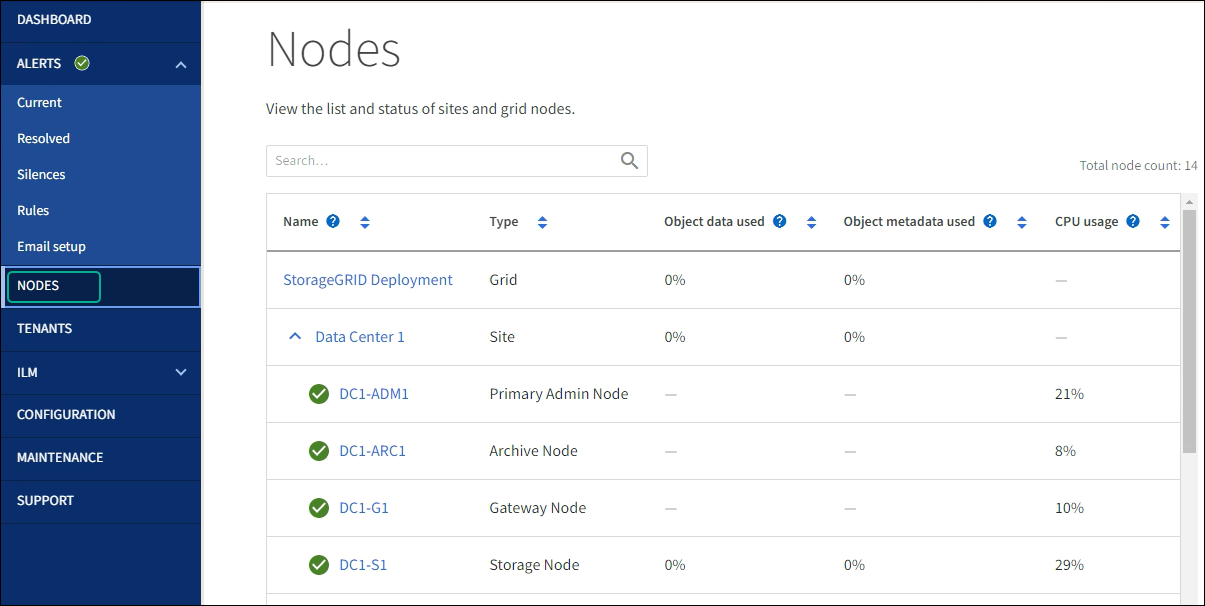
* Nodes * を選択します。
ノードページが表示されます。グリッド内の各ノードは表形式で表示されます。
-
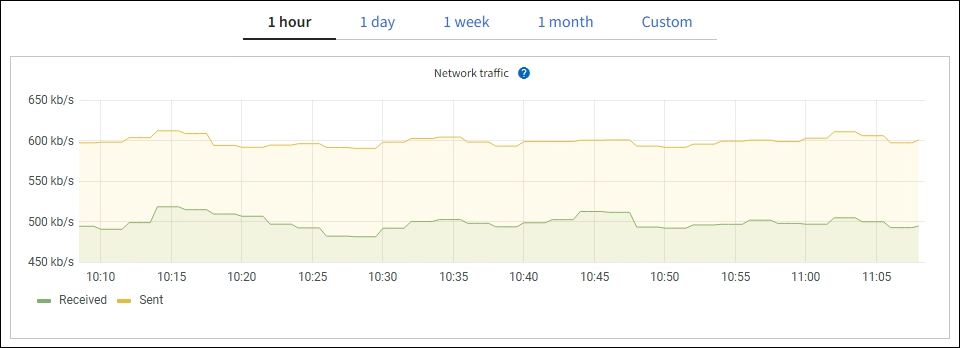
グリッド名、特定のデータセンターサイト、またはグリッドノードを選択し、「ネットワーク」タブを選択します。
ネットワーク トラフィック グラフは、グリッド全体、データセンターサイト、またはノードのネットワーク トラフィックの全体的な概要を示します。
-
グリッドノードを選択した場合は、ページを下にスクロールして Network Interfaces セクションを確認してください。

-
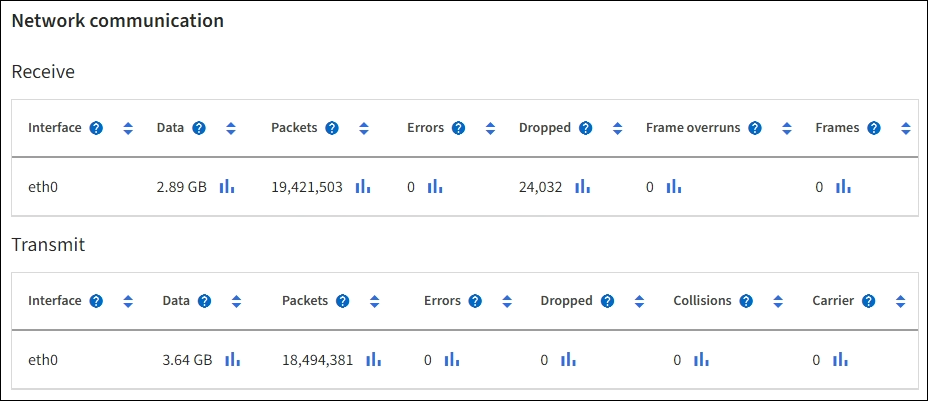
グリッドノードについては、ページを下にスクロールして*ネットワーク通信*セクションを確認してください。
受信テーブルと送信テーブルには、各ネットワークで受信および送信されたバイト数とパケット数、およびその他の受信および送信に関する指標が表示されます。
-
-
トラフィック分類ポリシーに関連付けられた指標を使用して、ネットワーク トラフィックを監視します。
-
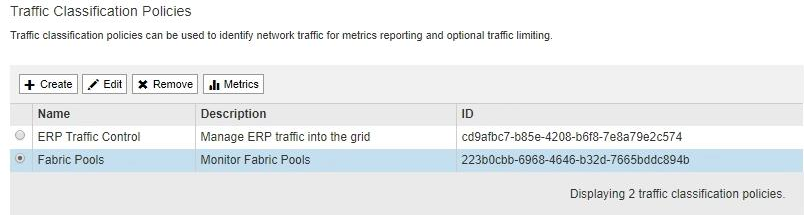
[設定] > [ネットワーク] > [トラフィック分類] を選択します。
トラフィック分類ポリシーのページが表示され、既存のポリシーが表に一覧表示されます。
-
ポリシーに関連付けられたネットワーク メトリックを示すグラフを表示するには、ポリシーの左側にあるラジオボタンを選択し、*メトリック*をクリックします。
-
グラフを確認して、ポリシーに関連するネットワーク トラフィックを把握してください。
トラフィック分類ポリシーがネットワーク トラフィックを制限するように設計されている場合は、トラフィックが制限される頻度を分析し、そのポリシーが引き続きニーズを満たしているかどうかを判断してください。場合によっては、"必要に応じて各トラフィック分類ポリシーを調整する"。
-
ノードレベルのリソースを監視する
個々のグリッドノードを監視して、リソース使用レベルを確認します。ノードが継続的に過負荷状態にある場合、効率的な運用にはより多くのノードが必要になる可能性があります。
-
*ノード*ページからノードを選択します。
-
Hardware タブを選択すると、CPU使用率とメモリ使用量のグラフが表示されます。
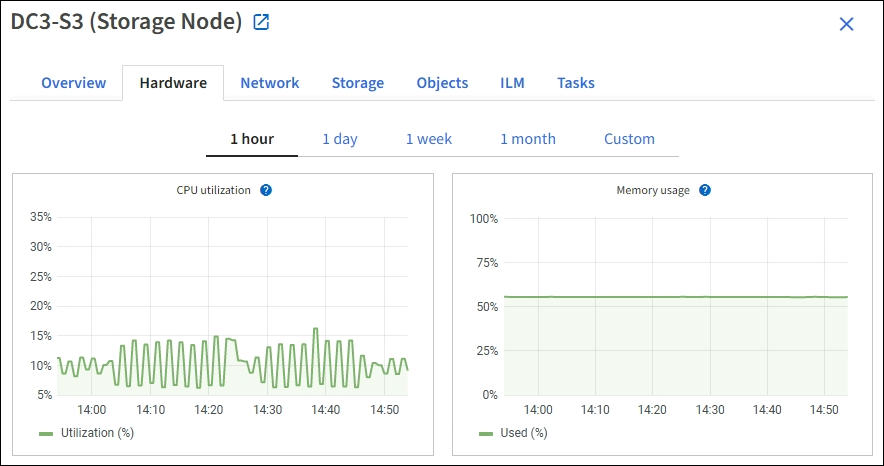
-
別の時間間隔を表示するには、グラフまたはチャートの上にあるコントロールのいずれかを選択してください。1時間、1日、1週間、または1ヶ月の間隔で利用可能な情報を表示できます。また、カスタム間隔を設定することもでき、日付と時間の範囲を指定できます。
-
ノードがストレージアプライアンスまたはサービスアプライアンス上でホストされている場合は、下にスクロールしてコンポーネントの表を表示してください。すべてのコンポーネントのステータスは「Nominal」である必要があります。その他のステータスのコンポーネントを調査してください。