


StorageGRIDでシステムの健全性を監視する
 変更を提案
変更を提案

 PDF
PDF
StorageGRID システム全体の健全性を毎日監視してください。
StorageGRID システムは、グリッドの一部が利用できない場合でも、稼働を継続できます。アラートによって示される潜在的な問題は、必ずしもシステム運用上の問題とは限りません。Grid Manager ダッシュボードの「Health status」カードにまとめられている問題を調査してください。
アラートが発生したらすぐに通知を受け取るには、 "アラートのメール通知を設定する"または"SNMPトラップの設定"。
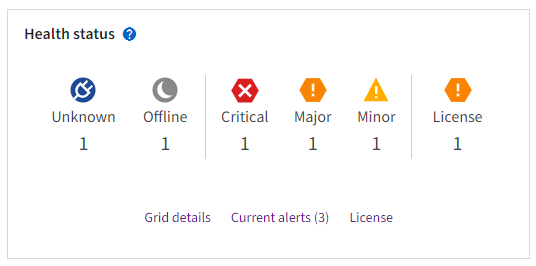
問題が発生している場合は、詳細情報を表示できるリンクが表示されます。
| リンク | 表示されるのは… |
|---|---|
グリッドの詳細 |
いずれかのノードが切断されています(接続状態が不明または管理上ダウン)。 |
現在のアラート(重大、重要、軽微) |
アラートは現在アクティブです。 |
最近解決されたアラート |
過去1週間に発生したアラート 解決済み。 |
ライセンス |
この StorageGRID システムのソフトウェアライセンスに問題があります。"必要に応じてライセンス情報を更新します。"することができます。 |
ノードの接続状態を監視する
1つ以上のノードがグリッドから切断された場合、重大なStorageGRID操作に影響が出る可能性があります。ノードの接続状態を監視し、問題が発生した場合は速やかに対処してください。
| アイコン | 説明 | 必要なアクション |
|---|---|---|
|
未接続 - 不明 何らかの理由でノードが切断されたか、ノード上のサービスが予期せず停止しています。例えば、ノード上のサービスが停止したり、停電や予期せぬ障害によってノードのネットワーク接続が失われたりする可能性があります。 「ノードとの通信ができません」というアラートがトリガーされる場合もあります。他のアラートもアクティブになっている可能性があります。 |
早急な対応が必要です。各アラートを選択します推奨される対処方法に従ってください。 例えば、停止したサービスを再起動したり、ノードのホストを再起動したりする必要がある場合があります。 注: 管理シャットダウン操作中は、ノードが「不明」と表示される場合があります。このような場合は、「不明」状態を無視して構いません。 |
|
接続されていません - 管理上の理由により停止 予期された理由により、ノードはグリッドに接続されていません。 例えば、ノード、またはノード上のサービスが正常にシャットダウンされた、ノードが再起動中である、あるいはソフトウェアがアップグレード中である、といった場合です。1つ以上のアラートがアクティブになっている可能性もあります。 根本的な問題によっては、これらのノードは多くの場合、何も介入しなくてもオンラインに戻ります。 |
このノードに影響を与えているアラートがあるかどうかを確認します。 1つ以上のアラートがアクティブな場合は、各アラートを選択します推奨される対処手順に従ってください。 |
|
接続済み そのノードはグリッドに接続されています。 |
対処は必要ありません。 |


現在発生しているアラートと解決済みのアラートを表示する
現在のアラート:アラートがトリガーされると、ダッシュボードにアラートアイコンが表示されます。ノードページには、該当ノードに対してアラートアイコンも表示されます。"アラートメール通知が設定されています"の場合、アラートがミュートされていない限り、メール通知も送信されます。
解決済みアラート:解決済みのアラートの履歴を検索して表示できます。
(任意)以下の動画をご覧になったこと:
以下の表は、グリッドマネージャに表示される、現在発生しているアラートと解決済みのアラートに関する情報を示しています。
| 列ヘッダー | 説明 |
|---|---|
氏名または肩書き |
アラートの名前とその説明。 |
重大度 |
アラートの重大度。現在のアラートで複数のアラートがグループ化されている場合、タイトル行には各重大度で発生しているアラートのインスタンス数が表示されます。
|
時間トリガー |
現在のアラート:アラートがトリガーされた日時(現地時間と UTC)が表示されます。複数のアラートがグループ化されている場合、タイトル行には最新のアラート発生時刻(newest)と最も古いアラート発生時刻(oldest)が表示されます。 解決済みアラート:アラートがトリガーされてからどれくらい時間が経過したか。 |
サイト/ノード |
アラートが発生している、または発生したサイトとノードの名前。 |
ステータス |
アラートが有効か、停止されているか、解決済みか。複数のアラートがグループ化され、ドロップダウンリストで「すべてのアラート」が選択されている場合、タイトル行には、そのアラートのうちアクティブなインスタンスの数と、サイレンスされているインスタンスの数が表示されます。 |
解決済み時間(解決済みのアラートのみ) |
アラートが解決されてからの経過時間。 |
現在の値または_データ値_ |
アラートがトリガーされた原因となったメトリックの値。一部のアラートでは、アラートの内容を理解し調査するのに役立つ追加の値が表示されます。例えば、Low object data storage アラートで表示される値には、ディスク使用率、ディスク容量の合計、および使用済みディスク容量が含まれます。 注: 複数の現在のアラートがグループ化されている場合、タイトル行には現在の値は表示されません。 |
トリガーされた値(解決済みのアラートのみ) |
アラートがトリガーされた原因となったメトリックの値。一部のアラートでは、アラートの内容を理解し調査するのに役立つ追加の値が表示されます。例えば、Low object data storage アラートで表示される値には、ディスク使用率、ディスク容量の合計、および使用済みディスク容量が含まれます。 |


-
「現在のアラート」または「解決済みのアラート」のリンクを選択すると、それぞれのカテゴリのアラート一覧が表示されます。アラートの詳細を表示するには、「Nodes」>「node」>「Overview」を選択し、Alerts テーブルからアラートを選択します。
デフォルトでは、現在のアラートは次のように表示されます。
-
最も最近発生したアラートが最初に表示されます。
-
同じ種類のアラートが複数ある場合、それらはグループとして表示されます。
-
ミュートされたアラートは表示されません。
-
特定のノードにおける特定のアラートについて、複数の重大度のしきい値に達した場合、最も重大なアラートのみが表示されます。つまり、軽微、重大、およびクリティカルの重大度のアラートしきい値に達した場合、クリティカルのアラートのみが表示されます。
現在のアラートページは2分ごとに更新されます。
-
-
アラートのグループを展開するには、下向きキャレット
 を選択します。グループ内の個々のアラートを折りたたむには、上向きキャレット
  を選択するか、グループ名を選択します。
 -
アラートをグループではなく個別に表示するには、「グループアラート」チェックボックスをオフにしてください。
-
現在のアラートまたはアラートグループを並べ替えるには、各列ヘッダーの上/下矢印
 を選択します。
-
「アラートのグループ」を選択すると、アラートグループと各グループ内の個々のアラートの両方がソートされます。例えば、特定のアラートの最新の発生箇所を見つけるために、グループ内のアラートを「発生時刻」でソートしたい場合があります。
-
Group alerts がオフになると、アラートのリスト全体がソートされます。たとえば、特定のノードに影響するすべてのアラートを確認するために、Node/Site ですべてのアラートをソートしたい場合があります。
-
-
現在のアラートをステータス(すべてのアラート、アクティブ、または*サイレンス*)でフィルタリングするには、テーブル上部のドロップダウンメニューを使用します。
"アラート通知を消音する"を参照してください。
-
解決済みのアラートを並べ替えるには:
-
「When triggered」ドロップダウンメニューから期間を選択してください。
-
Severity ドロップダウンメニューから、1つ以上の深刻度を選択してください。
-
特定のアラートルールに関連する解決済みのアラートをフィルタリングするには、Alert rule ドロップダウンメニューから、デフォルトまたはカスタムのアラートルールを1つ以上選択します。
-
特定のノードに関連する解決済みのアラートを絞り込むには、Node ドロップダウンメニューから1つ以上のノードを選択してください。
-
-
特定のアラートの詳細を表示するには、そのアラートを選択してください。選択したアラートに関する詳細情報と推奨される対処法がダイアログボックスに表示されます。
-
(オプション)特定のアラートに対して、「このアラートを消音する」を選択すると、このアラートがトリガーされた原因となったアラートルールが消音されます。
アラートルールをサイレンスにするには、"アラートの管理またはルートアクセス権限"が必要です。

アラートルールを無効化する際は、慎重に判断してください。アラートルールが無効化されている場合、重要な操作の完了を妨げるまで、根本的な問題を検出できない可能性があります。 -
アラートルールの現在の条件を確認するには:
-
アラートの詳細から、*条件を表示*を選択します。
ポップアップが表示され、定義された各重大度に対応するPrometheusの式が一覧表示されます。
-
ポップアップを閉じるには、ポップアップの外側の任意の場所をクリックしてください。
-
-
必要に応じて、ルールの編集 を選択して、このアラートがトリガーされた原因となったアラートルールを編集します。
アラートルールを編集するには、"アラートの管理またはルートアクセス権限"が必要です。
アラートルールを編集する際は、慎重に判断してください。トリガー値を変更すると、重要な操作の完了を妨げるまで、根本的な問題に気づかない可能性があります。 -
アラートの詳細を閉じるには、Close を選択してください。