


StorageGRIDアラートのメール通知を設定する
 変更を提案
変更を提案

 PDF
PDF
アラート発生時にメール通知を受け取るには、SMTPサーバーに関する情報を提供する必要があります。アラート通知の受信者のメールアドレスも入力する必要があります。
-
"対応ウェブブラウザ" を使用して Grid Manager にサインインしています。
-
あなたは"アラートの管理またはルートアクセス権限"を持っています。
アラート通知に使用されるメール設定は、AutoSupportパッケージには使用されません。ただし、すべての通知に同じメールサーバーを使用することは可能です。
StorageGRID のデプロイメントに複数の管理ノードが含まれている場合、プライマリ管理ノードはアラート通知、AutoSupport パッケージ、SNMP トラップおよび通知の優先送信者となります。プライマリ管理ノードが利用できなくなった場合、他の管理ノードから一時的に通知が送信されます。参照:"管理ノードとは何ですか?"
-
アラート > *メール設定*を選択します。
メール設定ページが表示されます。
-
*メール通知を有効にする*チェックボックスを選択すると、アラートが設定されたしきい値に達したときに通知メールが送信されます。
メール(SMTP)サーバー、トランスポート層セキュリティ(TLS)、メールアドレス、フィルタの各セクションが表示されます。
-
メール(SMTP)サーバーセクションで、StorageGRID が SMTP サーバーにアクセスするために必要な情報を入力します。
SMTPサーバーが認証を必要とする場合は、ユーザー名とパスワードの両方を指定する必要があります。
フィールド 入力する内容 メール サーバ
SMTPサーバの完全修飾ドメイン名(FQDN)またはIPアドレス。
ポート
SMTPサーバーへのアクセスに使用されるポート番号。1から65535までの値でなければなりません。
ユーザー名(任意)
SMTPサーバーで認証が必要な場合は、認証に使用するユーザー名を入力してください。
パスワード(任意)
SMTPサーバーが認証を必要とする場合は、認証に使用するパスワードを入力してください。
-
「メールアドレス」セクションで、送信者と各受信者のメールアドレスを入力してください。
-
*送信者メールアドレス*には、アラート通知の送信元アドレスとして使用する有効なメールアドレスを指定してください。
例:
storagegrid-alerts@example.com -
「受信者」セクションで、アラートが発生したときにメールを受信する各メールリストまたは個人のメールアドレスを入力してください。
プラスアイコン
 を選択して、受信者を追加します。
-
-
SMTPサーバーとの通信にTransport Layer Security(TLS)が必要な場合は、Transport Layer Security(TLS)セクションで「TLSを必須にする」を選択してください。
-
「CA証明書」フィールドに、SMTPサーバーのIDの確認に使用するCA証明書を入力してください。
このフィールドに内容をコピー&ペーストするか、*参照*を選択してファイルを選択してください。
各中間発行認証局(CA)からの証明書を含む単一のファイルを提供する必要があります。ファイルには、PEMエンコードされた各CA証明書ファイルが、証明書チェーンの順序で連結されて含まれている必要があります。
-
SMTPメールサーバーが、メール送信者に認証用のクライアント証明書の提供を要求する場合は、「クライアント証明書を送信する」チェックボックスを選択してください。
-
「クライアント証明書」フィールドに、SMTPサーバーに送信するPEM形式のクライアント証明書を入力してください。
このフィールドに内容をコピー&ペーストするか、*参照*を選択してファイルを選択してください。
-
「秘密鍵」フィールドに、クライアント証明書の秘密鍵を暗号化されていない PEM エンコード形式で入力します。
このフィールドに内容をコピー&ペーストするか、*参照*を選択してファイルを選択してください。

メール設定を編集する必要がある場合は、鉛筆アイコン  を選択して、このフィールドを更新してください。
-
-
フィルターセクションで、特定のアラートのルールがミュートされていない限り、どのアラートの重大度レベルでメール通知を送信するかを選択します。
重大度 説明 軽微、重大、危機的
アラートルールの軽微、重要、または重大な条件が満たされた場合、電子メール通知が送信されます。
重大、クリティカル
アラートルールの主要条件または重大条件が満たされた場合、電子メール通知が送信されます。軽微なアラートについては通知は送信されません。
クリティカルのみ
アラートルールの重要な条件が満たされた場合にのみ、メール通知が送信されます。軽微なアラートや重大なアラートについては、通知は送信されません。
-
メール設定をテストする準備ができたら、以下の手順を実行してください:
-
「テストメールを送信」を選択します。
テストメールが送信されたことを示す確認メッセージが表示されます。
-
すべてのメール受信者の受信トレイを確認し、テストメールが受信されていることを確認してください。
数分以内にメールが届かない場合、または「メール通知失敗」アラートが表示された場合は、設定を確認して再度お試しください。 -
他の管理ノードにサインインし、テストメールを送信して、すべてのサイトからの接続を確認してください。
アラート通知をテストする際は、接続性を確認するために、すべての管理ノードにサインインする必要があります。これは、AutoSupportパッケージのテストとは対照的で、AutoSupport パッケージのテストではすべての管理ノードがテストメールを送信します。
-
-
* 保存 * を選択します。
テストメールを送信しても、設定は保存されません。*保存*を選択してください。
メール設定が保存されました。
アラートメール通知に含まれる情報
SMTPメールサーバーを設定すると、アラートルールがサイレンス設定によって抑制されていない限り、アラートが発生した際に指定された受信者にメール通知が送信されます。"アラート通知を消音する"を参照してください。
メール通知には以下の情報が含まれます:
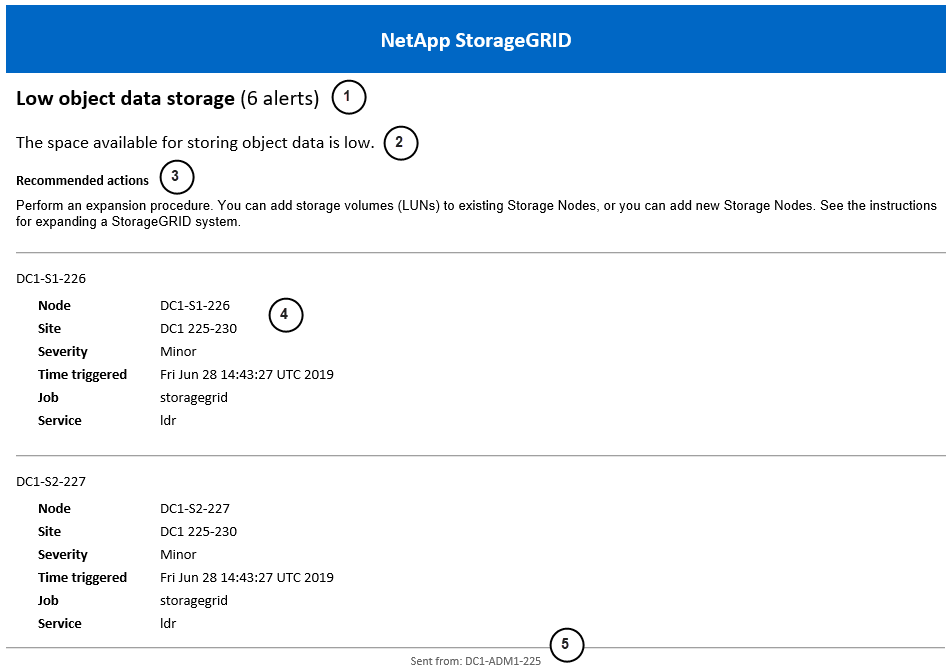
| 番号 | 説明 |
|---|---|
1 |
アラート名、それに続いて、このアラートのアクティブなインスタンス数が表示されます。 |
2 |
アラートの概要。 |
3 |
アラートに対する推奨される対応策。 |
4 |
アラートの各アクティブインスタンスに関する詳細情報。影響を受けるノードとサイト、アラートの重大度、アラートルールがトリガーされたUTC時刻、影響を受けるジョブとサービスの名前などが含まれます。 |
5 |
通知を送信した管理ノードのホスト名。 |
アラートのグループ化方法
アラートがトリガーされたときに過剰な数のメール通知が送信されるのを防ぐため、StorageGRID は複数のアラートを同じ通知にグループ化しようとします。
StorageGRID が複数のアラートをメール通知にまとめる方法の例については、次の表を参照してください。
| 動作 | 例 |
|---|---|
各アラート通知は、同じ名前のアラートにのみ適用されます。名前の異なる2つのアラートが同時に発生した場合、2通のメール通知が送信されます。 |
|
特定のノードにおける特定のアラートについて、複数の深刻度のしきい値に達した場合、最も深刻なアラートに対してのみ通知が送信されます。 |
|
アラートが最初にトリガーされると、StorageGRID は通知を送信する前に 2 分間待機します。その期間中に同じ名前の他のアラートがトリガーされた場合、StorageGRID は最初の通知ですべてのアラートをグループ化します。 |
|
同じ名前の別のアラートがトリガーされた場合、StorageGRID は新しい通知を送信する前に 10 分間待機します。新しい通知は、以前に報告されたものも含め、すべてのアクティブなアラート(現在有効で、停止されていないアラート)を報告します。 |
|
同じ名前のアラートが複数存在し、そのうちの1つが解決された場合、解決されたノードで同じアラートが再発しても、新しい通知は送信されません。 |
|
StorageGRID は、アラートのすべてのインスタンスが解決されるか、アラートルールがサイレンスされるまで、7日ごとに1回メール通知を送信し続けます。 |
|
アラートメール通知のトラブルシューティング
*メール通知失敗*アラートがトリガーされた場合、またはテストアラートのメール通知を受信できない場合は、以下の手順に従って問題を解決してください。
-
"対応ウェブブラウザ" を使用して Grid Manager にサインインしています。
-
あなたは"アラートの管理またはルートアクセス権限"を持っています。
-
設定を確認してください。
-
アラート > *メール設定*を選択します。
-
メール(SMTP)サーバーの設定が正しいことを確認してください。
-
受信者として有効なメールアドレスを指定していることを確認してください。
-
-
迷惑メールフィルターを確認し、メールが迷惑メールフォルダに振り分けられていないことを確認してください。
-
メール管理者に、送信元アドレスからのメールがブロックされていないことを確認してもらってください。
-
管理ノードのログファイルを収集してから、テクニカルサポートに連絡してください。
テクニカルサポートは、ログに含まれる情報を使用して、問題の原因を特定できます。たとえば、prometheus.log ファイルには、指定したサーバーへの接続時にエラーが表示される場合があります。
"ログファイルとシステムデータを収集する"を参照してください。