


StorageGRIDアラートのメール通知を設定する


 変更を提案
変更を提案

 PDF
PDF
アラート発生時に E メール通知が送信されるようにするには、 SMTP サーバに関する情報を指定する必要があります。また、アラート通知の受信者の E メールアドレスを入力する必要があります。
-
Grid Managerにサインインしておきます"サポートされている Web ブラウザ"。
-
あなたはを持っています"アラートまたはRoot Access権限を管理します。"。
-
"メールサーバーを設定しました"があります。
StorageGRID環境に複数の管理ノードが含まれている場合は、プライマリ管理ノードがアラート通知、AutoSupportパッケージ、SNMPトラップおよびインフォームの優先送信者となります。プライマリ管理ノードが使用できなくなると、他の管理ノードから一時的に通知が送信されます。を参照して "管理ノードとは"
-
アラート > アラートメール を選択します。
アラートメールのページが表示されます。
-
アラートが設定されたしきい値に達したときに通知メールを送信するには、アラートのメール通知を有効にする チェックボックスを選択してください。
-
「重要度別にメールを受信する」セクションで、通知を受け取りたいアラートの種類を示すラジオボタンを選択します。
-
「送信者」セクションで、アラート通知の送信元アドレスとして使用する有効なメールアドレスを指定してください。
例:
storagegrid-alerts@example.com-
[ 受信者 ] セクションで、電子メールリストごとに電子メールアドレスを入力するか、アラートが発生したときに電子メールを受信する必要があるユーザーを入力します。
受信者を追加するには、*受信者を追加*を選択してください。
-
-
[ 保存( Save ) ] を選択します。
アラート E メール通知に記載される情報
メールサーバーを設定し、アラート用のメールを有効にすると、アラートルールがサイレンス設定によって抑制されていない限り、アラートが発生した際に指定された受信者にメール通知が送信されます。"アラート通知をサイレント化する"を参照してください。
E メール通知には次の情報が含まれます。
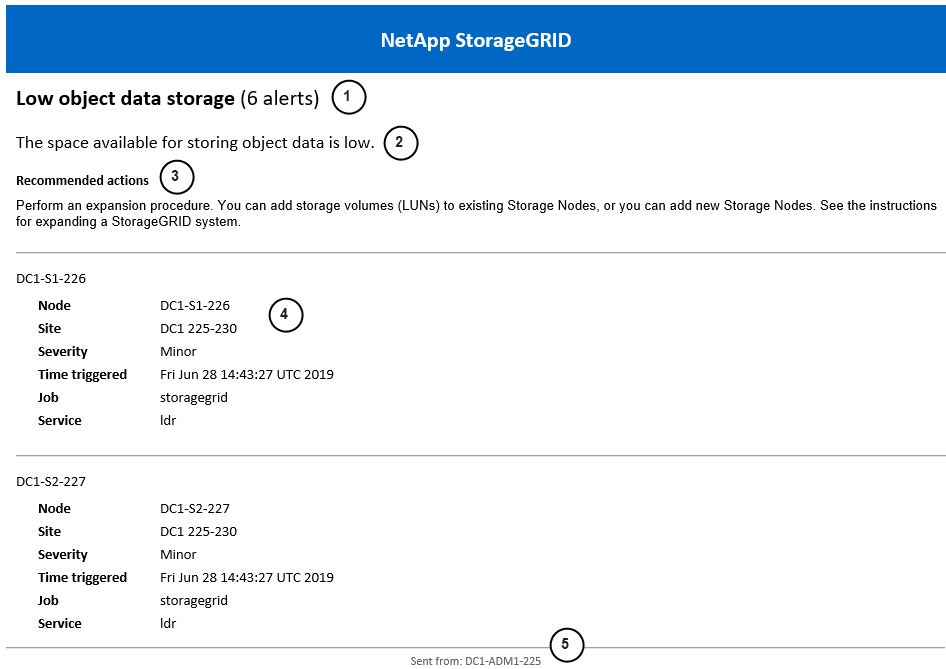
| コールアウト | 製品説明 |
|---|---|
1 |
アラートの名前と、そのアラートのアクティブなインスタンスの数。 |
2 |
アラートの概要 。 |
3 |
アラートに対する推奨対応策。 |
4 |
アラートのアクティブな各インスタンスに関する詳細情報。対象となるノードとサイト、アラートの重大度、アラートルールがトリガーされた UTC 時間、影響を受けるジョブとサービスの名前などが含まれます。 |
5 |
通知を送信した管理ノードのホスト名。 |
アラートのグループ化方法
StorageGRID は、アラートがトリガーされたときに大量の E メール通知が送信されないように、複数のアラートを同じ通知にまとめます。
StorageGRID で複数のアラートを E メール通知でグループ化する例については、次の表を参照してください。
| 動作 | 例 |
|---|---|
各アラート通知は、同じ名前のアラートにのみ適用されます。名前が異なる 2 つのアラートが同時にトリガーされると、 2 つの E メール通知が送信されます。 |
|
特定のノードの特定のアラートが複数の重大度のしきい値に達した場合は、最も重大度の高いアラートに関してのみ通知が送信されます。 |
|
あるアラートが初めてトリガーされた場合、 StorageGRID は 2 分待ってから通知を送信します。この時間内に同じ名前のアラートがほかにもトリガーされた場合、 StorageGRID はすべてのアラートを最初の通知の最初のグループにまとめます |
|
同じ名前の別のアラートがトリガーされた場合、 StorageGRID は 10 分待ってから新しい通知を送信します。新しい通知では、以前に報告されたものも含めて、アクティブなアラート(サイレント化されていない現在のアラート)がすべて報告されます。 |
|
同じ名前の現在のアラートが複数あり、そのうちの 1 つのアラートが解決された場合、そのアラートが解決されたノードでアラートが再度発生しても新しい通知は送信されません。 |
|
StorageGRID は、アラートのすべてのインスタンスが解決されるか、アラートルールがサイレント化されるまで、 7 日ごとに E メール通知を送信します。 |
|
アラート E メール通知のトラブルシューティング
メール通知失敗アラートがトリガーされ、メールが届かない場合は、以下の手順に従って問題を調査および解決してください。
-
メールサーバー通知のテスト
-
StorageGRIDアラートメール
-
複数管理者認証(MAV)メール
-
Grid Managerにサインインしておきます"サポートされている Web ブラウザ"。
-
あなたは"rootアクセス権限"を持っています。「アラートの管理」権限がある場合は、メールサーバーの設定を表示できますが、編集はできません。
-
アラートメールの設定を確認してください。
-
受信者の有効な E メールアドレスが指定されていることを確認します。
-
設定 > *メールサーバー*を選択し、メール(SMTP)サーバーの設定が正しいことを確認してください。
-
-
スパムフィルタを確認し、 E メールが迷惑メールフォルダに送信されていないことを確認します。
-
メール管理者に問い合わせて、送信者アドレスからのメールがブロックされていないことを確認してください。
-
メール転送に関する以下の項目を確認してください。
-
メールサーバーのログ監視:StorageGRID が使用するメールサーバーのログを表示します(設定 > メールサーバー)。StorageGRID がメールの送信を試みた時刻に一致するリレーエラー、認証エラー、およびその他の障害を検索します。
-
配信不能レポート(バウンスバック):メールが受信されず、StorageGRID が障害を報告しない場合、問題はバウンスバックである可能性があります。「送信元」アドレスに有効なメールアドレスを設定すると、これらのバウンスバック返信メールが表示されるようになります。
-
-
メール送信元の管理ノードのログファイルを収集してください。/var/local/log/prometheus.log ファイルと /var/local/log/nms.log ファイルを確認し、修正可能な明らかな問題がないか調べてください。問題が解決しない場合は、テクニカルサポートにお問い合わせください。
テクニカルサポートは、ログの情報を参考に問題の原因を特定します。たとえば、指定したサーバに接続するときに、 prometheus.log ファイルにエラーが表示されることがあります。
"ログファイルとシステムデータを収集"を参照してください。