


StorageGRID S3バケットからオブジェクトを削除する
 変更を提案
変更を提案

 PDF
PDF
テナントマネージャーを使用すると、1つまたは複数のバケット内のオブジェクトを削除できます。
これらの手順を実行する前に、以下の点に注意してください。
-
バケット内のオブジェクトを削除すると、StorageGRID は選択した各バケット内のすべてのオブジェクトとすべてのオブジェクトバージョンを、StorageGRID システム内のすべてのノードとサイトから完全に削除します。StorageGRID は、関連するオブジェクトメタデータもすべて削除します。この情報は復元できません。
-
バケット内のすべてのオブジェクトを削除するには、オブジェクトの数、オブジェクトのコピー数、および同時実行操作の数に応じて、数分、数日、あるいは数週間かかる場合があります。
-
バケットに"S3オブジェクトロックが有効になっています"がある場合、*オブジェクトの削除:読み取り専用*状態が_年間_続く可能性があります。

S3 Object Lock を使用するバケットは、すべてのオブジェクトの保持期限が到達し、法的ホールドがすべて解除されるまで、*オブジェクトの削除中:読み取り専用*の状態が維持されます。 -
オブジェクトが削除されている間、バケットの状態は*Deleting objects: read-only*となります。この状態では、バケットに新しいオブジェクトを追加することはできません。
-
すべてのオブジェクトが削除されると、バケットは読み取り専用状態のままになります。以下のいずれかを実行できます。
-
バケットを書き込みモードに戻し、新しいオブジェクトに再利用する
-
バケットを削除します
-
バケットの名前を将来の使用のために確保するには、バケットを読み取り専用モードにしておきます。
-
-
バケットでオブジェクトのバージョニングが有効になっている場合、StorageGRID 11.8以降で作成された削除マーカーは、バケット内のオブジェクトの削除操作を使用して削除できます。
-
バケットでオブジェクトのバージョニングが有効になっている場合、オブジェクトの削除操作では、StorageGRID 11.7以前で作成された削除マーカーは削除されません。バケット内のオブジェクトの削除については、"S3 バージョン管理されたオブジェクトはどのように削除されるのか"を参照してください。
-
"グリッド間複製"を使用する場合は、以下の点にご注意ください。
-
このオプションを使用しても、他のグリッド上のバケットからオブジェクトは削除されません。
-
ソースバケットでこのオプションを選択した場合、別のグリッド上の宛先バケットにオブジェクトを追加すると、「クロスグリッドレプリケーション失敗」アラートがトリガーされます。他のグリッドのバケットに誰もオブジェクトを追加しないことを保証できない場合は、すべてのバケットオブジェクトを削除する前に、そのバケットに対して"グリッド間レプリケーションを無効にする"を実行してください。
-
-
テナントマネージャーに "対応ウェブブラウザ" を使用してサインインしています。
-
あなたは、"ルートアクセス権限" を持つユーザーグループに属しています。この権限は、グループポリシーまたはバケットポリシーの権限設定を上書きします。
-
ダッシュボードから「バケットの表示」を選択するか、STORAGE (S3) > Buckets を選択してください。
「バケット」ページが表示され、既存のすべての S3 バケットが表示されます。
-
特定のバケットの Actions メニューまたは詳細ページを使用してください。
[操作]メニュー-
オブジェクトを削除するバケットごとにチェックボックスを選択してください。
-
Actions > Delete objects in bucket を選択します。
詳細ページ-
詳細を表示するには、バケット名を選択してください。
-
「バケット内のオブジェクトを削除」を選択します。
-
-
確認ダイアログボックスが表示されたら、内容を確認し、Yes と入力して OK を選択してください。
-
削除処理が開始されるまでお待ちください。
数分後:
-
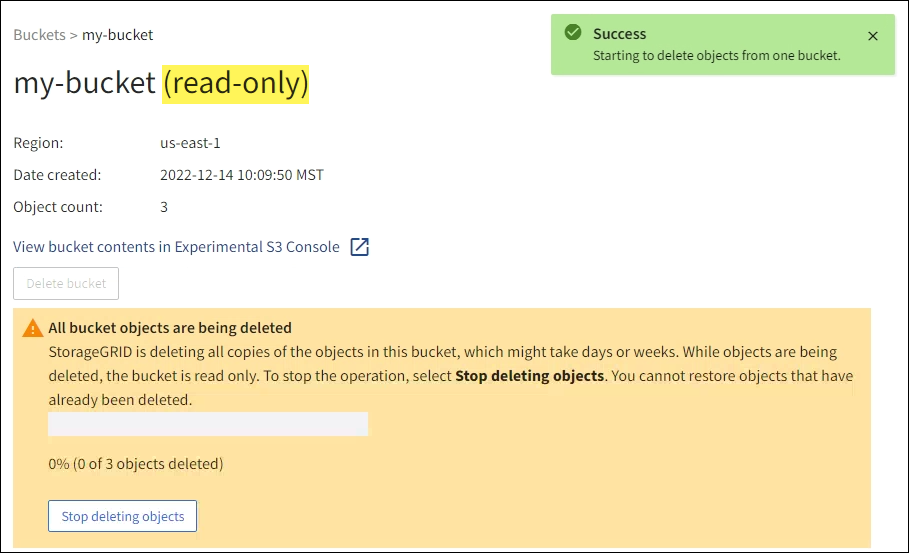
バケットの詳細ページに黄色のステータスバナーが表示されます。進行状況バーは、削除されたオブジェクトの割合を示しています。
-
バケット詳細ページでは、バケット名の後に (read-only) と表示されます。
-
バケットページでは、バケット名の横に*(オブジェクトの削除:読み取り専用)*と表示されます。
-
-
操作の実行中に必要に応じて、オブジェクトの削除を停止 を選択して処理を停止してください。次に、必要に応じて バケット内のオブジェクトを削除 を選択して処理を再開します。
「オブジェクトの削除を停止」を選択すると、バケットは書き込みモードに戻りますが、削除されたオブジェクトにアクセスしたり復元したりすることはできません。
-
操作が完了するまでお待ちください。
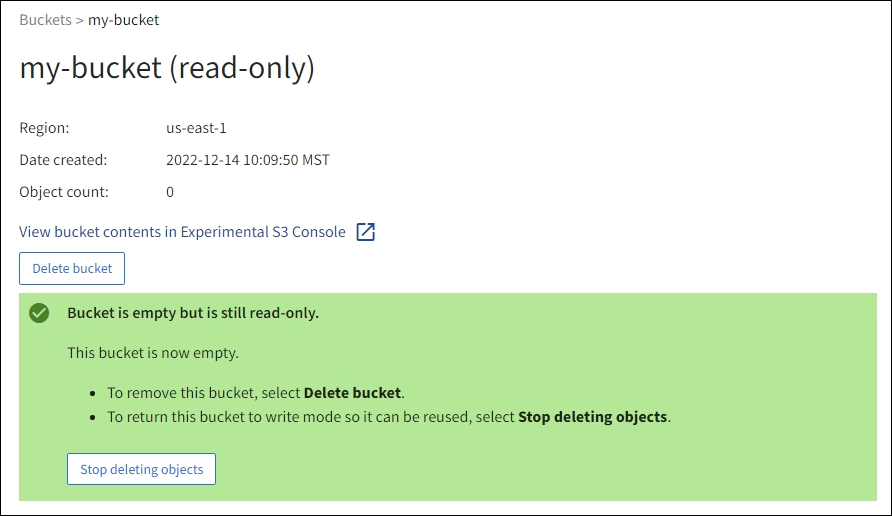
バケットが空になると、ステータスバナーは更新されますが、バケットは読み取り専用のままです。
-
次のいずれかを実行します。
-
バケットを読み取り専用モードのままにするには、ページを閉じてください。例えば、空のバケットを読み取り専用モードで保持しておけば、バケット名を将来の使用のために確保しておくことができます。
-
バケットを削除します。単一のバケットを削除するには「バケットを削除」を選択し、複数のバケットを削除するには「バケット」ページに戻って「アクション」>「バケットを削除」を選択します。

すべてのオブジェクトを削除した後でもバージョン管理されたバケットを削除できない場合、削除マーカーが残る可能性があります。バケットを削除するには、残っている削除マーカーをすべて削除する必要があります。 -
バケットを書き込みモードに戻し、必要に応じて新しいオブジェクトに再利用します。単一のバケットに対して「オブジェクトの削除を停止」を選択するか、バケットページに戻って「アクション」>「オブジェクトの削除を停止」を選択して複数のバケットに対して操作することができます。
-