


Active IQ Unified Manager에서 실패한 보호 작업의 문제를 식별하고 수정 조치를 수행합니다
 변경 제안

 PDF

이벤트 세부 정보 페이지의 원인 필드에서 작업 실패 오류 메시지를 검토하여 스냅샷 복사 오류로 인해 작업이 실패했음을 확인합니다. 그런 다음 볼륨/상태 세부 정보 페이지로 이동하여 자세한 정보를 수집합니다.
애플리케이션 관리자 역할이 있어야 합니다.
이벤트 세부 정보 페이지의 원인 필드에 표시된 오류 메시지에는 실패한 작업에 대한 다음 내용이 포함되어 있습니다:
Protection Job Failed. Reason: (Transfer operation for
relationship 'cluster2_src_svm:cluster2_src_vol2->cluster3_dst_svm:
managed_svc2_vol3' ended unsuccessfully. Last error reported by
Data ONTAP: Failed to create Snapshot copy 0426cluster2_src_vol2snap
on volume cluster2_src_svm:cluster2_src_vol2. (CSM: An operation
failed due to an ONC RPC failure.)
Job Details
이 메시지는 다음과 같은 정보를 제공합니다:
-
백업 또는 미러링 작업이 성공적으로 완료되지 않았습니다.
이 작업에는 가상 서버
cluster2_src_svm`의 소스 볼륨 `cluster2_src_vol2`과 이름이 `cluster3_dst_svm`인 가상 서버의 대상 볼륨 `managed_svc2_vol3간의 보호 관계가 포함되었습니다. -
소스 볼륨 `cluster2_src_svm:/cluster2_src_vol2`에서 `0426cluster2_src_vol2snap`에 대한 스냅샷 복사본 작업이 실패했습니다.
이 시나리오에서는 작업 실패의 원인과 가능한 해결 조치를 파악할 수 있습니다. 하지만 실패를 해결하려면 System Manager 웹 UI 또는 ONTAP CLI 명령에 액세스해야 합니다.
-
오류 메시지를 검토한 결과 소스 볼륨에서 스냅샷 복사 작업이 실패했음을 확인했으며, 이는 소스 볼륨에 문제가 있을 가능성이 높다는 것을 의미합니다.
선택적으로 오류 메시지 끝에 있는 작업 세부 정보 링크를 클릭할 수 있지만, 이 시나리오에서는 클릭하지 않는 것으로 간주합니다.
-
이벤트를 해결해 보기로 결정하고 다음을 수행합니다:
-
Assign To 버튼을 클릭하고 메뉴에서 Me 를 선택합니다.
-
이벤트에 대한 알림이 설정되어 있는 경우, 반복적인 알림 수신을 중지하려면 확인 버튼을 클릭하십시오.
-
선택적으로 이벤트에 대한 메모를 추가할 수도 있습니다.
-
-
요약 창에서 소스 필드를 클릭하면 소스 볼륨에 대한 세부 정보를 볼 수 있습니다.
-
Source * 필드에는 소스 오브젝트의 이름이 포함됩니다. 이 경우 스냅샷 복사 작업이 예약된 볼륨입니다.
`cluster2_src_vol2`에 대한 볼륨 / 상태 세부 정보 페이지가 표시되며 보호 탭의 내용을 보여줍니다.
-
-
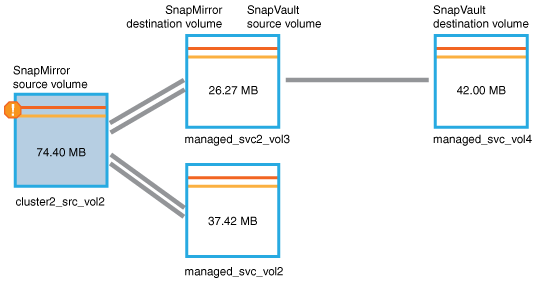
보호 토폴로지 그래프를 보면 토폴로지의 첫 번째 볼륨(SnapMirror 관계의 소스 볼륨)에 오류 아이콘이 표시됩니다.
또한 소스 볼륨 아이콘에서 가로 막대를 볼 수 있으며, 이는 해당 볼륨에 대해 설정된 경고 및 오류 임계값을 나타냅니다.
-
마우스 커서를 오류 아이콘 위에 올려놓으면 임계값 설정이 표시되는 팝업 대화 상자가 나타나고, 볼륨이 오류 임계값을 초과하여 용량 문제가 발생했음을 알 수 있습니다.
-
용량 탭을 클릭하십시오.
볼륨 `cluster2_src_vol2`에 대한 용량 정보가 표시됩니다.
-
용량 패널의 막대 그래프에 오류 아이콘이 표시되는 것을 볼 수 있으며, 이는 볼륨 용량이 볼륨에 설정된 임계값 수준을 초과했음을 다시 나타냅니다.
-
용량 그래프 아래에서 볼륨 자동 확장이 비활성화되었고 볼륨 공간 보장이 설정되었음을 확인할 수 있습니다.
자동 확장 기능을 활성화할 수도 있지만, 이 시나리오에서는 용량 문제를 해결하는 방법에 대한 결정을 내리기 전에 추가 조사를 진행하기로 합니다.
-
스크롤을 내려 이벤트 목록을 보면 보호 작업 실패, 볼륨 용량 최대 사용 가능 일수, 볼륨 공간 부족 이벤트가 발생한 것을 확인할 수 있습니다.
-
이 이벤트가 용량 문제와 가장 관련이 깊다고 판단하여, 이벤트 목록에서 볼륨 공간 가득 참 이벤트를 클릭해 자세한 정보를 확인합니다.
이벤트 세부 정보 페이지에는 소스 볼륨에 대한 볼륨 공간 부족 이벤트가 표시됩니다.
-
요약 영역에서 이벤트의 원인 필드를 읽습니다:
The full threshold set at 90% is breached. 45.38 MB (95.54%) of 47.50 MB is used. -
요약 영역 아래에 권장되는 시정 조치 사항이 표시됩니다.

권장 시정 조치는 일부 이벤트에 대해서만 표시되므로 모든 유형의 이벤트에 대해 이 영역이 표시되는 것은 아닙니다.
볼륨 공간 부족 이벤트를 해결하기 위해 수행할 수 있는 권장 작업 목록을 차례로 클릭합니다:
-
이 볼륨에서 자동 확장을 활성화하십시오.
-
볼륨 크기를 조정합니다.
-
이 볼륨에서 중복 제거를 활성화하고 실행하세요.
-
이 볼륨에서 압축을 활성화하고 실행하십시오.
-
-
볼륨 자동 확장을 활성화하기로 결정했지만, 그러려면 상위 애그리게이트의 사용 가능한 여유 공간과 현재 볼륨 증가율을 확인해야 합니다:
-
관련 장치 창에서 상위 애그리게이트 `cluster2_src_aggr1`를 확인하십시오.
애그리게이트 이름을 클릭하면 해당 애그리게이트에 대한 자세한 정보를 확인할 수 있습니다.
애그리게이트에 볼륨 자동 확장을 활성화할 수 있는 충분한 공간이 있다고 판단합니다.
-
페이지 상단에서 심각한 인시던트를 나타내는 아이콘을 확인하고 아이콘 아래의 텍스트를 검토하십시오.
"가득 차기까지 남은 일수: 하루 미만 | 일일 증가율: 5.4%"임을 확인합니다.
-
-
System Manager로 이동하거나 ONTAP CLI에 접속하여
volume autogrow옵션을 활성화하십시오.
자동 확장을 활성화할 때 사용할 수 있도록 볼륨 및 어그리게이트 이름을 기록해 두십시오.
-
용량 문제를 해결한 후 Unified Manager 이벤트 세부 정보 페이지로 돌아가서 해당 이벤트를 해결됨으로 표시하십시오.