


Active IQ Unified Manager에서 보고서 예약
 변경 제안

 PDF

정기적으로 생성 및 배포하도록 예약할 보기 또는 Excel 파일이 준비되면 보고서 일정을 예약할 수 있습니다.
-
애플리케이션 관리자 또는 스토리지 관리자 역할이 있어야 합니다.
-
Unified Manager 서버에서 보고 엔진이 수신자 목록에 있는 사람들에게 이메일 첨부 파일로 보고서를 보낼 수 있도록 하려면 일반 > 알림 페이지에서 SMTP 서버 설정을 구성해야 합니다.
-
이메일 서버는 생성된 이메일에 첨부 파일을 보낼 수 있도록 구성되어 있어야 합니다.
다음 단계를 따라 뷰에 대한 보고서 생성을 테스트하고 예약하십시오. 사용할 뷰를 선택하거나 사용자 지정하십시오. 다음 절차에서는 네트워크 인터페이스의 성능을 보여주는 네트워크 뷰를 사용하지만, 원하는 뷰를 사용할 수 있습니다.
-
보기를 엽니다. 이 예에서는 LIF 성능을 보여주는 기본 네트워크 보기를 사용합니다. 왼쪽 탐색 창에서 *네트워크 > 네트워크 인터페이스*를 클릭합니다.
-
Unified Manager에 내장된 기능을 사용하여 필요에 따라 보기를 사용자 지정하십시오.
-
보기를 사용자 지정한 후 보기 필드에 고유한 이름을 입력하고 체크 표시를 클릭하여 저장할 수 있습니다.

-
Microsoft® Excel의 고급 기능을 사용하여 보고서를 사용자 지정할 수 있습니다. 자세한 내용은 "Excel을 사용하여 보고서 사용자 지정"을(를) 참조하십시오.
-
예약 또는 공유하기 전에 출력을 확인하려면:
옵션 설명 Excel을 사용하여 보고서를 사용자 지정한 경우
다운로드한 기존 Excel 파일을 확인하십시오.
보고서를 사용자 지정하기 위해 Excel을 사용하지 않은 경우
보고서를 CSV, PDF 또는 XLSX 파일로 다운로드하십시오.
Microsoft Excel(CSV/XSLX) 또는 Adobe Acrobat(PDF) 등 설치된 응용 프로그램으로 파일을 엽니다.
-
보고서에 만족하시면 *예약 보고서*를 클릭하십시오.
-
보고서 일정 페이지에서 *일정 추가*를 클릭합니다.
-
보기 이름과 빈도를 조합한 기본 이름을 그대로 사용하거나 *일정 이름*을 사용자 지정하십시오.
-
예약된 보고서를 처음 테스트할 때는 본인만 *수신자*로 추가하십시오. 만족스러우면 모든 보고서 수신자의 이메일 주소를 추가하십시오.
-
보고서 생성 및 수신자 전송 빈도를 지정하십시오. 매일, 매주, 매월 중에서 선택할 수 있습니다.
-
PDF, CSV 또는 XSLX 형식 중에서 선택합니다.

Excel을 사용하여 콘텐츠를 사용자 지정한 보고서의 경우 항상 *XSLX*를 선택하십시오.
-
보고서 일정을 저장하려면 확인 표시(
 )를 클릭하십시오.
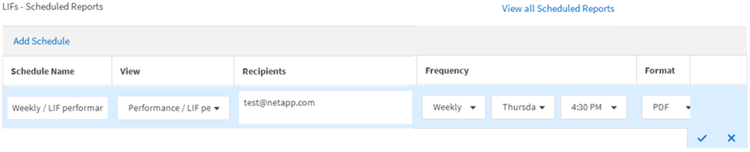
보고서는 테스트 목적으로 즉시 전송됩니다. 그 후, 보고서는 예약된 주기에 따라 생성된 후 지정된 수신자에게 이메일로 전송됩니다.