


NetApp Disaster Recovery에서 VMware 워크로드용 복제 계획을 생성합니다.

 변경 제안

 PDF

vCenter 사이트 및 리소스를 추가한 후, NetApp Disaster Recovery로 VMware 워크로드를 보호하기 위한 _복제 계획_을 생성합니다. 이 계획은 소스 및 대상 vCenters, 리소스 그룹, 복구 매핑 및 VM의 전원 켜기 동작을 정의합니다. 또한 규정 준수 및 테스트 일정을 구성하고 운영 데이터에 영향을 주지 않고 테스트 페일오버를 수행할 수 있습니다.
필요한 NetApp Console 역할 이 작업을 수행하려면 Super admin, Disaster recovery admin, Disaster recovery failover admin 또는 Disaster recovery application admin 역할이 필요합니다. "NetApp Disaster Recovery 의 사용자 역할 및 권한에 대해 알아보세요.". "모든 서비스에 대한 NetApp Console 액세스 역할에 대해 알아보세요.".

|
Kubernetes 워크로드를 보호하려면 "Kubernetes 복제 계획 생성"을(를) 참조하십시오. |
시작하기 전에
-
SnapMirror 관계를 생성하기 전에 재해 복구 외부에서 클러스터와 SVM 피어링을 설정합니다.
-
vCenter 수준에서 네트워크 매핑을 구성하면 재해 복구에서 복제 계획을 생성할 때 해당 매핑을 인식합니다. 복제 계획을 생성한 후 vCenter 수준에서 네트워크 매핑을 수정하거나 추가하면 재해 복구에서 복제 계획을 수동으로 편집할 때 해당 매핑을 인식합니다.
-
Google Cloud를 사용하면 복제 계획에 볼륨이나 데이터 저장소를 하나만 추가할 수 있습니다.
-
복제 계획이 준비됨, 페일백 확정됨 또는 테스트 페일오버 확정됨 중 하나인 경우에만 보호 기능을 활성화할 수 있습니다.
복제 계획 만들기
계획을 생성할 때는 다음 지침을 따르십시오.
-
플랜에 포함된 모든 VM에 동일한 자격 증명을 사용하십시오.
-
계획에 포함된 모든 VM에 동일한 스크립트를 사용하십시오.
-
플랜의 모든 VM에 동일한 서브넷, DNS 및 게이트웨이를 사용하십시오.
vCenter 서버 선택
먼저 소스 vCenter와 대상 vCenter를 선택합니다.
-
재해 복구 메뉴에서 *복제 계획*을 선택합니다.
-
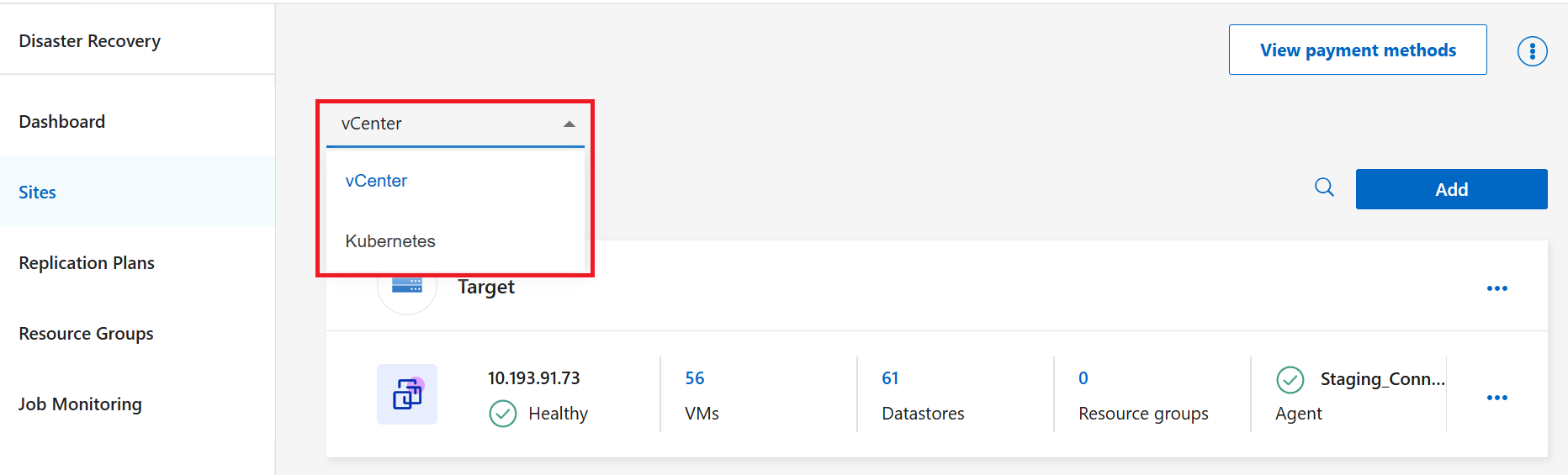
드롭다운 메뉴에서 *vCenter*를 선택하십시오.
-
*추가*를 선택하세요.
-
복제 계획의 이름을 입력합니다.
이름에는 문자, 숫자 및 밑줄만 사용할 수 있습니다. 공백, 하이픈 및 기타 특수 문자는 지원되지 않습니다.
-
*소스 vCenter*에서 드롭다운 메뉴를 사용하여 데이터가 있는 vCenter를 선택합니다. *대상*에서 재해 복구 대상으로 사용할 vCenter를 선택합니다.

-
*다음*을 선택하세요.
복제할 애플리케이션을 선택하고 리소스 그룹을 할당합니다.
필요한 VM 또는 데이터스토어를 기능별 리소스 그룹으로 묶으십시오. 리소스 그룹을 사용하면 공통 스냅샷으로 VM 세트를 보호할 수 있습니다. 복제 계획 워크플로 외부에서 VM을 리소스 그룹에 할당할 수 있습니다. 계획에 대한 권장 사항은 "리소스 그룹을 위한 모범 사례"을(를) 참조하십시오.
-
기존 리소스 그룹이 있는 경우 리소스 그룹을 선택하고 리소스 그룹을 선택한 다음 다음을 선택합니다.
기존 리소스 그룹이 없거나 리소스 그룹에 리소스를 추가해야 하는 경우 가상 머신(VM) 또는 *데이터스토어*를 선택하십시오.
-
자동 생성된 목록에서 복제 계획에 추가할 VM 또는 데이터스토어를 선택합니다. VM의 경우 데이터스토어별로 필터링할 수 있습니다. 데이터스토어 또는 VM을 선택하면 리소스 그룹에 자동으로 추가됩니다.

-
페이지 오른쪽에서 선택한 VM 또는 데이터 저장소를 검토합니다.
-
가상 머신이나 데이터 저장소를 제거하려면 해당 리소스 이름 위로 마우스를 가져간 다음 *X*를 선택하십시오.
-
리소스를 여러 리소스 그룹으로 구성하려면 *다른 리소스 그룹을 추가하려면 클릭하세요*를 선택합니다. 리소스 그룹을 추가한 후에는 그룹 간에 리소스를 드래그 앤 드롭할 수 있습니다. 연필 아이콘을 선택하여 리소스 그룹의 이름을 편집합니다.

-
-
*다음*을 선택하세요.
소스 리소스를 대상에 매핑합니다.
리소스 매핑에서 소스 환경의 리소스를 대상에 어떻게 매핑할지 지정합니다. 복제 계획을 생성할 때 계획에 포함된 각 VM에 대해 부팅 지연 시간과 순서를 설정할 수 있습니다. 이를 통해 VM이 시작되는 순서를 지정할 수 있습니다.
복제 계획의 일부로 테스트 페일오버를 수행할 계획이라면, 페일오버 테스트 중에 시작된 VM이 운영 VM에 영향을 주지 않도록 테스트 페일오버 매핑 세트를 제공해야 합니다. 이를 위해 테스트 VM에 서로 다른 IP 주소를 제공하거나, 테스트 VM의 가상 NIC를 운영 환경과 격리되어 있으면서도 동일한 IP 구성을 가진 다른 네트워크(버블 또는 _테스트 네트워크_라고 함)에 매핑할 수 있습니다.
이 서비스에서 SnapMirror 관계를 생성하려면 클러스터와 SVM 피어링이 재해 복구 외부에서 이미 설정되어 있어야 합니다.
-
리소스 매핑 페이지에서 장애 조치 및 테스트 작업 모두에 동일한 매핑을 사용하려면 확인란을 선택하십시오.

-
장애 조치 매핑 탭에서 각 리소스 오른쪽에 있는 아래쪽 화살표를 선택하고 각 섹션의 리소스를 매핑합니다.
-
컴퓨팅 리소스
-
가상 네트워크
-
가상 머신
-
데이터 저장소
-
컴퓨팅 리소스
컴퓨팅 리소스 섹션에서는 장애 조치 후 VM이 복원될 위치를 정의합니다. 소스 vCenter 데이터 센터 및 클러스터를 대상 데이터 센터 및 클러스터에 매핑합니다.
선택적으로 VM을 특정 vCenter ESXi 호스트에서 다시 시작할 수 있습니다. VMware DRS가 활성화된 경우, DR 구성 정책을 충족하기 위해 필요한 경우 VM을 자동으로 다른 호스트로 이동할 수 있습니다.
또한 이 복제 계획에 포함된 모든 VM을 vCenter 인벤토리 내의 고유한 폴더에 배치하는 옵션도 있습니다. 이를 통해 vCenter 내에서 페일오버된 VM을 빠르고 쉽게 구성할 수 있습니다.
-
컴퓨팅 리소스 옆에 있는 아래쪽 화살표를 선택합니다.
-
다음 정보를 제공해 주십시오:
-
소스 및 대상 데이터 센터
-
대상 클러스터
-
대상 호스트 (선택 사항): 클러스터를 선택한 후 이 정보를 설정할 수 있습니다.
-
폴더(선택 사항)
-

|
vCenter에 클러스터 내 여러 호스트를 관리하도록 분산 리소스 스케줄러(DRS)가 구성된 경우 호스트를 선택할 필요가 없습니다. 호스트를 선택하면 재해 복구 시 모든 VM이 선택한 호스트에 배치됩니다. * 대상 VM 폴더 (선택 사항): 선택한 VM을 저장할 새 루트 폴더를 생성합니다. |
가상 네트워크
VM은 가상 네트워크에 연결된 가상 NIC를 사용합니다. 장애 조치 프로세스에서 서비스는 이러한 가상 NIC를 대상 VMware 환경에 정의된 가상 네트워크에 연결합니다. 리소스 그룹의 VM에서 사용하는 각 소스 가상 네트워크에 대해 재해 복구에는 대상 가상 네트워크 할당이 필요합니다.
|
|
동일한 대상 가상 네트워크에 여러 개의 소스 가상 네트워크를 할당할 수 있습니다. 하지만 이로 인해 IP 네트워크 구성 충돌이 발생할 수 있습니다. 여러 개의 소스 네트워크를 단일 대상 네트워크에 매핑하여 모든 소스 네트워크가 동일한 구성을 갖도록 할 수 있습니다. |
-
장애 조치 매핑 탭에서 가상 네트워크 옆의 아래쪽 화살표를 선택합니다.
-
재해 복구는 소스 가상 네트워크를 자동으로 채웁니다. 각 소스 네트워크에 대해 드롭다운 메뉴에서 적절한 대상 네트워크를 선택하십시오.
가상 머신
다음 옵션 중 하나를 설정하여 복제 계획으로 보호되는 리소스 그룹의 각 VM을 대상 vCenter 가상 환경에 맞게 구성할 수 있습니다.
-
가상 CPU의 수
-
가상 DRAM의 양
-
IP 주소 구성
-
장애 조치 프로세스의 일부로 게스트 OS 셸 스크립트를 실행하는 기능
-
고유한 접두사와 접미사를 사용하여 장애 조치된 VM 이름을 변경하는 기능
-
VM 장애 조치 중 재시작 순서를 설정하는 기능
장애 조치 매핑 탭에서 가상 머신 옆에 있는 아래쪽 화살표를 선택합니다.
VM의 기본값은 매핑됩니다. 기본 매핑은 VM이 프로덕션 환경에서 사용하는 것과 동일한 설정(동일한 IP 주소, 서브넷 마스크, 게이트웨이)을 사용합니다.
기본 설정을 변경하는 경우 대상 IP 필드를 "소스와 다름"으로 변경해야 합니다.
|
|
설정을 "소스와 다름"으로 변경하는 경우 VM 게스트 OS 자격 증명을 제공해야 합니다. |
이 섹션에는 선택 사항에 따라 다양한 필드가 표시될 수 있습니다.
장애 조치된 각 VM에 할당된 가상 CPU 수를 늘리거나 줄일 수 있습니다. 하지만 각 VM에는 최소한 하나의 가상 CPU가 필요합니다. 각 VM에 할당된 가상 CPU와 가상 DRAM의 수를 변경할 수 있습니다. 기본 가상 CPU 및 가상 DRAM 설정을 변경하려는 가장 일반적인 이유는 대상 vCenter 클러스터 노드에 소스 vCenter 클러스터만큼 사용 가능한 리소스가 많지 않은 경우입니다.
|
|
스크립트를 추가하고 애플리케이션 정합성을 구성하려면 고급 설정 옵션을 토글하십시오. |
네트워크 설정 NetApp Disaster Recovery는 VM 네트워크에 대한 광범위한 구성 옵션을 지원합니다. 타겟 사이트의 가상 네트워크가 소스 사이트의 운영 가상 네트워크와 다른 TCP/IP 설정을 사용하는 경우 이러한 설정을 변경해야 할 수 있습니다.
가장 기본적인(기본) 수준에서 설정은 대상 사이트의 각 VM에 대해 소스 사이트에서 사용되는 것과 동일한 TCP/IP 네트워크 설정을 사용합니다. 이렇게 하려면 소스 및 대상 가상 네트워크에서 동일한 TCP/IP 설정을 구성해야 합니다.
재해 복구는 VM에 대한 정적 또는 동적 호스트 구성 프로토콜(DHCP) IP 구성의 네트워크 설정을 지원합니다. DHCP는 호스트 네트워크 포트의 TCP/IP 설정을 동적으로 구성하는 표준 기반 방식을 제공합니다. DHCP는 최소한 TCP/IP 주소를 제공해야 하며, 기본 게이트웨이 주소(외부 인터넷 연결로 라우팅하기 위함), 서브넷 마스크 및 DNS 서버 주소도 제공할 수 있습니다. DHCP는 일반적으로 직원 데스크톱, 노트북 및 휴대폰 연결 등 최종 사용자 컴퓨팅 장치에 사용되지만, 서버 등 모든 네트워크 컴퓨팅 장치에도 사용할 수 있습니다.
-
동일한 서브넷 마스크, DNS 및 게이트웨이 설정 사용 옵션: 이러한 설정은 일반적으로 동일한 가상 네트워크에 연결된 모든 VM에서 동일하므로 한 번만 구성하고 재해 복구에서 복제 계획으로 보호되는 리소스 그룹의 모든 VM에 대한 설정을 사용하는 것이 더 쉬울 수 있습니다. 일부 VM이 다른 설정을 사용하는 경우 이 상자의 선택을 취소하고 각 VM에 대해 해당 설정을 제공해야 합니다.
-
IP 주소 유형: 대상 가상 네트워크 요구 사항에 맞게 VM 구성을 다시 구성하십시오. 재해 복구에는 DHCP 또는 고정 IP의 두 가지 옵션이 있습니다. 고정 IP의 경우 서브넷 마스크, 게이트웨이 및 DNS 서버를 구성하십시오. 또한 VM에 대한 자격 증명을 입력하십시오.
-
DHCP: VM이 DHCP 서버에서 네트워크 구성 정보를 가져오도록 하려면 이 설정을 선택합니다. 이 옵션을 선택하면 VM에 대한 자격 증명만 제공됩니다.
-
고정 IP: IP 구성 정보를 수동으로 지정하려면 이 설정을 선택하세요. 다음 중 하나를 선택할 수 있습니다: 소스와 동일, 소스와 다름, 서브넷 매핑. 출처와 동일한 것을 선택하면 자격 증명을 입력할 필요가 없습니다. 반면, 소스의 다른 정보를 사용하기로 선택한 경우 자격 증명, VM의 IP 주소, 서브넷 마스크, DNS 및 게이트웨이 정보를 제공할 수 있습니다. VM 게스트 OS 자격 증명은 글로벌 수준이나 각 VM 수준에서 제공되어야 합니다.
이 기능은 대규모 환경을 더 작은 대상 클러스터로 복구하거나 일대일 물리적 VMware 인프라를 프로비저닝하지 않고도 재해 복구 테스트를 수행할 때 매우 유용할 수 있습니다.

-
-
스크립트: 사용자 지정 게스트 OS 호스팅 스크립트를 .sh, .bat 또는 .ps1 형식으로 후처리로 포함할 수 있습니다. 사용자 지정 스크립트를 사용하면 재해 복구 시스템에서 장애 조치, 장애 복구 및 마이그레이션 프로세스 후에 해당 스크립트를 실행할 수 있습니다. 예를 들어, 사용자 지정 스크립트를 사용하여 장애 조치가 완료된 후 모든 데이터베이스 트랜잭션을 재개할 수 있습니다. 이 서비스는 명령줄 매개변수를 지원하는 Microsoft Windows 또는 지원되는 모든 Linux 변형 운영 체제를 실행하는 가상 머신 내에서 스크립트를 실행할 수 있습니다. 스크립트를 개별 VM에 할당하거나 복제 계획에 있는 모든 VM에 할당할 수 있습니다.
VM 게스트 OS에서 스크립트 실행을 활성화하려면 다음 조건을 충족해야 합니다.
-
VM에 VMware Tools를 설치해야 합니다.
-
스크립트를 실행하려면 적절한 사용자 자격 증명과 적절한 게스트 OS 권한이 제공되어야 합니다.
-
선택적으로 스크립트에 대한 시간 초과 값을 초 단위로 포함합니다.
Microsoft Windows를 실행하는 가상 머신: Windows 배치(.bat) 또는 PowerShell(.ps1) 스크립트를 실행할 수 있습니다. Windows 스크립트는 명령줄 인수를 사용할 수 있습니다. 각 인수는 `arg_name$value`형식으로 지정해야 합니다. 여기서 `arg_name`는 인수 이름이고 `$value`는 인수 값이며, 각 `argument$value`쌍은 세미콜론으로 구분됩니다.
Linux를 실행하는 VM: VM에서 사용하는 Linux 버전에서 지원하는 모든 셸 스크립트(.sh)를 실행할 수 있습니다. Linux 스크립트는 명령줄 인수를 사용할 수 있습니다. 세미콜론으로 구분된 값 목록으로 인수를 제공합니다. 명명된 인수는 지원되지 않습니다. 각 인수를 다음에 추가합니다.
Arg[x]인수 목록과 포인터를 사용하여 각 값을 참조합니다.Arg[x]예를 들어 배열,value1;value2;value3. -
-
VM 하드웨어 버전 다운그레이드 및 등록: 대상 ESX 호스트 버전이 소스 버전보다 이전인 경우 등록 중에 일치하도록 이 옵션을 선택합니다.
-
원본 폴더 계층 구조 유지: 기본적으로 재해 복구는 장애 조치 시 VM 인벤토리 계층 구조(폴더 구조)를 유지합니다. 복구 대상에 원래 폴더 계층 구조가 없는 경우 재해 복구는 해당 계층 구조를 생성합니다.
원래 폴더 계층 구조를 무시하려면 이 상자의 선택을 취소하세요.
-
대상 VM 접두사 및 접미사: VM 세부 정보에서 장애 조치된 각 VM 이름에 접두사와 접미사를 선택적으로 추가할 수 있습니다. 이는 장애 조치된 VM을 동일한 vCenter 클러스터에서 실행되는 프로덕션 VM과 구분하는 데 유용할 수 있습니다. 예를 들어 VM 이름에 "DR-" 접두사와 "-failover" 접미사를 추가할 수 있습니다. 일부 사용자는 재해 발생 시 다른 사이트에서 임시로 VM을 호스팅하기 위해 두 번째 프로덕션 vCenter를 추가합니다. 접두사 또는 접미사를 추가하면 장애 조치된 VM을 신속하게 식별하는 데 도움이 될 수 있습니다. 또한 사용자 지정 스크립트에서 접두사 또는 접미사를 사용할 수도 있습니다.
컴퓨팅 리소스 섹션에서 대상 VM 폴더를 설정하는 대체 방법을 사용할 수 있습니다.
-
CPU 및 메모리(GB): VM 세부 정보에서 VM CPU와 메모리 크기를 선택적으로 조정할 수 있습니다.
DRAM은 기가바이트(GiB) 또는 메가바이트(MiB) 단위로 구성할 수 있습니다. 각 VM에는 최소 1MiB의 RAM이 필요하지만, 실제 용량은 VM 게스트 OS와 실행 중인 모든 애플리케이션이 효율적으로 작동할 수 있을 만큼 커야 합니다. -
부팅 순서: 장애 조치 후 리소스 그룹 전체에서 선택한 모든 VM의 부팅 순서를 수정할 수 있습니다. 기본적으로 모든 VM은 동시에 병렬로 부팅되지만, 이 단계에서 변경할 수 있습니다. 이는 우선순위 1 VM이 모두 실행된 후에 그 다음 우선순위의 VM이 시작되도록 하는 데 유용합니다.
재해 복구는 부팅 순서 번호가 같은 모든 가상 머신을 병렬로 부팅합니다.
-
순차 부팅: 각 VM에 고유 번호를 할당하여 지정된 순서대로 부팅합니다(예: 1, 2, 3, 4, 5).
-
동시 부팅: 모든 VM에 동일한 번호를 할당하여 동시에 부팅합니다(예: 1,1,1,1,2,2,3,4,4).
-
-
부팅 지연: 부팅 작업의 지연 시간을 분 단위로 조정합니다. 이는 VM이 전원 켜기 프로세스를 시작하기 전에 기다리는 시간을 나타냅니다. 0~10분 사이의 값을 입력하세요.
-
애플리케이션 정합성 보장: 애플리케이션 정합성 보장 스냅샷 복사본을 생성할지 여부를 지정합니다. 서비스는 애플리케이션을 일시 중지한 다음 스냅샷을 생성하여 애플리케이션의 일관된 상태를 유지합니다. 이 기능은 Windows 및 Linux에서 실행되는 Oracle과 Windows에서 실행되는 SQL Server에서 지원됩니다. 자세한 내용은 다음을 참조하십시오.
이 옵션을 사용하려면 고급 설정 토글 스위치를 켜야 합니다. 애플리케이션 정합성 보장을 활성화하는 경우 사용자 이름과 비밀번호 형식의 자격 증명을 제공해야 합니다.

애플리케이션과 일관된 복제본 생성
VM과 호스팅 데이터 저장소의 애플리케이션 일관성 복제본을 활성화하려면 각 VM에 대해 애플리케이션 일관성 복제본 만들기 옆의 상자를 선택하고 적절한 권한이 있는 게스트 로그인 자격 증명을 제공합니다.
애플리케이션 정합성 보장 복제본의 작동 방식에 대한 자세한 내용은 "애플리케이션 정합성 보장 복제본에 대해 알아보세요"을(를) 참조하십시오.
데이터 저장소
VMware 데이터스토어는 ONTAP FlexVol 볼륨이나 VMware VMFS를 사용하는 ONTAP iSCSI 또는 FC LUN에 호스팅됩니다. 데이터 저장소 섹션을 사용하여 대상 ONTAP 클러스터, 스토리지 가상 머신(SVM), 볼륨 또는 LUN을 정의하여 디스크 데이터를 대상에 복제합니다.
데이터스토어 옆의 아래쪽 화살표를 선택합니다. 선택한 VM에 따라 데이터스토어 매핑이 자동으로 선택됩니다.
이 섹션은 선택에 따라 활성화되거나 비활성화될 수 있습니다.

|
|
이러한 항목을 선택하기 전에 "플랫폼 관리 백업(즉, ONTAP 관리 스냅샷)에 대한 정보"을 검토하십시오. |
-
플랫폼에서 관리하는 백업 및 보존 일정 사용: 외부 스냅샷 관리 솔루션을 사용하는 경우 이 확인란을 선택하십시오. 재해 복구는 기본 ONTAP SnapMirror 정책 스케줄러 또는 타사 통합 등 외부 스냅샷 관리 솔루션의 사용을 지원합니다. 복제 계획의 모든 데이터스토어(볼륨)에 이미 다른 곳에서 관리되는 SnapMirror 관계가 있는 경우 해당 스냅샷을 재해 복구의 복구 지점으로 사용할 수 있습니다.
이 옵션을 선택하면 재해 복구에서 백업 일정을 구성하지 않습니다. 하지만 테스트, 장애 조치 및 페일백 작업을 위해 스냅샷이 여전히 생성될 수 있으므로 보존 일정을 구성해야 합니다.
이것이 구성된 후에는 서비스가 정기적으로 예약된 스냅샷을 찍지 않고 대신 외부 엔터티를 사용하여 해당 스냅샷을 찍고 업데이트합니다.
-
백업 및 보존 시작 시간: 백업 및 보존을 시작할 날짜와 시간을 입력합니다.
-
백업 및 보존 주기: 시간 간격을 시와 분 단위로 입력하십시오. 예를 들어 1시간을 입력하면 서비스는 매시간 스냅샷을 생성합니다.
-
모든 데이터 저장소에 대한 보존 개수: 보존할 스냅샷 개수를 입력하십시오.
각 스냅샷 간의 데이터 변경률과 함께 보관되는 스냅샷 수는 소스와 대상 모두에서 사용되는 저장 공간의 양을 결정합니다. 더 많은 스냅샷을 보관할수록 더 많은 저장 공간이 사용됩니다. -
원본 및 대상 데이터 저장소: 여러 개의(팬아웃) SnapMirror 관계가 존재하는 경우 사용할 대상을 선택할 수 있습니다. 볼륨에 SnapMirror 관계가 이미 설정되어 있으면 해당 원본 및 대상 데이터 저장소가 표시됩니다. 볼륨에 SnapMirror 관계가 없는 경우 타겟 클러스터와 타겟 SVM을 선택하고 볼륨 이름을 지정하여 지금 생성할 수 있습니다. 서비스에서 볼륨과 SnapMirror 관계를 생성합니다.
이 서비스에서 SnapMirror 관계를 생성하려면 클러스터와 SVM 피어링이 재해 복구 외부에서 이미 설정되어 있어야 합니다. -
VM이 동일한 볼륨과 동일한 SVM에 속하는 경우 서비스는 표준 ONTAP 스냅샷을 수행하고 보조 대상을 업데이트합니다.
-
VM이 서로 다른 볼륨에 있고 동일한 SVM에 있는 경우 서비스는 모든 볼륨을 포함하여 일관성 그룹 스냅샷을 만들고 보조 대상을 업데이트합니다.
-
VM이 서로 다른 볼륨과 SVM에 속하는 경우 서비스는 동일하거나 다른 클러스터에 있는 모든 볼륨을 포함하여 일관성 그룹 시작 단계와 커밋 단계 스냅샷을 수행하고 보조 대상을 업데이트합니다.
-
장애 조치 중에 원하는 스냅샷을 선택할 수 있습니다. 최신 스냅샷을 선택하면 서비스는 요청 시 백업을 생성하고 대상 위치를 업데이트한 다음 해당 스냅샷을 장애 조치에 사용합니다.
-
테스트 장애 조치 매핑 추가
-
테스트 환경에 대해 다른 매핑을 설정하려면 상자의 선택을 취소하고 테스트 매핑 탭을 선택합니다.
-
이전과 마찬가지로 각 탭을 살펴보겠습니다. 하지만 이번에는 테스트 환경입니다.
테스트 매핑 탭에서 VM 및 데이터스토어 매핑이 비활성화되어 있습니다.
나중에 전체 계획을 테스트할 수 있습니다. 지금은 테스트 환경에 대한 매핑을 설정하고 있습니다.
복제 계획을 검토하세요
복제 계획을 검토하여 선택 사항이 올바른지 확인하십시오. "복제 계획의 특정 필드를 수정합니다"할 수 있습니다. 나중에 비활성화하거나 삭제할 수도 있습니다.
-
각 탭의 정보를 검토하세요: 계획 세부 정보, 장애 조치 매핑 및 VM.
-
*플랜 추가*를 선택하세요.
해당 계획이 계획 목록에 추가되었습니다.