


StorageGRID 로드 밸런서 엔드포인트를 구성합니다
 변경 제안
변경 제안

 PDF
PDF
로드 밸런서 엔드포인트는 S3 클라이언트가 게이트웨이 및 관리 노드의 StorageGRID 로드 밸런서에 연결할 때 사용할 수 있는 포트와 네트워크 프로토콜을 결정합니다. 엔드포인트를 사용하여 Grid Manager, Tenant Manager 또는 둘 다에 액세스할 수도 있습니다.
-
현재 Grid Manager에 "지원되는 웹 브라우저"을(를) 사용하여 로그인되어 있습니다.
-
다음이 있습니다. "루트 액세스 권한"
-
"로드 밸런싱 고려 사항"를 검토했습니다.
-
이전에 로드 밸런서 엔드포인트에 사용할 포트를 다시 매핑한 경우, "포트 리맵핑을 제거했습니다.".
-
사용할 고가용성(HA) 그룹을 생성했습니다. HA 그룹은 권장 사항이지만 필수 사항은 아닙니다. "고가용성 그룹 관리"을 참조하십시오.
-
로드 밸런서 엔드포인트를 "S3 Select용 S3 테넌트"에서 사용할 경우, 베어메탈 노드의 IP 주소 또는 FQDN을 사용해서는 안 됩니다. S3 Select에 사용되는 로드 밸런서 엔드포인트에는 서비스 어플라이언스 및 VMware 기반 소프트웨어 노드만 허용됩니다.
-
사용할 VLAN 인터페이스를 모두 구성했습니다. "VLAN 인터페이스 구성"을 참조하십시오.
-
HTTPS 엔드포인트를 생성하는 경우(권장), 서버 인증서에 대한 정보가 있어야 합니다.

엔드포인트 인증서 변경 사항이 모든 노드에 적용되는 데 최대 15분이 소요될 수 있습니다. -
인증서를 업로드하려면 서버 인증서, 인증서 개인 키, 그리고 선택적으로 CA 번들이 필요합니다.
-
인증서를 생성하려면 S3 클라이언트가 엔드포인트에 액세스하는 데 사용할 모든 도메인 이름과 IP 주소가 필요합니다. 또한 주체(고유 이름)도 알아야 합니다.
-
StorageGRID S3 API 인증서(스토리지 노드에 직접 연결하는 데에도 사용 가능)를 사용하려면 기본 인증서를 외부 인증 기관에서 서명한 사용자 지정 인증서로 이미 교체해야 합니다. "S3 API 인증서 구성"을 참조하십시오.
-
로드 밸런서 엔드포인트 생성
각 S3 클라이언트 로드 밸런서 엔드포인트는 포트, 클라이언트 유형(S3) 및 네트워크 프로토콜(HTTP 또는 HTTPS)을 지정합니다. 관리 인터페이스 로드 밸런서 엔드포인트는 포트, 인터페이스 유형 및 신뢰할 수 없는 클라이언트 네트워크를 지정합니다.
마법사에 액세스합니다
-
구성 > 네트워크 > *로드 밸런서 엔드포인트*를 선택합니다.
-
S3 클라이언트용 엔드포인트를 생성하려면 S3 클라이언트 탭을 선택합니다.
-
Grid Manager, Tenant Manager 또는 둘 다에 액세스할 수 있는 엔드포인트를 생성하려면 관리 인터페이스 탭을 선택하십시오.
-
*생성*을 선택합니다.
엔드포인트 세부 정보를 입력합니다
-
생성하려는 엔드포인트 유형에 대한 세부 정보를 입력하려면 적절한 지침을 선택하십시오.
| 필드 | 설명 |
|---|---|
이름 |
로드 밸런서 엔드포인트 페이지의 표에 표시될 엔드포인트에 대한 설명적인 이름입니다. |
포트 |
로드 밸런싱에 사용할 StorageGRID 포트입니다. 이 필드는 처음 생성하는 엔드포인트의 경우 기본값으로 10433이 설정되지만, 1에서 65535 사이의 사용되지 않는 외부 포트를 입력할 수 있습니다. 80 또는 *8443*을 입력하면, 포트 8443을 사용 가능한 상태로 확보하지 않은 경우 게이트웨이 노드에만 엔드포인트가 구성됩니다. 그러면 포트 8443을 S3 엔드포인트로 사용할 수 있으며, 해당 포트는 게이트웨이 노드와 관리 노드 모두에 구성됩니다. |
클라이언트 유형 |
*S3*이어야 합니다. |
네트워크 프로토콜 |
클라이언트가 이 엔드포인트에 연결할 때 사용할 네트워크 프로토콜입니다.
|
캐싱 활성화 |
이 로드 밸런서 엔드포인트에 대해 "게이트웨이 노드에서의 캐싱"을(를) 활성화 또는 비활성화합니다. 캐싱 관련 문제가 발생하는 경우, "로드 밸런서 캐싱 문제 해결"을 참조하십시오. |
| 필드 | 설명 |
|---|---|
이름 |
로드 밸런서 엔드포인트 페이지의 표에 표시될 엔드포인트에 대한 설명적인 이름입니다. |
포트 |
Grid Manager, 테넌트 Manager 또는 둘 다에 액세스하는 데 사용할 StorageGRID 포트입니다.
참고: 이러한 사전 설정 포트 또는 사용 가능한 다른 포트를 사용할 수 있습니다. |
인터페이스 유형 |
이 엔드포인트를 사용하여 액세스할 StorageGRID 인터페이스에 해당하는 라디오 버튼을 선택하십시오. |
신뢰할 수 없는 클라이언트 네트워크 |
이 엔드포인트를 신뢰할 수 없는 클라이언트 네트워크에서 액세스할 수 있도록 하려면 *예*를 선택하십시오. 그렇지 않으면 *아니요*를 선택하십시오. '예'를 선택하면 신뢰할 수 없는 모든 클라이언트 네트워크에서 해당 포트가 열립니다. 참고: 로드 밸런서 엔드포인트를 생성할 때만 신뢰할 수 없는 클라이언트 네트워크에 대해 포트를 열거나 닫도록 구성할 수 있습니다. |
-
*Continue*를 선택합니다.
바인딩 모드를 선택합니다
-
엔드포인트에 대한 바인딩 모드를 선택하여 모든 IP 주소를 사용하거나 특정 IP 주소 및 네트워크 인터페이스를 사용하여 엔드포인트에 액세스하는 방식을 제어할 수 있습니다.
클라이언트 엔드포인트 또는 관리 인터페이스 엔드포인트에 대해 몇 가지 바인딩 모드를 사용할 수 있습니다. 두 엔드포인트 유형에 대한 모든 모드는 여기에 나열되어 있습니다.
모드 설명 전역(클라이언트 엔드포인트의 기본값)
클라이언트는 게이트웨이 노드 또는 관리 노드의 IP 주소, 네트워크상의 HA 그룹의 가상 IP(VIP) 주소, 또는 해당 FQDN을 사용하여 엔드포인트에 액세스할 수 있습니다.
이 엔드포인트의 접근성을 제한해야 하는 경우가 아니라면 전역 설정을 사용하십시오.
HA 그룹의 가상 IP
클라이언트는 이 엔드포인트에 액세스하기 위해 HA 그룹의 가상 IP 주소(또는 해당 FQDN)를 사용해야 합니다.
이 바인딩 모드를 사용하는 엔드포인트는 선택한 HA 그룹이 서로 겹치지 않는 한 모두 동일한 포트 번호를 사용할 수 있습니다.
노드 인터페이스
클라이언트는 이 엔드포인트에 액세스하기 위해 선택한 노드 인터페이스의 IP 주소(또는 해당 FQDN)를 사용해야 합니다.
노드 유형(클라이언트 엔드포인트만 해당)
선택한 노드 유형에 따라 클라이언트는 이 엔드포인트에 액세스하기 위해 관리 노드의 IP 주소(또는 해당 FQDN) 또는 게이트웨이 노드의 IP 주소(또는 해당 FQDN)를 사용해야 합니다.
모든 관리 노드(관리 인터페이스 엔드포인트의 기본값)
클라이언트는 이 엔드포인트에 액세스하기 위해 관리 노드의 IP 주소(또는 해당 FQDN)를 사용해야 합니다.
둘 이상의 엔드포인트가 동일한 포트를 사용하는 경우 StorageGRID는 다음 우선순위 순서를 사용하여 사용할 엔드포인트를 결정합니다. HA 그룹의 가상 IP > 노드 인터페이스 > 노드 유형 > 전역.
관리 인터페이스 엔드포인트를 생성하는 경우 관리자 노드만 허용됩니다.
-
*HA 그룹의 가상 IP*를 선택한 경우 하나 이상의 HA 그룹을 선택하십시오.
관리 인터페이스 엔드포인트를 생성하는 경우, 관리자 노드에만 연결된 VIP를 선택하십시오.
-
*노드 인터페이스*를 선택한 경우, 이 엔드포인트와 연결할 각 관리 노드 또는 게이트웨이 노드에 대해 하나 이상의 노드 인터페이스를 선택하십시오.
-
*노드 유형*을 선택한 경우, 기본 관리 노드와 모든 비기본 관리 노드를 포함하는 관리 노드 또는 게이트웨이 노드를 선택하십시오.
테넌트 액세스 제어
|
|
관리 인터페이스 엔드포인트는 해당 엔드포인트에 테넌트 관리자의 인터페이스 유형이(가) 있는 경우에만 테넌트 액세스를 제어할 수 있습니다. |
-
테넌트 액세스 단계에서는 다음 중 하나를 선택하십시오.
필드 설명 모든 테넌트 허용(기본값)
모든 테넌트 계정은 이 엔드포인트를 사용하여 버킷에 액세스할 수 있습니다.
아직 테넌트 계정을 생성하지 않은 경우 이 옵션을 선택해야 합니다. 테넌트 계정을 추가한 후에는 로드 밸런서 엔드포인트를 편집하여 특정 계정을 허용하거나 차단할 수 있습니다.
선택한 테넌트 허용
선택된 테넌트 계정만 이 엔드포인트를 사용하여 자신의 버킷에 액세스할 수 있습니다.
선택한 테넌트 차단
선택된 테넌트 계정은 이 엔드포인트를 사용하여 버킷에 액세스할 수 없습니다. 다른 모든 테넌트는 이 엔드포인트를 사용할 수 있습니다.
-
HTTP 엔드포인트를 생성하는 경우 인증서를 연결할 필요가 없습니다. 새 로드 밸런서 엔드포인트를 추가하려면 *생성*을 선택합니다. 그런 다음 완료한 후으로 이동합니다. 그렇지 않으면 인증서를 연결하려면 *계속*을 선택합니다.
인증서 첨부
-
HTTPS 엔드포인트를 생성하는 경우, 엔드포인트에 연결할 보안 인증서 유형을 선택하십시오.
이 인증서는 S3 클라이언트와 관리 노드 또는 게이트웨이 노드의 로드 밸런서 서비스 간의 연결을 보호합니다.
-
인증서 업로드. 사용자 지정 인증서를 업로드하려면 이 옵션을 선택하십시오.
-
인증서 생성. 사용자 지정 인증서를 생성하는 데 필요한 값이 있는 경우 이 옵션을 선택하십시오.
-
StorageGRID S3 인증서 사용. 이 옵션을 선택하면 스토리지 노드에 직접 연결하는 데에도 사용할 수 있는 글로벌 S3 API 인증서를 사용할 수 있습니다.
그리드 CA에서 서명한 기본 S3 API 인증서를 외부 인증 기관에서 서명한 사용자 지정 인증서로 교체하지 않은 경우 이 옵션을 선택할 수 없습니다. "S3 API 인증서 구성"을 참조하십시오.
-
관리 인터페이스 인증서 사용. 전역 관리 인터페이스 인증서를 사용하려면 이 옵션을 선택하십시오. 이 인증서는 관리 노드에 직접 연결하는 데에도 사용할 수 있습니다.
-
-
StorageGRID S3 인증서를 사용하지 않는 경우 인증서를 업로드하거나 생성하십시오.
인증서 업로드-
*인증서 업로드*를 선택합니다.
-
필요한 서버 인증서 파일을 업로드합니다.
-
서버 인증서: PEM 인코딩 형식의 사용자 지정 서버 인증서 파일입니다.
-
인증서 개인 키: 사용자 지정 서버 인증서 개인 키 파일 (
.key).
EC 개인 키는 224비트 이상이어야 합니다. RSA 개인 키는 2048비트 이상이어야 합니다. -
CA 번들: 각 중간 발급 인증 기관(CA)의 인증서가 포함된 단일 선택적 파일입니다. 이 파일에는 각 CA 인증서 파일이 PEM 형식으로 인코딩되어 인증서 체인 순서대로 연결되어 있어야 합니다.
-
-
*인증서 세부 정보*를 펼치면 업로드한 각 인증서의 메타데이터를 볼 수 있습니다. 선택적으로 CA 번들을 업로드한 경우 각 인증서가 별도의 탭에 표시됩니다.
-
인증서 파일을 저장하려면 *인증서 다운로드*를 선택하고, 인증서 번들을 저장하려면 *CA 번들 다운로드*를 선택하십시오.
인증서 파일 이름과 다운로드 위치를 지정하십시오. 파일을 확장자 `.pem`로 저장하십시오.
예를 들면 다음과 같습니다.
storagegrid_certificate.pem-
인증서 내용을 복사하여 다른 곳에 붙여넣으려면 인증서 PEM 복사 또는 *CA 번들 PEM 복사*를 선택하십시오.
-
-
*생성*을 선택합니다. + 로드 밸런서 엔드포인트가 생성됩니다. 사용자 지정 인증서는 S3 클라이언트 또는 관리 인터페이스와 엔드포인트 간의 모든 후속 새 연결에 사용됩니다.
인증서 생성-
*인증서 생성*을 선택합니다.
-
인증서 정보를 지정합니다:
필드 설명 도메인 이름
인증서에 포함할 하나 이상의 정규화된 도메인 이름입니다. 여러 도메인 이름을 나타내려면 와일드카드 문자 *를 사용하십시오.
IP
인증서에 포함할 IP 주소를 하나 이상 입력하십시오.
제목 (선택 사항)
X.509 인증서 소유자의 주체 또는 고유명칭(DN).
이 필드에 값을 입력하지 않으면 생성된 인증서는 첫 번째 도메인 이름 또는 IP 주소를 주체 공통 이름(CN)으로 사용합니다.
유효 기간
인증서 발급일로부터 만료일까지의 일수입니다.
키 사용 확장 추가
선택된 경우(기본값이며 권장됨), 생성된 인증서에 키 사용 및 확장 키 사용 확장 기능이 추가됩니다.
이러한 확장 기능은 인증서에 포함된 키의 용도를 정의합니다.
참고: 인증서에 이러한 확장이 포함된 경우 이전 클라이언트와의 연결 문제가 발생하지 않는 한 이 확인란을 선택한 상태로 두십시오.
-
*생성*을 선택합니다.
-
생성된 인증서의 메타데이터를 보려면 *인증서 세부 정보*를 선택하십시오.
-
인증서 파일을 저장하려면 *인증서 다운로드*를 선택합니다.
인증서 파일 이름과 다운로드 위치를 지정하십시오. 파일을 확장자 `.pem`로 저장하십시오.
예를 들면 다음과 같습니다.
storagegrid_certificate.pem-
인증서 내용을 복사하여 다른 곳에 붙여넣으려면 *인증서 PEM 복사*를 선택하십시오.
-
-
*생성*을 선택합니다.
로드 밸런서 엔드포인트가 생성되었습니다. 사용자 지정 인증서는 S3 클라이언트 또는 관리 인터페이스와 이 엔드포인트 간의 모든 후속 새 연결에 사용됩니다.
-
완료한 후
-
DNS를 사용하는 경우 클라이언트가 연결할 때 사용할 각 IP 주소에 StorageGRID의 정규화된 도메인 이름(FQDN)을 연결하는 레코드가 DNS에 포함되어 있는지 확인하십시오.
DNS 레코드에 입력하는 IP 주소는 로드 밸런싱 노드의 HA 그룹을 사용하는지 여부에 따라 달라집니다.
-
HA 그룹을 구성한 경우 클라이언트는 해당 HA 그룹의 가상 IP 주소로 연결됩니다.
-
HA 그룹을 사용하지 않는 경우 클라이언트는 게이트웨이 노드 또는 관리 노드의 IP 주소를 사용하여 StorageGRID 로드 밸런서 서비스에 연결합니다.
또한 DNS 레코드에 와일드카드 이름을 포함하여 필요한 모든 엔드포인트 도메인 이름이 참조되어 있는지 확인해야 합니다.
-
-
S3 클라이언트가 엔드포인트에 연결하는 데 필요한 정보를 제공합니다.
-
포트 번호
-
정규화된 도메인 이름 또는 IP 주소
-
필요한 인증서 세부 정보
-
로드 밸런서 엔드포인트 보기 및 편집
기존 로드 밸런서 엔드포인트에 대한 세부 정보를 볼 수 있으며, 여기에는 보안 엔드포인트의 인증서 메타데이터도 포함됩니다. 엔드포인트의 특정 설정을 변경할 수도 있습니다.
-
모든 로드 밸런서 엔드포인트에 대한 기본 정보를 보려면 로드 밸런서 엔드포인트 페이지의 표를 참조하십시오.
-
인증서 메타데이터를 포함하여 특정 엔드포인트에 대한 모든 세부 정보를 보려면 표에서 해당 엔드포인트 이름을 선택하십시오. 표시되는 정보는 엔드포인트 유형 및 구성 방식에 따라 다릅니다.
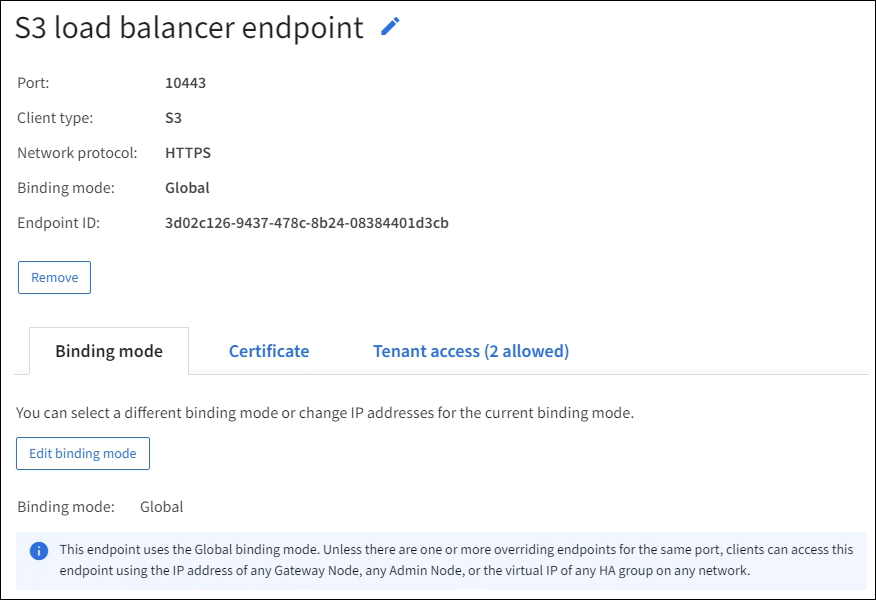
-
엔드포인트를 편집하려면 로드 밸런서 엔드포인트 페이지의 작업 메뉴를 사용하십시오.
관리 인터페이스 엔드포인트의 포트를 편집하는 동안 Grid Manager에 대한 액세스 권한을 잃은 경우, URL과 포트를 업데이트하여 액세스 권한을 다시 확보하십시오. 
엔드포인트를 편집한 후 변경 사항이 모든 노드에 적용되는 데 최대 15분이 소요될 수 있습니다. 작업 작업 메뉴 상세 정보 페이지 엔드포인트 이름 편집
-
엔드포인트의 확인란을 선택합니다.
-
작업 > *엔드포인트 이름 편집*을 선택합니다.
-
새 이름을 입력합니다.
-
*저장*을 선택하세요.
-
세부 정보를 표시하려면 엔드포인트 이름을 선택하세요.
-
편집 아이콘
 을 선택합니다.
 -
새 이름을 입력합니다.
-
*저장*을 선택하세요.
엔드포인트 포트 편집
-
엔드포인트의 확인란을 선택합니다.
-
작업 > *엔드포인트 포트 편집*을 선택합니다.
-
유효한 포트 번호를 입력하세요.
-
*저장*을 선택하세요.
해당 없음
엔드포인트 바인딩 모드 편집
-
엔드포인트의 확인란을 선택합니다.
-
작업 > *엔드포인트 바인딩 모드 편집*을 선택합니다.
-
필요에 따라 바인딩 모드를 업데이트하십시오.
-
*변경 사항 저장*을 선택합니다.
-
세부 정보를 표시하려면 엔드포인트 이름을 선택하세요.
-
*바인딩 모드 편집*을 선택합니다.
-
필요에 따라 바인딩 모드를 업데이트하십시오.
-
*변경 사항 저장*을 선택합니다.
엔드포인트 인증서 편집
-
엔드포인트의 확인란을 선택합니다.
-
작업 > *엔드포인트 인증서 편집*을 선택합니다.
-
필요에 따라 새 사용자 지정 인증서를 업로드하거나 생성하거나, 글로벌 S3 인증서를 사용하기 시작합니다.
-
*변경 사항 저장*을 선택합니다.
-
세부 정보를 표시하려면 엔드포인트 이름을 선택하세요.
-
인증서 탭을 선택합니다.
-
*인증서 편집*을 선택합니다.
-
필요에 따라 새 사용자 지정 인증서를 업로드하거나 생성하거나, 글로벌 S3 인증서를 사용하기 시작합니다.
-
*변경 사항 저장*을 선택합니다.
테넌트 액세스 편집
-
엔드포인트의 확인란을 선택합니다.
-
작업 > *테넌트 액세스 편집*을 선택합니다.
-
다른 액세스 옵션을 선택하거나, 목록에서 테넌트를 선택 또는 제거하거나, 둘 다 수행할 수 있습니다.
-
*변경 사항 저장*을 선택합니다.
-
세부 정보를 표시하려면 엔드포인트 이름을 선택하세요.
-
테넌트 액세스 탭을 선택합니다.
-
*테넌트 액세스 편집*을 선택합니다.
-
다른 액세스 옵션을 선택하거나, 목록에서 테넌트를 선택 또는 제거하거나, 둘 다 수행할 수 있습니다.
-
*변경 사항 저장*을 선택합니다.
-
로드 밸런서 엔드포인트 제거
작업 메뉴를 사용하여 하나 이상의 엔드포인트를 제거하거나, 세부 정보 페이지에서 단일 엔드포인트를 제거할 수 있습니다.

|
클라이언트 서비스 중단을 방지하려면 로드 밸런서 엔드포인트를 제거하기 전에 영향을 받는 S3 클라이언트 애플리케이션을 모두 업데이트하십시오. 각 클라이언트가 다른 로드 밸런서 엔드포인트에 할당된 포트를 사용하여 연결하도록 업데이트해야 합니다. 필요한 인증서 정보도 반드시 업데이트하십시오. |
|
|
관리 인터페이스 엔드포인트를 제거하는 동안 Grid Manager에 대한 액세스 권한을 잃게 되면 URL을 업데이트하십시오. |
-
하나 이상의 엔드포인트를 제거하려면:
-
로드 밸런싱 페이지에서 제거하려는 각 엔드포인트의 확인란을 선택합니다.
-
* 작업 * > * 제거 * 를 선택합니다.
-
*확인*을 선택합니다.
-
-
세부 정보 페이지에서 엔드포인트 하나를 제거하려면:
-
로드 밸런서 페이지에서 엔드포인트 이름을 선택합니다.
-
세부 정보 페이지에서 *제거*를 선택합니다.
-
*확인*을 선택합니다.
-