


StorageGRID를 통해 E-Series AutoSupport 패키지 전송
 변경 제안
변경 제안

 PDF
PDF
E-Series SANtricity System Manager AutoSupport 패키지는 스토리지 어플라이언스 관리 포트 대신 StorageGRID 관리 노드를 통해 기술 지원팀으로 보낼 수 있습니다.
https://docs.netapp.com/us-en/e-series-santricity/sm-support/autosupport-feature-overview.html["E-시리즈 하드웨어 AutoSupport"^]E-시리즈 어플라이언스에서 AutoSupport를 사용하는 방법에 대한 자세한 내용은 해당 문서를 참조하십시오.
-
현재 Grid Manager에 "지원되는 웹 브라우저"을(를) 사용하여 로그인되어 있습니다.
-
당신은 "스토리지 어플라이언스 관리자 또는 루트 액세스 권한"을(를) 가지고 있습니다.
-
SANtricity AutoSupport를 구성했습니다:
-
SG6000 및 SG5700 기기의 경우, "SANtricity System Manager에서 AutoSupport 구성"
-

|
Grid Manager를 사용하여 SANtricity System Manager에 액세스하려면 SANtricity 펌웨어 8.70 이상이 필요합니다. |
E-Series AutoSupport 패키지에는 스토리지 하드웨어의 세부 정보가 포함되어 있으며 StorageGRID 시스템에서 전송하는 다른 AutoSupport 패키지보다 더 구체적입니다.
SANtricity System Manager에서 특수 프록시 서버 주소를 구성하면 어플라이언스의 관리 포트를 사용하지 않고 StorageGRID 관리 노드를 통해 AutoSupport 패키지를 전송할 수 있습니다. 이러한 방식으로 전송되는 AutoSupport 패키지는 "기본 발신자 관리 노드"에 의해 전송되며, Grid Manager에 구성된 "관리자 프록시 설정"를 사용합니다.
|
|
이 절차는 E-Series AutoSupport 패키지용 StorageGRID 프록시 서버를 구성하기 위한 것입니다. E-Series AutoSupport 구성에 대한 자세한 내용은 "NetApp E-Series 및 SANtricity 설명서"을 참조하십시오. |
-
Grid Manager에서 *노드*를 선택합니다.
-
왼쪽의 노드 목록에서 구성할 스토리지 어플라이언스 노드를 선택합니다.
-
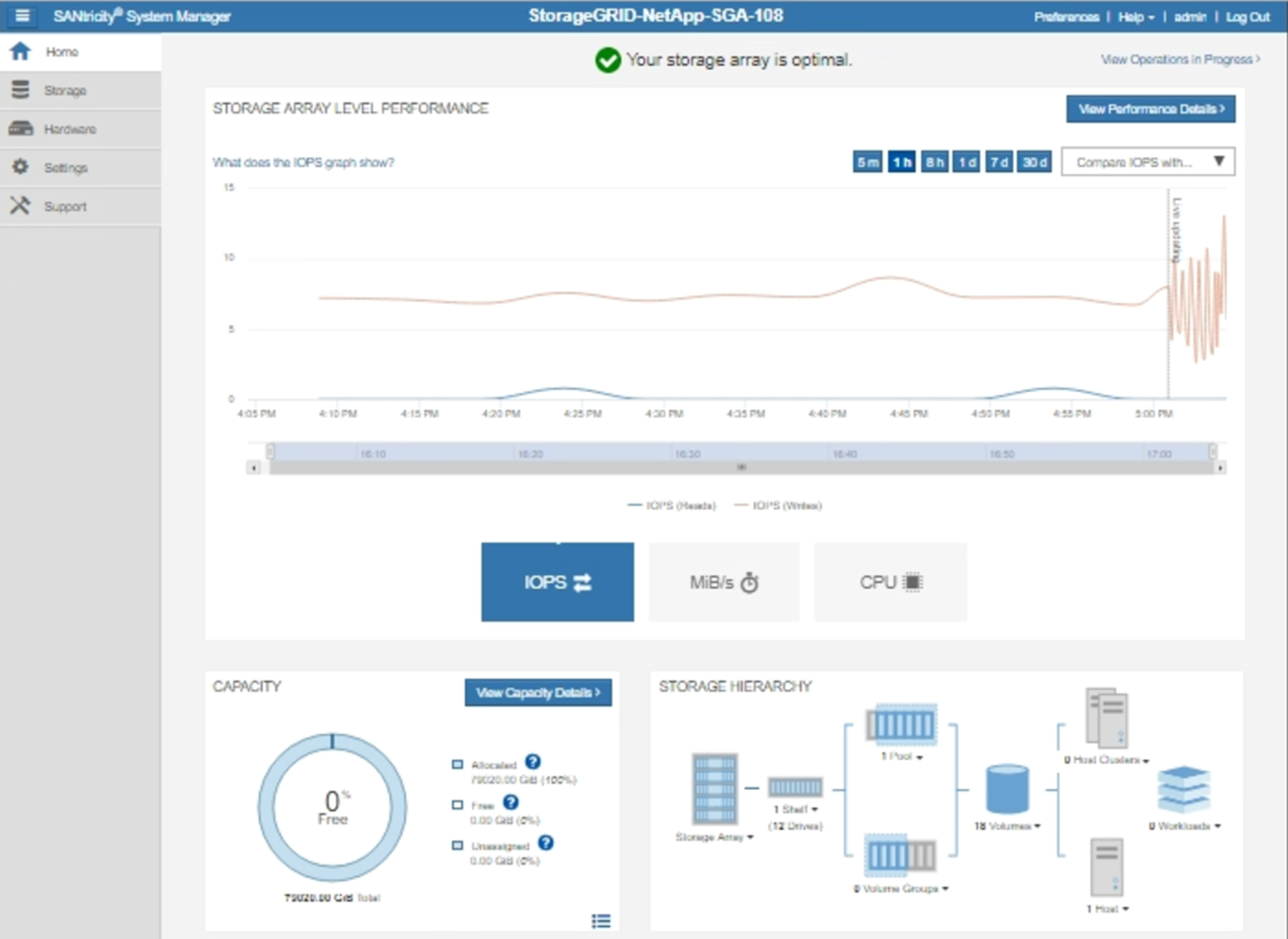
*SANtricity System Manager*를 선택합니다.
SANtricity System Manager 홈 페이지가 나타납니다.
-
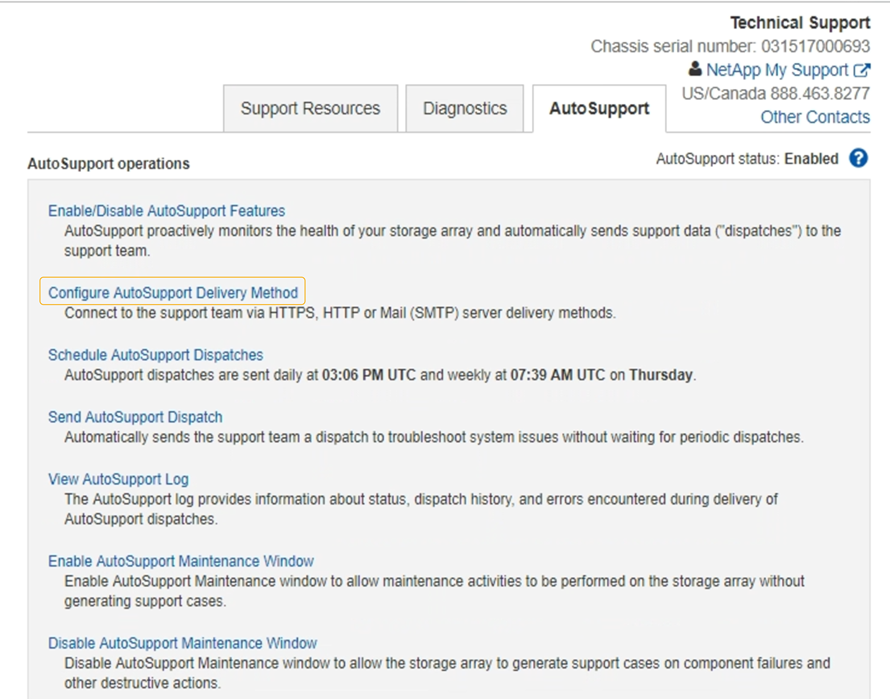
지원 > 지원 센터 > *AutoSupport*를 선택합니다.
AutoSupport 작업 페이지가 나타납니다.
-
AutoSupport 전달 방법 *구성*을 선택합니다.
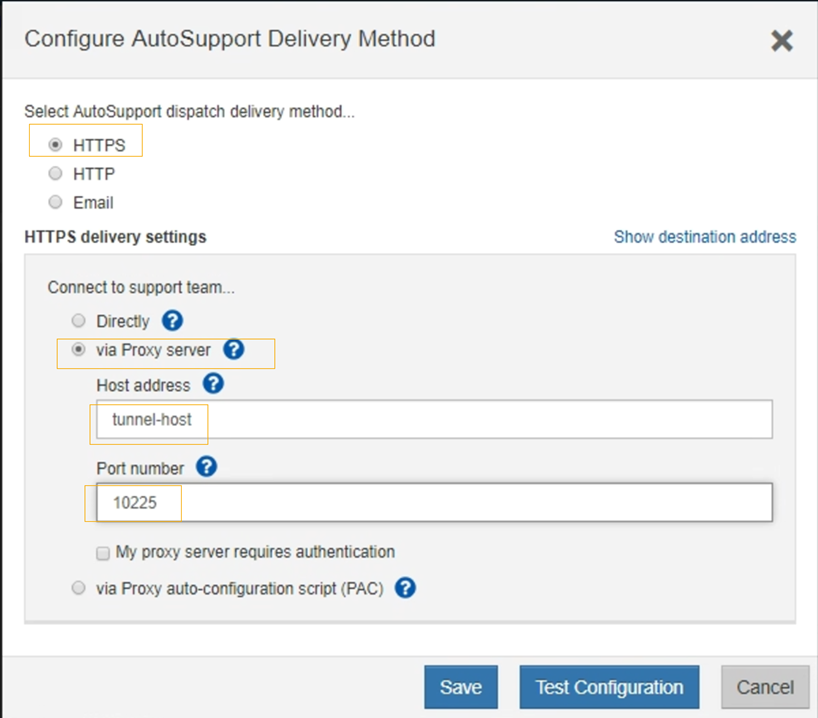
AutoSupport 전송 방법 구성 페이지가 나타납니다.
-
전송 방법으로 *HTTPS*를 선택합니다.
HTTPS를 활성화하는 인증서가 미리 설치되어 있습니다. -
*프록시 서버를 통해*를 선택합니다.
-
`tunnel-host`를 *호스트 주소*로 입력합니다.
`tunnel-host`은(는) 관리자 노드를 사용하여 E-Series AutoSupport 패키지를 전송하기 위한 특별 주소입니다.
-
*포트 번호*에 `10225`를 입력합니다.
`10225`은(는) 어플라이언스의 E-Series 컨트롤러에서 AutoSupport 패키지를 수신하는 StorageGRID 프록시 서버의 포트 번호입니다.
-
*구성 테스트*를 선택하여 AutoSupport 프록시 서버의 라우팅 및 구성을 테스트합니다.
올바른 경우 녹색 배너에 "AutoSupport 구성이 확인되었습니다."라는 메시지가 나타납니다.
테스트에 실패하면 빨간색 배너에 오류 메시지가 표시됩니다. StorageGRID DNS 설정 및 네트워킹을 확인하고 "기본 발신자 관리 노드"가 NetApp 지원 사이트에 연결할 수 있는지 확인한 후 테스트를 다시 시도하십시오.
-
*저장*을 선택하세요.
구성이 저장되고 "AutoSupport 전달 방식이 구성되었습니다."라는 확인 메시지가 나타납니다.