


StorageGRID에서 테넌트 활동 모니터링
 변경 제안
변경 제안

 PDF
PDF
모든 S3 클라이언트 활동은 StorageGRID 테넌트 계정과 연결됩니다. Grid Manager를 사용하여 모든 테넌트 또는 특정 테넌트의 스토리지 사용량 또는 네트워크 트래픽을 모니터링할 수 있습니다. 감사 로그 또는 Grafana 대시보드를 사용하여 테넌트가 StorageGRID를 사용하는 방법에 대한 자세한 정보를 수집할 수 있습니다.
-
현재 Grid Manager에 "지원되는 웹 브라우저"을(를) 사용하여 로그인되어 있습니다.
-
당신은 "루트 액세스 또는 테넌트 계정 권한"을(를) 가지고 있습니다.
모든 테넌트 보기
테넌트 페이지에는 현재 모든 테넌트 계정에 대한 기본 정보가 표시됩니다.
-
*테넌트*를 선택합니다.
-
테넌트 페이지에 표시된 정보를 검토하십시오.
각 테넌트에 대해 사용된 논리적 공간, 할당량 사용량, 할당량 및 오브젝트 수가 나열됩니다. 테넌트에 할당량이 설정되지 않은 경우 할당량 사용량 및 할당량 필드에는 대시(—)가 포함됩니다.

이 테넌트에 속하는 모든 객체의 논리적 크기에는 미완료 및 진행 중인 멀티파트 업로드가 포함됩니다. 이 크기에는 ILM 정책에 사용되는 추가 물리적 공간은 포함되지 않습니다. 사용된 공간 값은 추정치입니다. 이러한 추정치는 데이터 수집 시간, 네트워크 연결 상태 및 노드 상태의 영향을 받습니다. 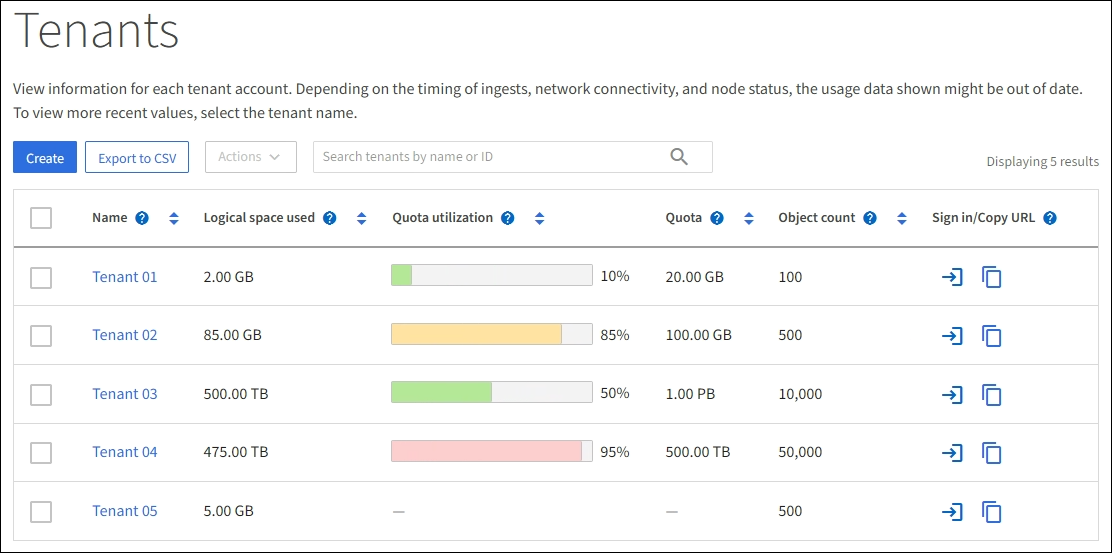
-
선택적으로, 로그인/URL 복사 열에 있는 로그인 링크
 를 선택하여 테넌트 계정에 로그인할 수 있습니다.
 -
선택적으로, 로그인/URL 복사 열에서 URL 복사 링크
 를 선택하여 테넌트의 로그인 페이지 URL을 복사할 수 있습니다.
 -
선택적으로 *CSV로 내보내기*를 선택하면 모든 테넌트의 사용량 값이 포함된
.csv파일을 보고 내보낼 수 있습니다.파일을 열거나 저장하라는 메시지가 표시됩니다.
.csv`.csv` 파일의 내용은 다음 예시와 같습니다.

해당
.csv파일을 스프레드시트 프로그램에서 열거나 자동화 도구에서 사용할 수 있습니다. -
목록에 개체가 표시되지 않으면 선택적으로 작업 > *삭제*를 선택하여 하나 이상의 테넌트를 제거할 수 있습니다. "테넌트 계정 삭제"을 참조하십시오.
테넌트 버킷이나 컨테이너가 포함된 테넌트 계정은 삭제할 수 없습니다.
특정 테넌트 보기
특정 테넌트에 대한 세부 정보를 볼 수 있습니다.
-
테넌트 페이지에서 테넌트 이름을 선택합니다.
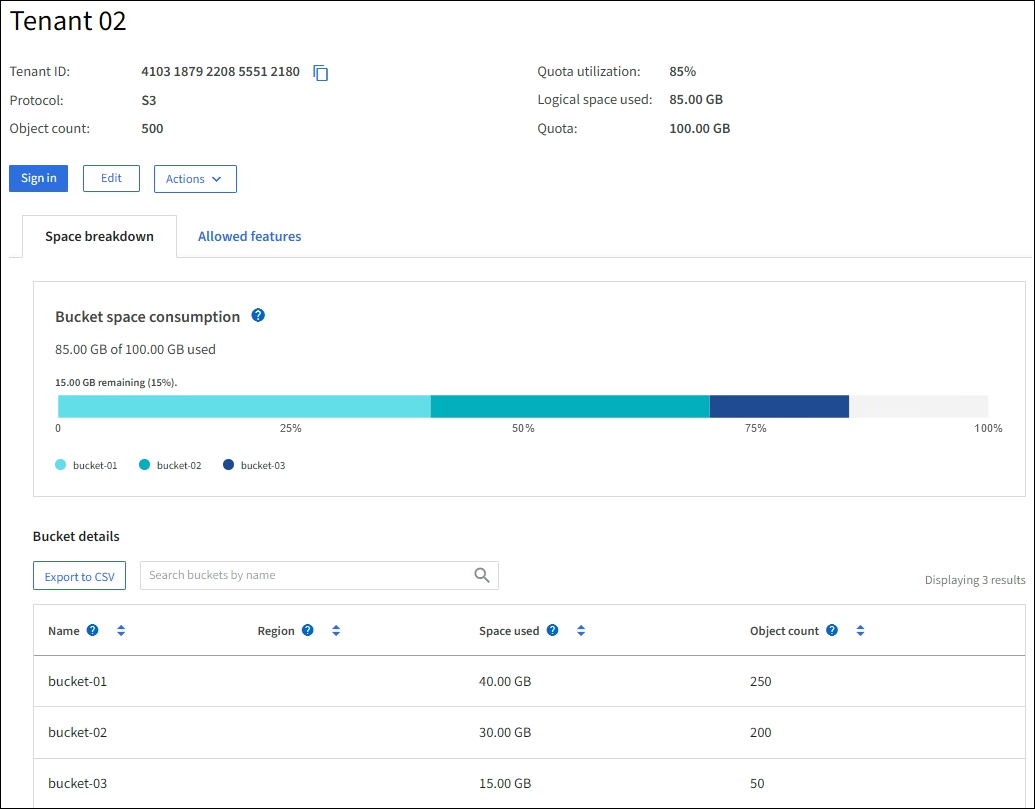
테넌트 상세 정보 페이지가 나타납니다.
-
페이지 상단의 테넌트 개요를 검토하십시오.
세부 정보 페이지의 이 섹션에는 테넌트의 객체 수, 할당량 사용량, 사용된 논리 공간 및 할당량 설정을 포함하여 테넌트에 대한 요약 정보가 제공됩니다.
이 테넌트에 속하는 모든 객체의 논리적 크기에는 미완료 및 진행 중인 멀티파트 업로드가 포함됩니다. 이 크기에는 ILM 정책에 사용되는 추가 물리적 공간은 포함되지 않습니다. 사용된 공간 값은 추정치입니다. 이러한 추정치는 데이터 수집 시간, 네트워크 연결 상태 및 노드 상태의 영향을 받습니다. -
공간 분석 탭에서 공간 사용량 차트를 검토합니다.
이 차트는 테넌트가 사용하는 모든 S3 버킷의 총 공간 사용량을 보여줍니다.
이 테넌트에 할당량이 설정된 경우, 사용된 할당량과 남은 할당량이 텍스트로 표시됩니다(예:
85.00 GB of 100 GB used). 할당량이 설정되지 않은 경우, 테넌트는 무제한 할당량을 가지며 텍스트에는 사용된 공간만 표시됩니다(예:85.00 GB used). 막대 그래프는 각 버킷 또는 컨테이너의 할당량 비율을 표시합니다. 테넌트가 스토리지 할당량을 1% 이상, 최소 1GB 이상 초과한 경우, 그래프에는 총 할당량과 초과 용량이 표시됩니다.막대 그래프 위에 마우스 커서를 올려놓으면 각 버킷 또는 컨테이너에서 사용된 스토리지를 확인할 수 있습니다. 여유 공간 부분 위에 마우스 커서를 올려놓으면 남은 스토리지 할당량을 확인할 수 있습니다.


할당량 사용량은 내부 추정치를 기반으로 하며 경우에 따라 초과될 수 있습니다. 예를 들어, StorageGRID는 테넌트가 객체 업로드를 시작할 때 할당량을 확인하고, 테넌트가 할당량을 초과한 경우 새로운 수집을 거부합니다. 그러나 StorageGRID는 할당량 초과 여부를 판단할 때 현재 업로드 중인 데이터의 크기를 고려하지 않습니다. 객체가 삭제되면 할당량 사용량이 재계산될 때까지 테넌트가 새 객체를 업로드하지 못할 수 있습니다. 할당량 사용량 계산에는 10분 이상 소요될 수 있습니다.
테넌트의 할당량 사용량은 해당 테넌트가 StorageGRID에 업로드한 오브젝트 데이터의 총량(논리적 크기)을 나타냅니다. 할당량 사용량은 해당 오브젝트의 복사본 및 메타데이터를 저장하는 데 사용된 공간(물리적 크기)을 나타내지 않습니다.
테넌트가 할당량을 소진하고 있는지 확인하려면 테넌트 할당량 사용량 높음 알림 규칙을 활성화할 수 있습니다. 이 규칙을 활성화하면 테넌트가 할당량의 90%를 사용했을 때 이 알림이 트리거됩니다. 자세한 내용은 "알림 규칙 수정"을 참조하십시오. -
공간 배분 탭에서 *버킷 세부 정보*를 검토합니다.
이 표는 테넌트의 S3 버킷을 나열합니다. 사용된 공간은 버킷 또는 컨테이너의 총 객체 데이터 양입니다. 이 값은 ILM 복사본 및 객체 메타데이터에 필요한 스토리지 공간을 나타내지 않습니다.
-
선택적으로 *CSV로 내보내기*를 선택하면 각 버킷 또는 컨테이너의 사용 값이 포함된 .csv 파일을 보고 내보낼 수 있습니다.
개별 S3 테넌트의
.csv파일 내용은 다음 예시와 같습니다.
해당
.csv파일을 스프레드시트 프로그램에서 열거나 자동화 도구에서 사용할 수 있습니다. -
필요에 따라 허용된 기능 탭을 선택하여 테넌트에 대해 활성화된 권한 및 기능 목록을 확인합니다. 이러한 설정을 변경해야 하는 경우 "테넌트 계정 편집"을 참조하십시오.
-
테넌트에 그리드 페더레이션 연결 사용 권한이 있는 경우, 선택적으로 그리드 페더레이션 탭을 선택하여 연결에 대한 자세한 정보를 확인할 수 있습니다.
"그리드 페더레이션이란 무엇인가요?" 및 "그리드 페더레이션에 허용된 테넌트 관리"을(를) 참조하십시오.
네트워크 트래픽 보기
테넌트에 대한 트래픽 분류 정책이 있는 경우 해당 테넌트의 네트워크 트래픽을 검토하십시오.
-
구성 > 네트워크 > *트래픽 분류*를 선택하십시오.
트래픽 분류 정책 페이지가 나타나고 기존 정책이 표에 나열됩니다.
-
정책 목록을 검토하여 특정 테넌트에 적용되는 정책을 확인합니다.
-
정책과 관련된 지표를 보려면 해당 정책 왼쪽에 있는 라디오 버튼을 선택한 다음 *Metrics*를 선택하십시오.
-
그래프를 분석하여 정책이 트래픽을 제한하는 빈도와 정책 조정이 필요한지 여부를 판단하십시오.
자세한 내용은 "트래픽 분류 정책 관리"을 참조하십시오.
감사 로그 사용
선택적으로 감사 로그를 사용하여 테넌트의 활동을 더욱 세부적으로 모니터링할 수 있습니다.
예를 들어 다음과 같은 유형의 정보를 모니터링할 수 있습니다.
-
PUT, GET 또는 DELETE와 같은 특정 클라이언트 작업
-
객체 크기
-
객체에 적용된 ILM 규칙
-
클라이언트 요청의 소스 IP
감사 로그는 텍스트 파일로 기록되며, 사용자는 원하는 로그 분석 도구를 사용하여 분석할 수 있습니다. 이를 통해 고객 활동을 더 잘 이해하거나 정교한 비용 청구 및 결제 모델을 구현할 수 있습니다.
자세한 내용은 "감사 로그 검토"을 참조하십시오.
Prometheus 메트릭 사용
선택적으로, Prometheus 메트릭을 사용하여 테넌트 활동을 보고할 수 있습니다.
-
그리드 관리자에서 지원 > 도구 > *메트릭*을 선택합니다. S3 개요와 같은 기존 대시보드를 사용하여 클라이언트 활동을 검토할 수 있습니다.
메트릭 페이지에서 제공되는 도구는 주로 기술 지원을 위한 것입니다. 이러한 도구 내의 일부 기능 및 메뉴 항목은 의도적으로 작동하지 않도록 되어 있습니다. -
그리드 관리자 상단에서 도움말 아이콘을 선택한 다음 *API 문서*를 선택하세요. 그리드 관리 API의 메트릭 섹션에 있는 메트릭을 사용하여 테넌트 활동에 대한 사용자 지정 알림 규칙 및 대시보드를 만들 수 있습니다.
자세한 내용은 "지원 메트릭 검토"을 참조하십시오.