


Identifique o problema e execute ações corretivas para uma tarefa de proteção com falha no Active IQ Unified Manager
 Sugerir alterações

 PDFs

Você analisa a mensagem de erro de falha da tarefa no campo Causa da página Detalhes do evento e determina que a tarefa falhou devido a um erro de cópia Snapshot. Em seguida, você acessa a página Detalhes do volume/integridade para obter mais informações.
Você precisa ter a função de Application Administrator.
A mensagem de erro exibida no campo Causa da página Detalhes do evento contém o seguinte texto sobre a tarefa com falha:
Protection Job Failed. Reason: (Transfer operation for
relationship 'cluster2_src_svm:cluster2_src_vol2->cluster3_dst_svm:
managed_svc2_vol3' ended unsuccessfully. Last error reported by
Data ONTAP: Failed to create Snapshot copy 0426cluster2_src_vol2snap
on volume cluster2_src_svm:cluster2_src_vol2. (CSM: An operation
failed due to an ONC RPC failure.)
Job Details
Esta mensagem fornece as seguintes informações:
-
Uma tarefa de backup ou espelhamento não foi concluída com êxito.
A tarefa envolvia uma relação de proteção entre o volume de origem
cluster2_src_vol2no servidor virtualcluster2_src_svme o volume de destinomanaged_svc2_vol3no servidor virtual chamadocluster3_dst_svm. -
Um trabalho de cópia Snapshot falhou para
0426cluster2_src_vol2snapno volume de origemcluster2_src_svm:/cluster2_src_vol2.
Nesse cenário, você pode identificar a causa e as possíveis ações corretivas da falha da tarefa. No entanto, para resolver a falha, você precisa acessar a interface web do System Manager ou os comandos da CLI do ONTAP.
-
Você analisa a mensagem de erro e determina que uma tarefa de cópia Snapshot falhou no volume de origem, indicando que provavelmente há um problema com o seu volume de origem.
Opcionalmente, você poderia clicar no link Job Details no final da mensagem de erro, mas para os fins deste cenário, você opta por não fazer isso.
-
Você decide que quer tentar resolver o evento, então faz o seguinte:
-
Clique no botão Atribuir a e selecione Eu do menu.
-
Clique no botão Acknowledge para que você não continue recebendo notificações de alerta repetidas, caso alertas tenham sido configurados para o evento.
-
Opcionalmente, você também pode adicionar notas sobre o evento.
-
-
Clique no campo Origem no painel Resumo para ver detalhes sobre o volume de origem.
O campo Origem contém o nome do objeto de origem: neste caso, o volume no qual o trabalho de cópia Snapshot foi agendado.
A página de detalhes Volume / Health é exibida para
cluster2_src_vol2, mostrando o conteúdo da guia Protection. -
Ao observar o gráfico da topologia de proteção, você verá um ícone de erro associado ao primeiro volume na topologia, que é o volume de origem para a relação do SnapMirror.
Você também verá as barras horizontais no ícone do volume de origem, que indicam os limites de aviso e erro definidos para esse volume.
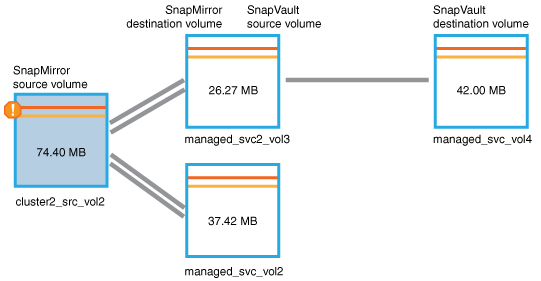
-
Ao posicionar o cursor sobre o ícone de erro, você vê a caixa de diálogo pop-up que exibe as configurações de limite e vê que o volume excedeu o limite de erro, o que indica um problema de capacidade.
-
Clique na guia Capacidade.
Informações sobre a capacidade das exibições de volume
cluster2_src_vol2. -
No painel Capacidade, você vê um ícone de erro no gráfico de barras, indicando novamente que a capacidade do volume ultrapassou o nível de limite definido para o volume.
-
Abaixo do gráfico de capacidade, você vê que o volume com crescimento automático foi desativado e que uma garantia de espaço do volume foi definida.
Você poderia optar por ativar o crescimento automático, mas para os fins deste cenário, você decide investigar mais a fundo antes de tomar uma decisão sobre como resolver o problema de capacidade.
-
Ao rolar a página para baixo até a lista de Eventos, você vê que os eventos Protection Job Failed, Volume Days Until Full e Volume Space Full foram gerados.
-
Na lista Events, clique no evento Volume Space Full para obter mais informações, após decidir que esse evento parece ser o mais relevante para o seu problema de capacidade.
A página de detalhes do evento exibe o evento "Volume Space Full" para o volume de origem.
-
Na área Resumo, você lê o campo causa do evento:
The full threshold set at 90% is breached. 45.38 MB (95.54%) of 47.50 MB is used. -
Abaixo da área de Resumo, você verá as ações corretivas sugeridas.

As Ações Corretivas Sugeridas são exibidas apenas para alguns eventos, portanto você não verá essa área para todos os tipos de eventos.
Você percorre a lista de ações sugeridas que pode executar para resolver o evento Volume Space Full:
-
Ative o crescimento automático neste volume.
-
Redimensione o volume.
-
Ative e execute a deduplicação neste volume.
-
Ative e execute a compressão neste volume.
-
-
Você decide habilitar o crescimento automático no volume, mas, para isso, precisa determinar o espaço livre disponível no agregado pai e a taxa de crescimento atual do volume:
-
Observe o agregado pai,
cluster2_src_aggr1, no painel Related Devices.
Você pode clicar no nome do agregado para obter mais detalhes sobre o agregado.
Você determina que o agregado tem espaço suficiente para habilitar o volume com crescimento automático.
-
Na parte superior da página, observe o ícone que indica um incidente crítico e leia o texto abaixo do ícone.
Você determina que "Dias para atingir a capacidade máxima: menos de um dia | Taxa de crescimento diário: 5,4%".
-
-
Acesse o System Manager ou a ONTAP CLI para habilitar a
volume autogrowopção.
Anote os nomes do volume e do agregado para tê-los disponíveis ao ativar o crescimento automático.
-
Após resolver o problema de capacidade, retorne à página de detalhes de Evento do Unified Manager e marque o evento como resolvido.