


Gerenciar credenciais NSS associadas ao NetApp Console

 Sugerir alterações

 PDFs
PDFs
Associe uma conta do NetApp Support Site à sua organização do Console para habilitar fluxos de trabalho importantes para gerenciamento de armazenamento. Essas credenciais do NSS estão associadas a toda a organização.
O Console também suporta a associação de uma conta NSS por conta de usuário. "Aprenda a gerenciar credenciais em nível de usuário" .
Visão geral
É necessário associar as credenciais do site de suporte da NetApp ao número de série específico da sua conta do Console para habilitar as seguintes tarefas:
-
Implantando o Cloud Volumes ONTAP quando você traz sua própria licença (BYOL)
É necessário fornecer sua conta NSS para que o Console possa carregar sua chave de licença e habilitar a assinatura para o período que você comprou. Isso inclui atualizações automáticas para renovações de prazo.
-
Registrando sistemas Cloud Volumes ONTAP de pagamento conforme o uso
É necessário fornecer sua conta NSS para ativar o suporte para seu sistema e obter acesso aos recursos de suporte técnico da NetApp .
-
Atualizando o software Cloud Volumes ONTAP para a versão mais recente
Essas credenciais estão associadas ao número de série específico da sua conta do Console. Os usuários podem acessar essas credenciais em Suporte > Gerenciamento NSS.
Adicionar uma conta NSS
Você pode adicionar e gerenciar suas contas do Site de Suporte NetApp para uso com o Console no Painel de Suporte do Console.
Depois de adicionar sua conta NSS, o Console usa essas informações para coisas como downloads de licenças, verificação de atualização de software e registros de suporte futuros.
Você pode associar várias contas NSS à sua organização; no entanto, não é possível ter contas de clientes e contas de parceiros na mesma organização.

|
A NetApp usa o Microsoft Entra ID como provedor de identidade para serviços de autenticação específicos para suporte e licenciamento. |
-
Selecione Administração > Suporte.
-
Selecione Gerenciamento NSS.
-
Selecione Adicionar conta NSS.
-
Selecione Continuar para ser redirecionado para uma página de login da Microsoft.
-
Na página de login, forneça seu endereço de e-mail e senha registrados no Site de Suporte da NetApp .
Após o login bem-sucedido, o NetApp armazenará o nome de usuário do NSS.
Este é um ID gerado pelo sistema que mapeia para seu e-mail. Na página NSS Management, você pode exibir seu e-mail do
 menu.
menu.-
Se você precisar atualizar seus tokens de credenciais de login, também há uma opção Atualizar credenciais no
menu.Ao usar esta opção, você será solicitado a fazer login novamente. Observe que o token dessas contas expira após 90 dias. Uma notificação será exibida para alertá-lo sobre isso.
-
Os usuários agora podem selecionar a conta ao criar novos sistemas Cloud Volumes ONTAP e ao registrar sistemas Cloud Volumes ONTAP existentes.
Atualizar credenciais NSS
Por motivos de segurança, você deve atualizar suas credenciais do NSS a cada 90 dias. Você será notificado no centro de notificações do Console se sua credencial NSS tiver expirado. "Saiba mais sobre o Centro de Notificações" .
Credenciais expiradas podem interromper o seguinte, mas não estão limitadas a:
-
Atualizações de licença, o que significa que você não poderá aproveitar a capacidade recém-adquirida.
-
Capacidade de enviar e rastrear casos de suporte.
Além disso, você pode atualizar as credenciais do NSS associadas à sua organização se quiser alterar a conta do NSS associada à sua organização. Por exemplo, se a pessoa associada à sua conta NSS saiu da sua empresa.
-
Selecione Administração > Suporte.
-
Selecione Gerenciamento NSS.
-
Para a conta NSS que você deseja atualizar, selecione
 e então selecione Atualizar credenciais.
 -
Quando solicitado, selecione Continuar para ser redirecionado para uma página de login da Microsoft.
A NetApp usa o Microsoft Entra ID como provedor de identidade para serviços de autenticação relacionados a suporte e licenciamento.
-
Na página de login, forneça seu endereço de e-mail e senha registrados no Site de Suporte da NetApp .
Anexar um sistema a uma conta NSS diferente
Se sua organização tiver várias contas do NetApp Support Site, você poderá alterar qual conta está associada a um sistema Cloud Volumes ONTAP .
Primeiro você deve associar a conta ao Console.
-
Selecione Administração > Suporte.
-
Selecione Gerenciamento NSS.
-
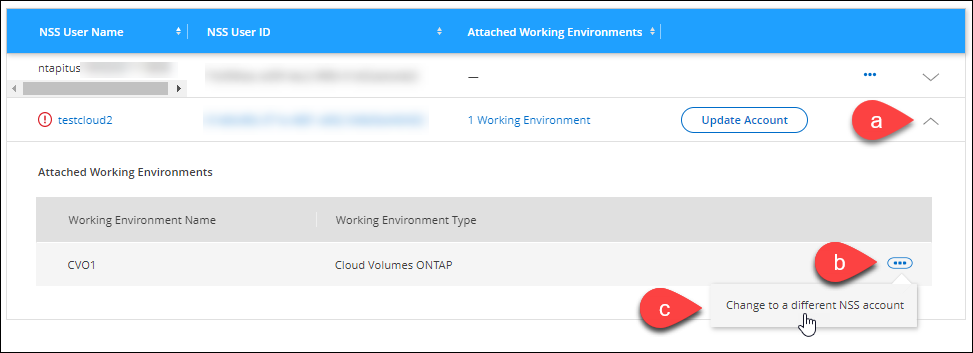
Conclua as seguintes etapas para alterar a conta NSS:
-
Expanda a linha da conta do site de suporte da NetApp à qual o sistema está atualmente associado.
-
Para o sistema cuja associação você deseja alterar, selecione
-
Selecione Alterar para uma conta NSS diferente.
-
Selecione a conta e depois selecione Salvar.
-
Exibir o endereço de e-mail de uma conta NSS
Por segurança, o endereço de e-mail associado a uma conta NSS não é exibido por padrão. Você pode visualizar o endereço de e-mail e o nome de usuário associado a uma conta NSS.

|
Quando você acessa a página Gerenciamento do NSS, o Console gera um token para cada conta na tabela. Esse token inclui informações sobre o endereço de e-mail associado. O token é removido quando você sai da página. As informações nunca são armazenadas em cache, o que ajuda a proteger sua privacidade. |
-
Selecione Administração > Suporte.
-
Selecione Gerenciamento NSS.
-
Para a conta NSS que você deseja atualizar, selecione
e então selecione Exibir endereço de e-mail. Você pode usar o botão copiar para copiar o endereço de e-mail.
Remover uma conta NSS
Exclua todas as contas NSS que você não deseja mais usar com o Console.
Não é possível excluir uma conta que esteja atualmente associada a um sistema Cloud Volumes ONTAP . Primeiro você precisaanexar esses sistemas a uma conta NSS diferente .
-
Selecione Administração > Suporte.
-
Selecione Gerenciamento NSS.
-
Para a conta NSS que você deseja excluir, selecione
e então selecione Excluir. -
Selecione Excluir para confirmar.