


Instalar nós de armazenamento da série H

 Sugerir alterações

 PDFs
PDFs
Antes de começar a usar seu sistema de armazenamento totalmente em flash, você deve instalar e configurar os nós de armazenamento corretamente.

|
Veja o"poster" Para uma representação visual das instruções. |
Diagramas de fluxo de trabalho
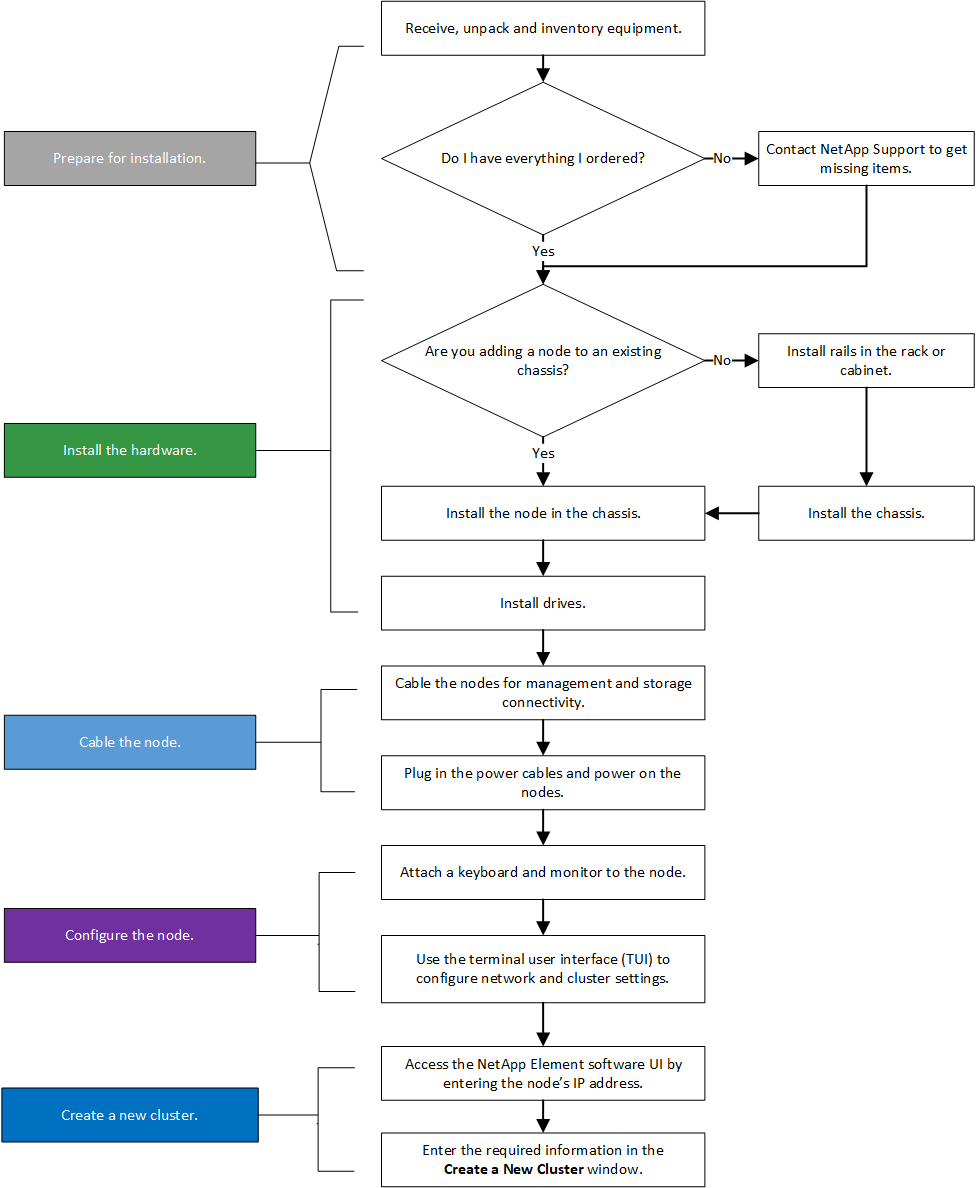
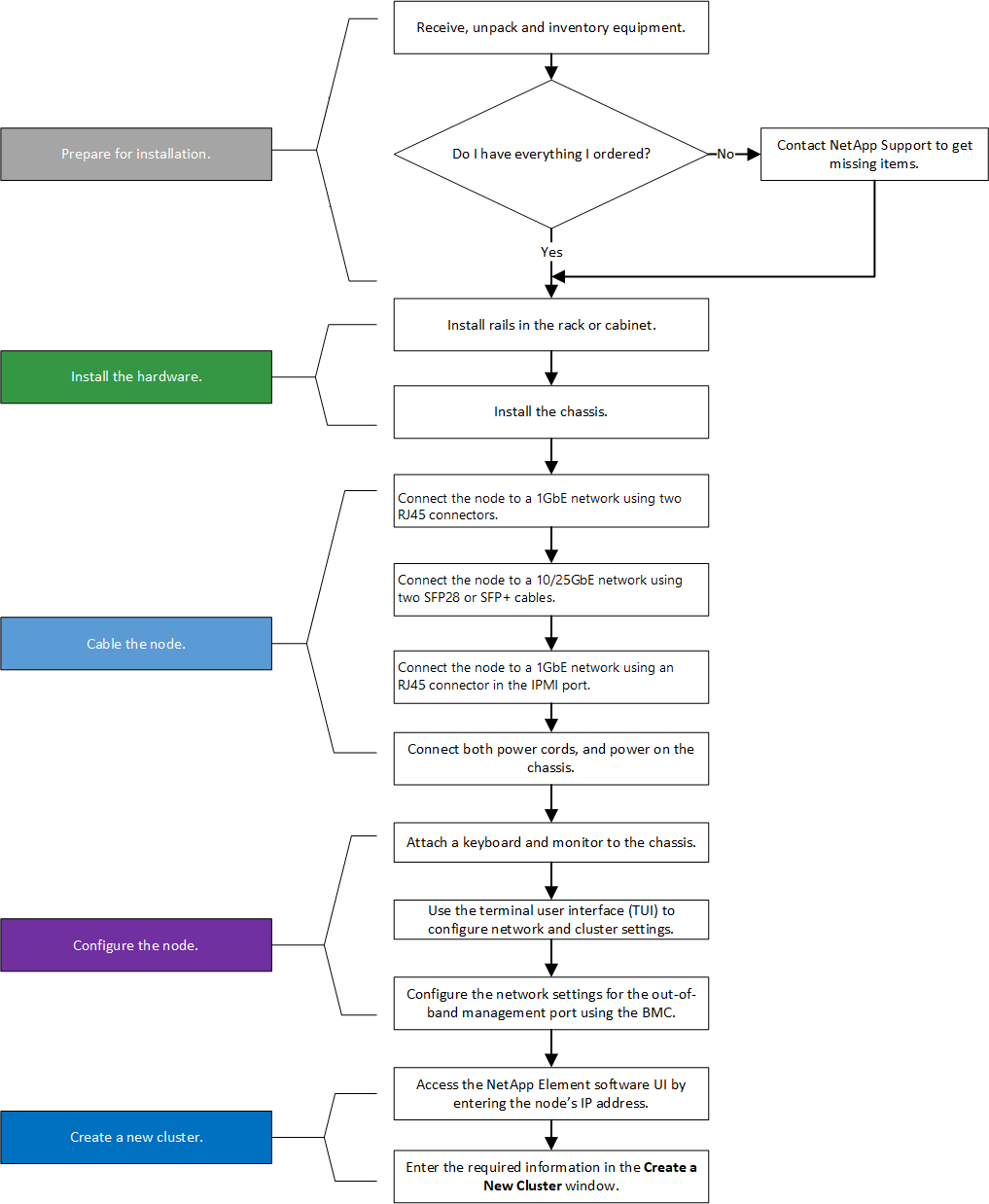
Os diagramas de fluxo de trabalho aqui apresentados fornecem uma visão geral de alto nível das etapas de instalação. Os passos variam ligeiramente dependendo do modelo da série H.
H410S
H610S

|
Os termos "nó" e "chassi" são usados de forma intercambiável no caso do H610S, porque nó e chassi não são componentes separados, ao contrário do que ocorre em um chassi 2U de quatro nós. |
Preparar para instalação
Como preparação para a instalação, faça um inventário do hardware que lhe foi enviado e entre em contato com o Suporte da NetApp caso algum item esteja faltando.
Certifique-se de que possui os seguintes itens no local de instalação:
-
Espaço em rack para o sistema.
| Tipo de nó | Espaço em rack |
|---|---|
Nós H410S |
Duas unidades de rack (2U) |
Nós H610S |
Uma unidade de rack (1U) |
-
Cabos ou transceptores de conexão direta SFP28/SFP+
-
Cabos CAT5e ou superiores com conector RJ45
-
Um switch KVM (teclado, vídeo e mouse) para configurar seu sistema.
-
Pen drive (opcional)
|
|
O hardware que será enviado para você depende do que você encomendou. Um novo pedido de 2U com quatro nós inclui o chassi, a moldura, o kit de trilhos deslizantes, as unidades de armazenamento, os nós de armazenamento e os cabos de alimentação (dois por chassi). Se você encomendar nós de armazenamento H610S, os discos rígidos virão instalados no chassi. |

|
Ao instalar o hardware, certifique-se de remover todo o material de embalagem e invólucro da unidade. Isso evitará que os nós superaqueçam e desliguem. |
Instale os trilhos
O pedido de hardware que lhe foi enviado inclui um conjunto de trilhos deslizantes. Você precisará de uma chave de fenda para concluir a instalação do trilho. Os passos de instalação variam ligeiramente para cada modelo de nó.
|
|
Instale os acessórios de fixação de baixo para cima no rack para evitar que o equipamento tombe. Se o seu rack incluir dispositivos de estabilização, instale-os antes de instalar o hardware. |
H410S
Os nós H410S são instalados em chassis da Série H de 2U e quatro nós, que são fornecidos com dois conjuntos de adaptadores. Se você deseja instalar o chassi em um rack com furos redondos, use os adaptadores apropriados para racks com furos redondos. Os trilhos para nós H410S são compatíveis com racks de 29 a 33,5 polegadas de profundidade. Quando o trilho está totalmente retraído, ele tem 28 polegadas de comprimento, e as seções dianteira e traseira do trilho são mantidas juntas por apenas um parafuso.
|
|
Se você instalar o chassi em um trilho totalmente contraído, as seções dianteira e traseira do trilho podem se separar. |
-
Alinhe a parte frontal do trilho com os furos na coluna frontal do suporte.
-
Encaixe os ganchos na parte frontal do trilho nos orifícios do poste frontal do suporte e, em seguida, pressione-os para baixo até que os pinos com mola se encaixem nos orifícios do suporte.
-
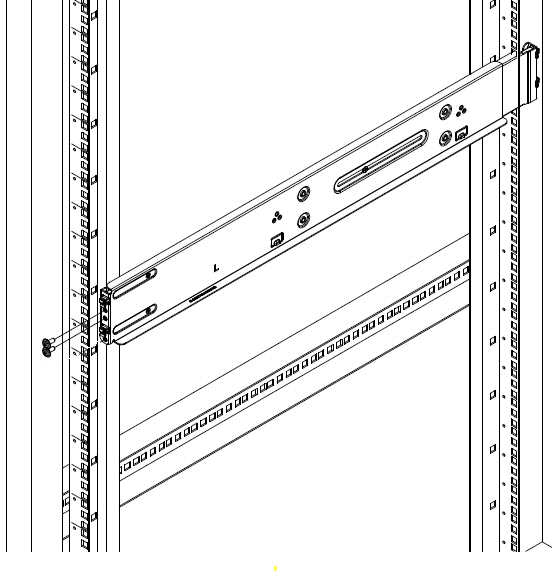
Fixe o trilho à prateleira com parafusos. Aqui está uma ilustração do trilho esquerdo sendo fixado na parte frontal do suporte:
-
Prolongue a seção traseira do trilho até o poste traseiro do suporte.
-
Alinhe os ganchos na parte traseira do trilho com os orifícios correspondentes no poste traseiro, garantindo que a parte frontal e a parte traseira do trilho estejam no mesmo nível.
-
Monte a parte traseira do trilho no suporte e fixe o trilho com parafusos.
-
Repita todos os passos acima para o outro lado da estante.
H610S
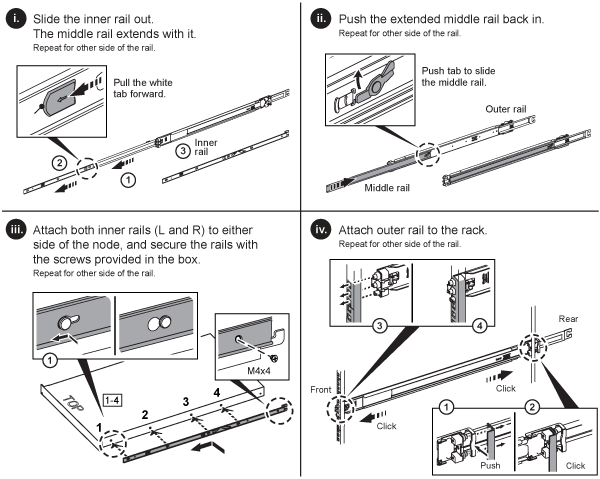
Segue uma ilustração da instalação de trilhos para um nó de armazenamento H610S:
|
|
O H610S possui trilhos esquerdo e direito. Posicione o orifício do parafuso em direção à parte inferior para que o parafuso de aperto manual H610S possa fixar o chassi ao trilho. |
Instale e conecte os nós.
Você instala o nó de armazenamento H410S em um chassi de 2U com quatro nós. Para o modelo H610S, instale o chassi/nó diretamente nos trilhos do rack.
|
|
Remova todo o material de embalagem e o invólucro da unidade. Isso impede que os nós superaqueçam e desliguem. |
H410S
-
Instale os nós H410S no chassi. Aqui está um exemplo da vista traseira de um chassi com quatro nós instalados:


Tenha cuidado ao levantar o hardware e instalá-lo no rack. Um chassi vazio de duas unidades de rack (2U) e quatro nós pesa 24,7 kg (54,45 lb) e um nó pesa 3,6 kg (8,0 lb). -
Instale os drivers.
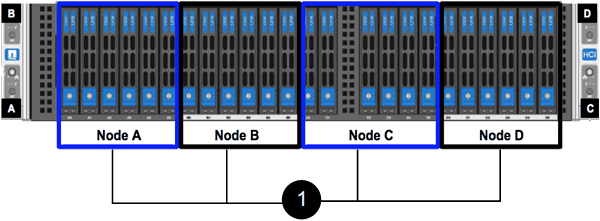
-
Conecte os nós por cabo.

Se as aberturas de ventilação na parte traseira do chassi estiverem bloqueadas por cabos ou etiquetas, isso pode levar a falhas prematuras de componentes devido ao superaquecimento. 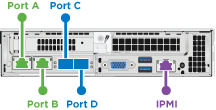
-
Conecte dois cabos CAT5e ou superiores nas portas A e B para conectividade de gerenciamento.
-
Conecte dois cabos ou transceptores SFP28/SFP+ nas portas C e D para conectividade de armazenamento.
-
(Opcional, recomendado) Conecte um cabo CAT5e na porta IPMI para conectividade de gerenciamento fora de banda.
-
-
Conecte os cabos de alimentação às duas unidades de alimentação de cada chassi e ligue-as a uma PDU ou tomada elétrica de 240 V.
-
Ligue os nós.
O nó demora aproximadamente seis minutos para inicializar. 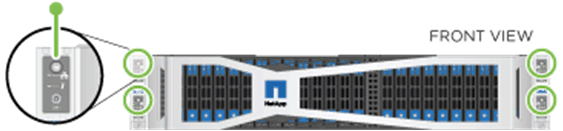
H610S
-
Instale o chassi H610S. Segue uma ilustração para a instalação do nó/chassi no rack:
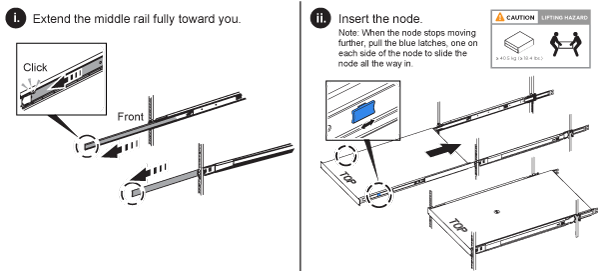
Tenha cuidado ao levantar o hardware e instalá-lo no rack. Um chassi H610S pesa 18,4 kg (40,5 lb). -
Conecte os nós por cabo.
Se as aberturas de ventilação na parte traseira do chassi estiverem bloqueadas por cabos ou etiquetas, isso pode levar a falhas prematuras de componentes devido ao superaquecimento. 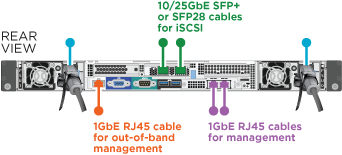
-
Conecte o nó a uma rede 10/25GbE usando dois cabos SFP28 ou SFP+.
-
Conecte o nó a uma rede 1GbE usando dois conectores RJ45.
-
Conecte o nó a uma rede 1GbE usando um conector RJ-45 na porta IPMI.
-
Conecte os dois cabos de alimentação ao nó.
-
-
Ligue os nós.
O nó demora aproximadamente cinco minutos e meio para inicializar. 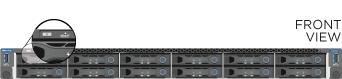
Configurar os nós
Após instalar e cabear o hardware, você estará pronto para configurar seu novo recurso de armazenamento.
-
Conecte um teclado e um monitor ao nó.
-
Na interface de usuário do terminal (TUI) exibida, configure as definições de rede e cluster para o nó utilizando a navegação no ecrã.
Você deve obter o endereço IP do nó através da interface de usuário de texto (TUI). Você precisa disso ao adicionar o nó a um cluster. Após salvar as configurações, o nó fica em estado pendente e pode ser adicionado a um cluster. Consulte a <inserir link para a seção Configuração>. -
Configure o gerenciamento fora de banda usando o Controlador de Gerenciamento da Placa-Mãe (BMC). Estas etapas aplicam-se apenas aos nós H610S.
-
Utilize um navegador web e acesse o endereço IP padrão do BMC : 192.168.0.120
-
Faça login usando root como nome de usuário e calvin como senha.
-
Na tela de gerenciamento de nós, navegue até Configurações > Configurações de rede e configure os parâmetros de rede para a porta de gerenciamento fora de banda.
-
Crie um cluster
Após adicionar o nó de armazenamento à sua instalação e configurar o novo recurso de armazenamento, você estará pronto para criar um novo cluster de armazenamento.
-
A partir de um cliente na mesma rede que o nó recém-configurado, acesse a interface do usuário do software NetApp Element inserindo o endereço IP do nó.
-
Insira as informações necessárias na janela Criar um novo cluster. Veja o"visão geral da configuração" para mais informações.