


Substitua um nó H410S

 Sugerir alterações

 PDFs
PDFs
Você deve substituir um nó de armazenamento em caso de falha da CPU, problemas com a placa Radian, outros problemas na placa-mãe ou se ele não ligar. As instruções aplicam-se aos nós de armazenamento H410S.
Os alarmes na interface do usuário do software NetApp Element alertam você quando um nó de armazenamento falha. Você deve usar a interface do usuário do Element para obter o número de série (etiqueta de serviço) do nó com falha. Você precisa dessas informações para localizar o nó com falha no cluster.
Aqui está a parte traseira de um chassi de dois racks (2U), com quatro nós de armazenamento:

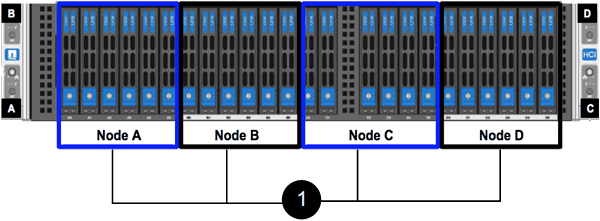
Aqui está a vista frontal de um chassi de quatro nós com nós H410S, mostrando os compartimentos que correspondem a cada nó:
-
Você verificou que seu nó de armazenamento está com defeito e precisa ser substituído.
-
Você obteve um nó de armazenamento de substituição.
-
Você possui uma pulseira antiestática (ESD) ou adotou outras medidas de proteção antiestática.
-
Você etiquetou cada cabo conectado ao nó de armazenamento.
Segue abaixo uma visão geral de alto nível das etapas:
Prepare-se para substituir o nó.
Você deve remover corretamente o nó de armazenamento com defeito do cluster na interface do usuário do software NetApp Element antes de instalar o nó de substituição. Você pode fazer isso sem causar nenhuma interrupção de serviço. Você deve obter o número de série do nó de armazenamento com defeito na interface do usuário do Element e compará-lo com o número de série na etiqueta na parte traseira do nó.
-
Na interface do Element, selecione Cluster > Unidades.
-
Remova as unidades do nó usando um dos seguintes métodos:
Opção Passos Para remover unidades individuais
-
Clique em Ações para a unidade que deseja remover.
-
Clique em Remover.
Para remover várias unidades
-
Selecione todas as unidades que deseja remover e clique em Ações em massa.
-
Clique em Remover.
-
-
Selecione Cluster > Nós.
-
Anote o número de série (etiqueta de serviço) do nó com defeito. Você deve comparar esse número com o número de série que está na etiqueta na parte traseira do nó.
-
Após anotar o número de série, remova o nó do cluster da seguinte forma:
-
Selecione o botão Ações para o nó que deseja remover.
-
Selecione Remover.
-
Substitua o nó no chassi.
Após remover o nó com defeito do cluster usando a interface de usuário do software NetApp Element , você estará pronto para remover fisicamente o nó do chassi. Você deve instalar o nó de substituição no mesmo slot do chassi de onde removeu o nó com defeito.
-
Utilize proteção antiestática antes de prosseguir.
-
Desembale o novo nó de armazenamento e coloque-o em uma superfície plana perto do chassi.
Guarde o material da embalagem para quando devolver o nó defeituoso à NetApp.
-
Identifique cada cabo inserido na parte traseira do nó de armazenamento que você deseja remover.
Após instalar o novo nó de armazenamento, você deve inserir os cabos nas portas originais.
Aqui está uma imagem mostrando a parte traseira de um nó de armazenamento:
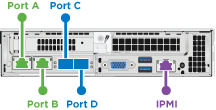
Porta Detalhes Porto A
Porta RJ45 de 1/10GbE
Porto B
Porta RJ45 de 1/10GbE
Porta C
Porta 10/25GbE SFP+ ou SFP28
Porto D
Porta 10/25GbE SFP+ ou SFP28
IPMI
Porta RJ45 de 1/10GbE
-
Desconecte todos os cabos do nó de armazenamento.
-
Puxe a alavanca de came do lado direito do nó para baixo e, em seguida, puxe o nó para fora usando as duas alavancas de came.
A alavanca que você puxa para baixo tem uma seta que indica a direção em que ela se move. A outra alavanca da came não se move e serve para ajudar a puxar o nó para fora.
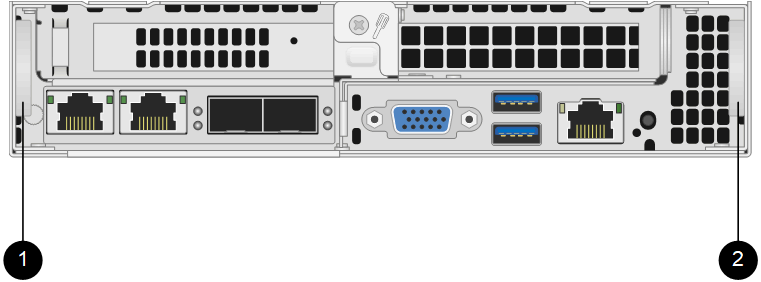
Item Descrição 1
Alavanca tipo came para ajudar a puxar o nó para fora.
2
Alavanca tipo came que você puxa para baixo antes de retirar o nó.

Ao retirar o nó do chassi, apoie-o com ambas as mãos. -
Coloque o nó em uma superfície nivelada.
Você deve embalar o nó e devolvê-lo à NetApp.
-
Instale o nó de substituição no mesmo slot do chassi.

Certifique-se de não usar força excessiva ao deslizar o nó para dentro do chassi. -
Transfira os discos rígidos do nó que você removeu e insira-os no novo nó.
-
Reconecte os cabos às portas das quais você os desconectou originalmente.
As etiquetas que estavam nos cabos quando você os desconectou irão te ajudar a se orientar.
-
Se as aberturas de ventilação na parte traseira do chassi estiverem bloqueadas por cabos ou etiquetas, isso pode levar a falhas prematuras de componentes devido ao superaquecimento.
-
Não force os cabos nas portas; você pode danificar os cabos, as portas ou ambos.

Certifique-se de que o nó de substituição esteja cabeado da mesma forma que os outros nós no chassi. -
-
Pressione o botão na parte frontal do dispositivo para ligá-lo.
Adicione o nó ao cluster
Ao adicionar um nó ao cluster ou instalar novas unidades em um nó existente, as unidades são registradas automaticamente como disponíveis. Você precisa adicionar as unidades ao cluster usando a interface do usuário do Element ou a API antes que elas possam participar do cluster.
A versão do software em cada nó de um cluster deve ser compatível. Ao adicionar um nó a um cluster, o cluster instala a versão do software Element específica para clusters no novo nó, conforme necessário.
-
Selecione Cluster > Nós.
-
Selecione Pendente para visualizar a lista de nós pendentes.
-
Faça um dos seguintes:
-
Para adicionar nós individuais, selecione o ícone Ações do nó que deseja adicionar.
-
Para adicionar vários nós, selecione a caixa de seleção dos nós que deseja adicionar e, em seguida, Ações em massa.
Se o nó que você está adicionando tiver uma versão do software Element diferente da versão em execução no cluster, o cluster atualizará o nó de forma assíncrona para a versão do software Element em execução no nó mestre do cluster. Após a atualização do nó, ele se adiciona automaticamente ao cluster. Durante esse processo assíncrono, o nó estará em um pendingActiveestado.
-
-
Selecione Adicionar.
O nó aparece na lista de nós ativos.
-
Na interface do Element, selecione Cluster > Unidades.
-
Selecione Disponível para visualizar a lista de unidades disponíveis.
-
Faça um dos seguintes:
-
Para adicionar unidades individuais, selecione o ícone Ações da unidade que deseja adicionar e, em seguida, selecione Adicionar.
-
Para adicionar várias unidades, selecione as caixas de seleção das unidades que deseja adicionar, selecione Ações em massa e, em seguida, selecione Adicionar.
-