


Substituir acionamentos

 Sugerir alterações

 PDFs
PDFs
Se um disco rígido estiver com defeito ou se o nível de desgaste cair abaixo de um limite predefinido, você deverá substituí-lo. Os alarmes na interface do usuário do software Element notificam quando uma unidade falhou ou está prestes a falhar. Você pode substituir um disco rígido com defeito em funcionamento.
Este procedimento serve para substituir unidades de disco nos nós de armazenamento H410S e H610S. Remover uma unidade a torna offline. Todos os dados presentes na unidade são removidos e migrados para outras unidades no cluster. A migração de dados para outras unidades ativas no sistema pode levar de alguns minutos a uma hora, dependendo da utilização da capacidade e da E/S ativa no cluster. Você deve seguir estas boas práticas para manusear unidades de disco durante a remoção e a substituição delas:
-
Mantenha a unidade na embalagem antiestática até que esteja pronto para instalá-la.
-
Abra o saco ESD manualmente ou corte a parte superior com uma tesoura.
-
Use sempre uma pulseira antiestática aterrada em uma superfície não pintada do seu chassi.
-
Use sempre as duas mãos ao remover, instalar ou transportar uma unidade.
-
Nunca force a entrada de um motor no chassi.
-
Utilize sempre embalagens aprovadas ao enviar discos rígidos.
-
Não empilhe os discos rígidos uns sobre os outros.
Melhores práticas para adicionar e remover unidades
-
Adicione todas as unidades de bloco e certifique-se de que a sincronização de blocos esteja concluída antes de adicionar as unidades de partição.
-
Para o software Element 10.x e versões posteriores, adicione todas as unidades de bloco de uma só vez. Certifique-se de não fazer isso para mais de três nós simultaneamente.
-
Para o software Element 9.x e versões anteriores, adicione três unidades de uma só vez, permitindo que elas sejam completamente sincronizadas antes de adicionar o próximo grupo de três.
-
Remova a unidade de partição e certifique-se de que a sincronização da partição esteja concluída antes de remover as unidades de bloco.
-
Remova todas as unidades de bloco de um único nó de uma só vez. Certifique-se de que toda a sincronização de blocos esteja concluída antes de passar para o próximo nó.
-
Remova a unidade do cluster usando a interface do usuário do software NetApp Element :
-
Na interface do Element, selecione Cluster > Unidades.
-
Selecione Falhas para visualizar a lista de unidades com falha.
-
Anote o número do slot da unidade com falha. Você precisa dessas informações para localizar a unidade com defeito no chassi.
-
Selecione Ações para a unidade que deseja remover.
-
Selecione Remover.

Se não houver capacidade suficiente para remover as unidades ativas antes de remover um nó, uma mensagem de erro será exibida ao confirmar a remoção da unidade. Após resolver o erro, você poderá remover fisicamente a unidade do chassi.
-
-
Substitua a unidade do chassi:
-
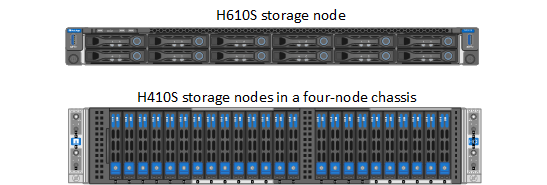
Desembale a unidade de substituição e coloque-a em uma superfície plana e livre de estática, próxima ao rack. Guarde os materiais da embalagem para quando devolver a unidade com defeito à NetApp. Aqui está a vista frontal dos nós de armazenamento H610S e H410S com as unidades:
-
(Apenas para H410S) Execute os seguintes passos:
-
Identifique o nó comparando o número de série (etiqueta de serviço) com o número que você anotou na interface do usuário do Element. O número de série está em uma etiqueta na parte traseira de cada nó. Após identificar o nó, você pode usar as informações do slot para identificar o slot onde a unidade com falha está localizada. As unidades são organizadas em ordem alfabética de A a D e de 0 a 5.
-
Remova a moldura.
-
Pressione o botão de liberação na unidade com defeito:
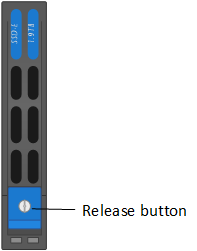
Ao pressionar o botão de liberação, a alavanca de came na unidade de acionamento abre parcialmente e a unidade se desprende do plano intermediário.
-
Abra a alavanca de came e deslize a unidade para fora com cuidado, usando ambas as mãos.
-
Coloque a unidade em uma superfície antiestática e nivelada.
-
Insira a unidade de substituição no slot até o final, encaixando-a completamente no chassi, usando ambas as mãos.
-
Pressione a alavanca da came até ouvir um clique.
-
Reinstale a moldura.
-
Informe o suporte da NetApp sobre a substituição da unidade. O suporte da NetApp fornecerá instruções para a devolução da unidade com defeito.
-
-
(Apenas para H610S) Execute os seguintes passos:
-
Compare o número do slot da unidade com falha na interface do usuário do Element com o número no chassi. O LED da unidade com falha está aceso em âmbar.
-
Remova a moldura.
-
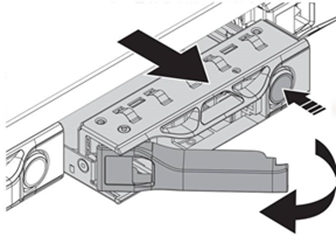
Pressione o botão de liberação e remova a unidade com defeito, conforme mostrado na ilustração a seguir:
-
Certifique-se de que a alça da bandeja esteja totalmente aberta antes de tentar deslizar a unidade para fora do chassi. -
Retire a unidade deslizando-a para fora e coloque-a sobre uma superfície nivelada e livre de estática.
-
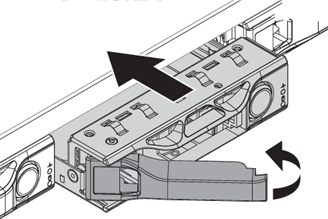
Pressione o botão de liberação na unidade de substituição antes de inseri-la na baia. A alça da bandeja de acionamento abre automaticamente.
-
Insira a unidade de substituição sem usar força excessiva. Quando o pen drive estiver totalmente inserido, você ouvirá um clique.
-
Feche cuidadosamente a alça da bandeja da unidade.
-
Reinstale a moldura.
-
Informe o suporte da NetApp sobre a substituição da unidade. O suporte da NetApp fornecerá instruções para a devolução da unidade com defeito.
-
-
Adicione a unidade de volta ao cluster usando a interface do usuário do Element.
Ao instalar uma nova unidade em um nó existente, a unidade é automaticamente registrada como Disponível na interface do usuário do Element. Você deve adicionar a unidade ao cluster antes que ela possa participar do mesmo. -
Na interface do Element, selecione Cluster > Unidades.
-
Selecione Disponível para visualizar a lista de unidades disponíveis.
-
Selecione o ícone Ações da unidade que deseja adicionar e selecione Adicionar.
-