


Substituir um chassi

 Sugerir alterações

 PDFs
PDFs
Você pode precisar substituir o chassi se o ventilador, a unidade central de processamento (CPU) ou o módulo de memória dual in-line (DIMM) falharem, ou para corrigir problemas de superaquecimento ou problemas com o processo de inicialização. Falhas no cluster na interface de usuário (UI) do software NetApp Element e a luz âmbar piscando na parte frontal do chassi indicam uma possível necessidade de substituição do chassi. Você deve entrar em contato com o suporte da NetApp antes de prosseguir.
-
Você entrou em contato com o suporte da NetApp .
Se você estiver solicitando uma peça de reposição, deverá abrir um chamado com o Suporte da NetApp .
-
Você obteve o chassi de substituição.
-
Você possui uma pulseira antiestática (ESD) ou adotou outras medidas de proteção antiestática.
-
Caso precise realizar o processo de Restauração da Imagem de Fábrica (RTFI), você já possui a chave USB.
O suporte da NetApp ajudará você a decidir se o RTFI (Relatório de Informações do Usuário) é necessário. Ver "Este artigo da Base de Conhecimento (login necessário)" .
-
Você tem um teclado e um monitor.
As instruções neste documento aplicam-se se você tiver um chassi de uma unidade de rack (1U) com qualquer um dos seguintes nós:
-
SF2405
-
SF4805
-
SF9605
-
SF9608
-
SF19210
-
SF38410
-
SF-FCN-01
-
FC0025

|
Dependendo da versão do seu software Element, os seguintes nós não são suportados:
|
-
Localize a etiqueta de serviço do chassi com defeito e verifique se o número de série corresponde ao número no protocolo que você abriu junto ao Suporte da NetApp ao solicitar a substituição.
Você pode localizar a etiqueta de serviço na parte frontal do chassi.
A figura a seguir é um exemplo da etiqueta de serviço:
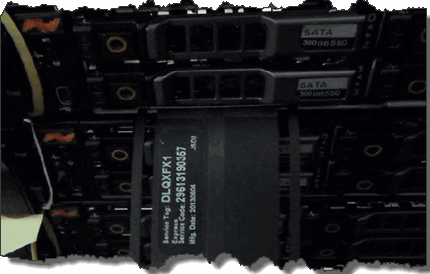
A figura acima é um exemplo. A localização exata da etiqueta de serviço pode variar dependendo do modelo do seu hardware. -
Conecte o teclado e o monitor na parte traseira do gabinete com defeito.
-
Verifique as informações do chassi com o suporte da NetApp .
-
Desligue o chassi.
-
Identifique as unidades de disco na parte frontal do chassi e os cabos na parte traseira.
Os nós Fibre Channel não possuem unidades de disco na parte frontal. -
Remova as fontes de alimentação e os cabos.
-
Remova os discos rígidos com cuidado e coloque-os sobre uma superfície nivelada e antiestática.
Se você tiver um nó Fibre Channel, pode pular esta etapa. -
Remova o chassi pressionando a trava ou desaparafusando o parafuso de aperto manual, dependendo do modelo do seu hardware.
Você deve embalar e devolver o chassi com defeito à NetApp.
-
Opcional: Remova os trilhos e instale os novos trilhos que foram enviados com o seu chassi de substituição.
Você pode optar por reutilizar os trilhos existentes. Se você estiver reutilizando os trilhos existentes, pode pular esta etapa.
-
Deslize o chassi de substituição sobre os trilhos.
-
Para os nós de armazenamento, insira as unidades do chassi com falha no chassi de substituição.
Você deve inserir as unidades nos mesmos slots em que estavam no chassi com defeito. -
Instale as fontes de alimentação.
-
Insira os cabos de alimentação e os cabos 1GbE e 10GbE em suas portas originais.
Transceptores SFP (Small Form-factor Pluggable) podem ser inseridos nas portas 10GbE do chassi de substituição. Você deve removê-los antes de conectar os cabos às portas 10GbE.
-
Se você determinou que não precisa executar o processo RTFI no nó, inicialize o nó e aguarde até que a interface de usuário do terminal (TUI) apareça. Prossiga para a etapa 16 e permita que o cluster reinstale a imagem do nó automaticamente quando você o adicionar usando a interface do usuário.
-
Opcional: Se o Suporte da NetApp recomendar a reinstalação do sistema operacional no nó usando uma chave USB, execute as seguintes etapas:
-
Alimentação no chassi. Ele inicializa com a imagem da chave RTFI.
-
Na primeira solicitação, digite Y para criar uma imagem do nó de armazenamento.
-
Na segunda solicitação, digite N para verificar a integridade do hardware.
Se o script RTFI detectar um problema com um componente de hardware, ele exibirá um erro no console. Se você encontrar algum erro, entre em contato com o Suporte da NetApp . Após a conclusão do processo RTFI, o nó é desligado.
-
Remova a chave USB da entrada USB.
-
Inicialize o nó recém-criado e aguarde o aparecimento da interface de usuário em tempo real (TUI).
-
-
Configure as informações de rede e cluster a partir da interface de usuário de texto (TUI).
Você pode entrar em contato com o suporte da NetApp para obter assistência.
-
Adicione o novo nó ao cluster usando a interface de usuário TUI do cluster.
-
Embale e devolva o chassi com defeito.