


Adicione e gerencie clusters de armazenamento usando o NetApp Hybrid Cloud Control.

 Sugerir alterações

 PDFs
PDFs
Você pode adicionar clusters de armazenamento ao inventário de ativos do nó de gerenciamento para que eles possam ser gerenciados usando o NetApp Hybrid Cloud Control (HCC). O primeiro cluster de armazenamento adicionado durante a configuração do sistema é o padrão."cluster de armazenamento autoritativo" , mas clusters adicionais podem ser adicionados usando a interface de usuário do HCC.
Após a adição de um cluster de armazenamento, você pode monitorar o desempenho do cluster, alterar as credenciais do cluster de armazenamento para o ativo gerenciado ou remover um cluster de armazenamento do inventário de ativos do nó de gerenciamento, caso ele não precise mais ser gerenciado usando o HCC.
-
Permissões de administrador do cluster: Você tem permissões de administrador no cluster."cluster de armazenamento autoritativo" . O cluster autoritativo é o primeiro cluster adicionado ao inventário de nós de gerenciamento durante a configuração do sistema.
-
Software Element: A versão do seu cluster de armazenamento é a 11.3 ou posterior do software NetApp Element .
-
Nó de gerenciamento: Você implantou um nó de gerenciamento executando a versão 11.3 ou posterior.
-
Serviços de gerenciamento: Você atualizou seu pacote de serviços de gerenciamento para a versão 2.17 ou posterior.
Adicionar um cluster de armazenamento
Você pode adicionar um cluster de armazenamento ao inventário de ativos do nó de gerenciamento usando o NetApp Hybrid Cloud Control. Isso permite gerenciar e monitorar o cluster usando a interface de usuário do HCC.
-
Faça login no NetApp Hybrid Cloud Control fornecendo as credenciais de administrador autorizado do cluster de armazenamento.
-
No painel de controle, selecione o menu de opções no canto superior direito e selecione Configurar.
-
No painel Clusters de armazenamento, selecione Detalhes do cluster de armazenamento.
-
Selecione Adicionar cluster de armazenamento.
-
Insira as seguintes informações:
-
endereço IP virtual de gerenciamento de cluster de armazenamento

Somente clusters de armazenamento remoto que não estejam sendo gerenciados por um nó de gerenciamento podem ser adicionados. -
Nome de usuário e senha do cluster de armazenamento
-
-
Selecione Adicionar.
Após adicionar o cluster de armazenamento, o inventário do cluster pode levar até 2 minutos para ser atualizado e exibir a nova adição. Você pode precisar atualizar a página no seu navegador para ver as alterações.
Confirme o status do cluster de armazenamento.
Você pode monitorar o status da conexão dos ativos de clusters de armazenamento usando a interface de usuário do NetApp Hybrid Cloud Control.
-
Faça login no NetApp Hybrid Cloud Control fornecendo as credenciais de administrador autorizado do cluster de armazenamento.
-
No painel de controle, selecione o menu de opções no canto superior direito e selecione Configurar.
-
Analise o estado dos clusters de armazenamento no inventário.
-
No painel Clusters de armazenamento, selecione Detalhes do cluster de armazenamento para obter informações adicionais.
Editar credenciais do cluster de armazenamento
Você pode editar o nome de usuário e a senha do administrador do cluster de armazenamento usando a interface de usuário do NetApp Hybrid Cloud Control.
-
Faça login no NetApp Hybrid Cloud Control fornecendo as credenciais de administrador autorizado do cluster de armazenamento.
-
No painel de controle, selecione o menu de opções no canto superior direito e selecione Configurar.
-
No painel Clusters de armazenamento, selecione Detalhes do cluster de armazenamento.
-
Selecione o menu Ações do cluster e selecione Editar credenciais do cluster.
-
Atualize o nome de usuário e a senha do cluster de armazenamento.
-
Selecione Salvar.
Remover um cluster de armazenamento
Remover um cluster de armazenamento do NetApp Hybrid Cloud Control remove o cluster do inventário de nós de gerenciamento. Após a remoção de um cluster de armazenamento, ele não poderá mais ser gerenciado pelo HCC e você só poderá acessá-lo navegando diretamente até seu endereço IP de gerenciamento.

|
Não é possível remover o cluster autoritativo do inventário. Para determinar o cluster autoritativo, acesse Gerenciamento de usuários > Usuários. O cluster autorizado está listado ao lado do cabeçalho Usuários. |
-
Faça login no NetApp Hybrid Cloud Control fornecendo as credenciais de administrador autorizado do cluster de armazenamento.
-
No painel de controle, selecione o menu de opções no canto superior direito e selecione Configurar.
-
No painel Clusters de armazenamento, selecione Detalhes do cluster de armazenamento.
-
Selecione o menu Ações do cluster e selecione Remover Cluster de Armazenamento.

Selecionar Sim em seguida remove o cluster da instalação. -
Selecione Sim.
Ativar e desativar o modo de manutenção
Se precisar desativar um nó de armazenamento para manutenção, como atualizações de software ou reparos no host, você pode minimizar o impacto de E/S no restante do cluster de armazenamento da seguinte forma:permitindo Modo de manutenção para esse nó. Quando vocêdesabilitar No modo de manutenção, o nó é monitorado para garantir que determinados critérios sejam atendidos antes que ele possa sair desse modo.
-
Software Element: A versão do seu cluster de armazenamento é a 12.2 ou posterior do software NetApp Element .
-
Nó de gerenciamento: Você implantou um nó de gerenciamento executando a versão 12.2 ou posterior.
-
Serviços de gerenciamento: Você atualizou seu pacote de serviços de gerenciamento para a versão 2.19 ou posterior.
-
Você tem acesso para fazer login no nível de administrador.
Ativar modo de manutenção
Você pode usar o procedimento a seguir para ativar o modo de manutenção em um nó de cluster de armazenamento.
|
|
Apenas um nó pode estar em modo de manutenção por vez. |
-
Abra o endereço IP do nó de gerenciamento em um navegador da web. Por exemplo:
https://[management node IP address]
-
Faça login no NetApp Hybrid Cloud Control fornecendo as credenciais de administrador do cluster de armazenamento all-flash SolidFire .
As opções do modo de manutenção estão desativadas no nível somente leitura. -
Na caixa de navegação azul à esquerda, selecione a instalação SolidFire all-flash.
-
No painel de navegação à esquerda, selecione Nós.
-
Para visualizar informações sobre o inventário de armazenamento, selecione Armazenamento.
-
Ativar o modo de manutenção em um nó de armazenamento:
A tabela de nós de armazenamento é atualizada automaticamente a cada dois minutos para ações não iniciadas pelo usuário. Antes de executar uma ação, para garantir que você tenha o status mais atualizado, você pode atualizar a tabela de nós usando o ícone de atualização localizado no canto superior direito da tabela.
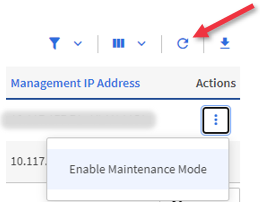
-
Em Ações, selecione Ativar Modo de Manutenção.
Enquanto o Modo de Manutenção estiver ativado, as ações desse modo ficarão indisponíveis para o nó selecionado e para todos os outros nós do mesmo cluster.
Após a conclusão da Habilitação do Modo de Manutenção, a coluna Status do Nó exibe um ícone de chave inglesa e o texto "Modo de Manutenção" para o nó que está em modo de manutenção.
-
Desativar o modo de manutenção
Após um nó ser colocado com sucesso em modo de manutenção, a ação Desativar Modo de Manutenção estará disponível para esse nó. As ações nos outros nós ficarão indisponíveis até que o modo de manutenção seja desativado com sucesso no nó em manutenção.
-
Para o nó em modo de manutenção, em Ações, selecione Desativar Modo de Manutenção.
Enquanto o Modo de Manutenção estiver desativado, as ações do modo de manutenção ficarão indisponíveis para o nó selecionado e para todos os outros nós do mesmo cluster.
Após a conclusão da desativação do modo de manutenção, a coluna Status do nó exibirá Ativo.
Quando um nó está em modo de manutenção, ele não aceita novos dados. Consequentemente, a desativação do modo de manutenção pode demorar mais, pois o nó precisa sincronizar seus dados novamente antes de poder sair desse modo. Quanto mais tempo você permanecer no modo de manutenção, mais tempo poderá levar para desativá-lo.
Solução de problemas
Se você encontrar erros ao ativar ou desativar o modo de manutenção, uma mensagem de erro será exibida na parte superior da tabela de nós. Para obter mais informações sobre o erro, você pode selecionar o link Mostrar detalhes fornecido no banner para visualizar o que a API retornou.