


Criar uma função NetApp HCC no vCenter

 Sugerir alterações

 PDFs
PDFs
Você deve criar uma função NetApp HCC no vCenter para adicionar manualmente ativos do vCenter (controladores) ao nó de gerenciamento após a instalação ou para modificar controladores existentes.
Essa função do NetApp HCC limita a visualização dos serviços do nó de gerenciamento a ativos exclusivos da NetApp.
-
Este procedimento descreve os passos disponíveis na versão 6.7 do vSphere. A sua interface de utilizador do vSphere pode diferir ligeiramente da descrita, dependendo da versão do vSphere instalada. Para obter ajuda adicional, consulte a documentação do VMware vCenter.
-
Para"Criar uma nova função NetApp HCC" Primeiro, você configura uma nova conta de usuário no vCenter, cria uma função NetApp HCC e, em seguida, atribui as permissões ao usuário.
-
Para configurações de host NetApp ESXi, você deve atualizar a conta de usuário criada pelo NDE para a nova função NetApp HCC:
-
Usar"esta opção" Se o seu host NetApp ESXi não existir dentro de um cluster de hosts vCenter
-
Usar"esta opção" se o seu host NetApp ESXi estiver dentro de um cluster de hosts vCenter
-
-
Você pode"Configurar um ativo de controlador" que já existe no nó de gerenciamento.
-
Utilize a nova função NetApp HCC para"adicionar um ativo" para o nó de gerenciamento.
Criar uma nova função NetApp HCC
Configure uma nova conta de usuário no vCenter, crie uma função NetApp HCC e, em seguida, atribua as permissões ao usuário.
Configure uma nova conta de usuário no vCenter.
Siga os passos abaixo para configurar uma nova conta de usuário no vCenter.
-
Faça login no vSphere Web Client como
administrator@vsphere.localou equivalente. -
No menu, selecione Administração.
-
Na seção Autenticação Única, selecione Usuários e Grupos.
-
Na lista Domínio, selecione
vsphere.localou seu domínio LDAP. -
Selecione Adicionar usuário.
-
Preencha o formulário Adicionar Usuário.
Crie uma nova função do NetApp HCC no vCenter.
Execute os seguintes passos para criar uma nova função NetApp HCC no vCenter.
-
Selecione Editar função e atribua as permissões necessárias.
-
No painel de navegação à esquerda, selecione Global.
-
Selecione Diagnóstico e Licenças.
-
No painel de navegação esquerdo, selecione Hosts.
-
Selecione Manutenção, Energia, Configuração da partição de armazenamento e Firmware.
-
Salvar como
NetApp Role.
Atribua permissões de usuário ao vCenter.
Execute os seguintes passos para atribuir as permissões de usuário à nova função NetApp HCC no vCenter.
-
No menu, selecione Hosts e Clusters.
-
No painel de navegação à esquerda, selecione uma das seguintes opções:
-
O vCenter de nível superior.
-
O vCenter desejado, caso esteja no modo vinculado.

-
A partir do plug-in NetApp Element para vCenter Server 5.0, para usar "Modo vinculado do vCenter" Você registra o plug-in Element a partir de um nó de gerenciamento separado para cada vCenter Server que gerencia clusters de armazenamento NetApp SolidFire (recomendado).
-
Utilizando o plug-in NetApp Element para vCenter Server 4.10 e versões anteriores para gerenciar recursos de cluster de outros servidores vCenter. "Modo vinculado do vCenter" está limitado apenas a clusters de armazenamento local.
-
-
-
No painel de navegação à direita, selecione Permissões.
-
Selecione o ícone + para adicionar o novo usuário.
Adicione os seguintes detalhes na janela Adicionar permissão:
-
Selecione
vsphere.localou seu domínio LDAP -
Use a pesquisa para encontrar o novo usuário que você criou emConfigure uma nova conta de usuário no vCenter. .
-
Selecione
NetApp Role.
NÃO selecione Propagar para os filhos.
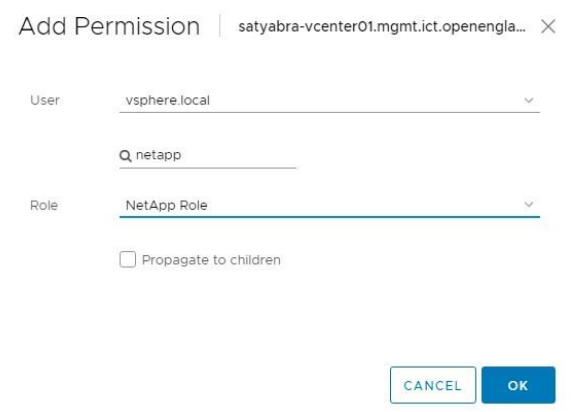
-
Atribua permissões de usuário ao centro de dados
Execute os seguintes passos para atribuir permissões de usuário ao datacenter no vCenter.
-
No painel esquerdo, selecione Datacenter.
-
No painel de navegação à direita, selecione Permissões.
-
Selecione o ícone + para adicionar o novo usuário.
Adicione os seguintes detalhes na janela Adicionar permissão:
-
Selecione
vsphere.localou seu domínio LDAP. -
Use a pesquisa para encontrar o novo usuário do HCC que você criou emConfigure uma nova conta de usuário no vCenter. .
-
Selecione
ReadOnly role.
NÃO selecione Propagar para os filhos.
-
Atribua permissões de usuário aos datastores do NetApp HCI.
Execute os seguintes passos para atribuir permissões de usuário aos datastores NetApp HCI no vCenter.
-
No painel esquerdo, selecione Datacenter.
-
Crie uma nova pasta de armazenamento. Clique com o botão direito do mouse em Datacenter e selecione Criar pasta de armazenamento.
-
Transfira todos os datastores NetApp HCI do cluster de armazenamento e do nó de computação local para a nova pasta de armazenamento.
-
Selecione a nova pasta de armazenamento.
-
No painel de navegação à direita, selecione Permissões.
-
Selecione o ícone + para adicionar o novo usuário.
Adicione os seguintes detalhes na janela Adicionar permissão:
-
Selecione
vsphere.localou seu domínio LDAP. -
Use a pesquisa para encontrar o novo usuário do HCC que você criou emConfigure uma nova conta de usuário no vCenter. .
-
Selecione
Administrator role -
Selecione Propagar para os filhos.
-
Atribua permissões de usuário a um cluster de hosts NetApp.
Execute os seguintes passos para atribuir permissões de usuário a um cluster de hosts NetApp no vCenter.
-
No painel de navegação à esquerda, selecione o cluster de hosts NetApp .
-
No painel de navegação à direita, selecione Permissões.
-
Selecione o ícone + para adicionar o novo usuário.
Adicione os seguintes detalhes na janela Adicionar permissão:
-
Selecione
vsphere.localou seu domínio LDAP. -
Use a pesquisa para encontrar o novo usuário do HCC que você criou emConfigure uma nova conta de usuário no vCenter. .
-
Selecione
NetApp RoleouAdministrator. -
Selecione Propagar para os filhos.
-
Configurações de host NetApp ESXi
Para configurações de host NetApp ESXi, você deve atualizar a conta de usuário criada pelo NDE para a nova função NetApp HCC.
O host NetApp ESXi não existe em um cluster de hosts do vCenter.
Se o host NetApp ESXi não existir dentro de um cluster de hosts vCenter, você pode usar o procedimento a seguir para atribuir a função NetApp HCC e as permissões de usuário no vCenter.
-
No menu, selecione Hosts e Clusters.
-
No painel de navegação à esquerda, selecione o host NetApp ESXi.
-
No painel de navegação à direita, selecione Permissões.
-
Selecione o ícone + para adicionar o novo usuário.
Adicione os seguintes detalhes na janela Adicionar permissão:
-
Selecione
vsphere.localou seu domínio LDAP. -
Use a pesquisa para encontrar o novo usuário que você criou emConfigure uma nova conta de usuário no vCenter. .
-
Selecione
NetApp RoleouAdministrator.
-
-
Selecione Propagar para os filhos.
O host NetApp ESXi existe em um cluster de hosts vCenter.
Se um host NetApp ESXi existir dentro de um cluster de hosts vCenter com outros hosts ESXi de outros fornecedores, você poderá usar o procedimento a seguir para atribuir a função NetApp HCC e as permissões de usuário no vCenter.
-
No menu, selecione Hosts e Clusters.
-
No painel de navegação à esquerda, expanda o cluster de hosts desejado.
-
No painel de navegação à direita, selecione Permissões.
-
Selecione o ícone + para adicionar o novo usuário.
Adicione os seguintes detalhes na janela Adicionar permissão:
-
Selecione
vsphere.localou seu domínio LDAP. -
Use a pesquisa para encontrar o novo usuário que você criou emConfigure uma nova conta de usuário no vCenter. .
-
Selecione
NetApp Role.
NÃO selecione Propagar para os filhos.
-
-
No painel de navegação à esquerda, selecione um host NetApp ESXi.
-
No painel de navegação à direita, selecione Permissões.
-
Selecione o ícone + para adicionar o novo usuário.
Adicione os seguintes detalhes na janela Adicionar permissão:
-
Selecione
vsphere.localou seu domínio LDAP. -
Use a pesquisa para encontrar o novo usuário que você criou emConfigure uma nova conta de usuário no vCenter. .
-
Selecione
NetApp RoleouAdministrator. -
Selecione Propagar para os filhos.
-
-
Repita o procedimento para os demais hosts NetApp ESXi no cluster de hosts.
O recurso de controlador já existe no nó de gerenciamento.
Se já existir um controlador no nó de gerenciamento, execute os seguintes passos para configurar o controlador usando PUT /assets /{asset_id} /controllers /{controller_id} .
-
Acesse a interface da API do serviço mnode no nó de gerenciamento:
-
Selecione Autorizar e insira as credenciais para acessar as chamadas da API.
-
Selecione
GET /assetspara obter o ID do pai. -
Selecione
PUT /assets /{asset_id} /controllers /{controller_id}.-
Insira as credenciais criadas na configuração da conta no corpo da solicitação.
-
Adicionar um ativo ao nó de gerenciamento
Se precisar adicionar manualmente um novo ativo após a instalação, use a nova conta de usuário HCC que você criou emConfigure uma nova conta de usuário no vCenter. . Para mais informações, consulte "Adicione um recurso de controlador ao nó de gerenciamento.".