


Gerenciar LDAP

 Sugerir alterações

 PDFs
PDFs
Você pode configurar o Lightweight Directory Access Protocol (LDAP) para habilitar a funcionalidade de login seguro baseado em diretório para o armazenamento SolidFire . Você pode configurar o LDAP no nível do cluster e autorizar usuários e grupos LDAP.
O gerenciamento de LDAP envolve a configuração da autenticação LDAP em um cluster SolidFire usando um ambiente Microsoft Active Directory existente e o teste da configuração.

|
Você pode usar endereços IPv4 e IPv6. |
Habilitar o LDAP envolve as seguintes etapas gerais, descritas em detalhes a seguir:
-
Conclua as etapas de pré-configuração para suporte a LDAP. Verifique se você possui todos os detalhes necessários para configurar a autenticação LDAP.
-
Ativar autenticação LDAP. Utilize a interface de usuário do Element ou a API do Element.
-
Validar a configuração LDAP. Opcionalmente, verifique se o cluster está configurado com os valores corretos executando o método de API GetLdapConfiguration ou verificando a configuração LCAP usando a interface do usuário do Element.
-
Teste a autenticação LDAP (com o
readonlyusuário). Verifique se a configuração LDAP está correta executando o método da API TestLdapAuthentication ou usando a interface do usuário do Element. Para este teste inicial, use o nome de usuário “sAMAccountName” doreadonlyusuário. Isso validará se o seu cluster está configurado corretamente para autenticação LDAP e também se oreadonlyAs credenciais e o acesso estão corretos. Se esta etapa falhar, repita os passos 1 a 3. -
Teste a autenticação LDAP (com uma conta de usuário que você deseja adicionar). Repita o passo 4 com a conta de usuário que você deseja adicionar como administrador do cluster Element. Copie o
distinguishednome (DN) ou o usuário (ou o grupo). Este DN será usado na etapa 6. -
Adicione o administrador do cluster LDAP (copie e cole o DN da etapa de teste de autenticação LDAP). Utilizando a interface de usuário do Element ou o método da API AddLdapClusterAdmin, crie um novo usuário administrador de cluster com o nível de acesso apropriado. No campo do nome de usuário, cole o DN completo que você copiou na Etapa 5. Isso garante que o DN esteja formatado corretamente.
-
Teste o acesso de administrador do cluster. Faça login no cluster usando o usuário administrador LDAP do cluster recém-criado. Se você adicionou um grupo LDAP, poderá fazer login como qualquer usuário desse grupo.
Conclua as etapas de pré-configuração para suporte a LDAP.
Antes de habilitar o suporte a LDAP no Element, você deve configurar um servidor Windows Active Directory e executar outras tarefas de pré-configuração.
-
Configure um servidor Active Directory do Windows.
-
Opcional: Habilitar o suporte a LDAPS.
-
Criar usuários e grupos.
-
Crie uma conta de serviço somente leitura (como “sfreadonly”) para ser usada na busca do diretório LDAP.
Habilite a autenticação LDAP com a interface de usuário do Element.
Você pode configurar a integração do sistema de armazenamento com um servidor LDAP existente. Isso permite que os administradores LDAP gerenciem centralmente o acesso dos usuários ao sistema de armazenamento.
Você pode configurar o LDAP usando a interface de usuário do Element ou a API do Element. Este procedimento descreve como configurar o LDAP usando a interface de usuário do Element.
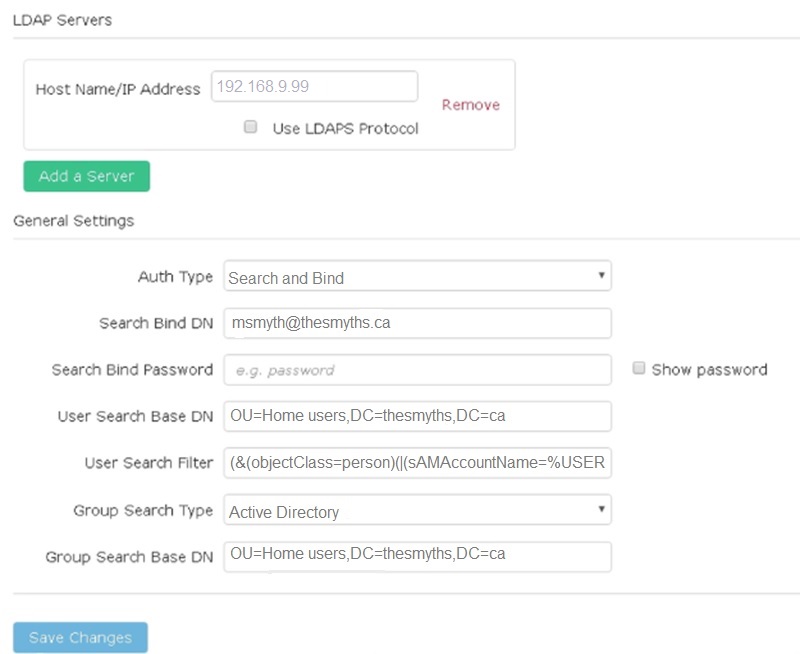
Este exemplo mostra como configurar a autenticação LDAP no SolidFire e utiliza SearchAndBind como tipo de autenticação. O exemplo utiliza um único servidor Active Directory do Windows Server 2012 R2.
-
Clique em Cluster > LDAP.
-
Clique em Sim para ativar a autenticação LDAP.
-
Clique em Adicionar um servidor.
-
Digite o Nome do Host/Endereço IP.
Opcionalmente, também é possível inserir um número de porta personalizado. Por exemplo, para adicionar um número de porta personalizado, digite <nome do host ou endereço IP>:<número da porta>
-
Opcional: Selecione Usar protocolo LDAPS.
-
Insira as informações necessárias em Configurações Gerais.
-
Clique em Ativar LDAP.
-
Clique em Testar autenticação do usuário se quiser testar o acesso do usuário ao servidor.
-
Copie o nome distinto e as informações do grupo de usuários que aparecem para uso posterior na criação de administradores de cluster.
-
Clique em Salvar alterações para salvar as novas configurações.
-
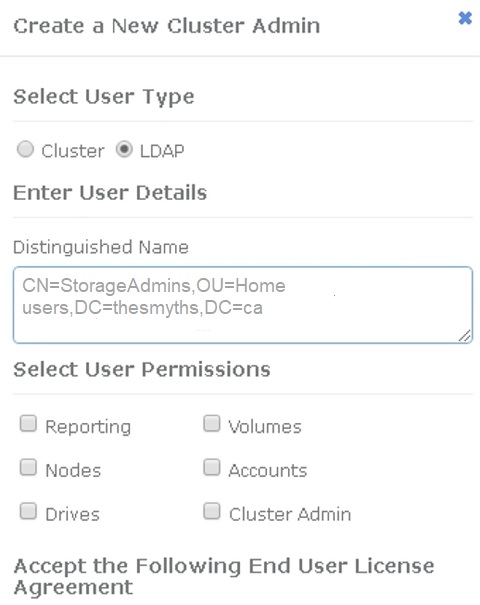
Para criar um usuário neste grupo para que qualquer pessoa possa fazer login, complete os seguintes passos:
-
Clique em Usuário > Visualizar.
-
Para o novo usuário, clique em LDAP para o Tipo de Usuário e cole o grupo que você copiou no campo Nome Distinto.
-
Selecione as permissões, normalmente todas as permissões.
-
Role a página para baixo até o Contrato de Licença do Usuário Final e clique em Aceito.
-
Clique em Criar administrador de cluster.
Agora você tem um usuário com o valor de um grupo do Active Directory.
-
Para testar isso, saia da interface do usuário do Element e entre novamente como um usuário desse grupo.
Habilite a autenticação LDAP com a API Element.
Você pode configurar a integração do sistema de armazenamento com um servidor LDAP existente. Isso permite que os administradores LDAP gerenciem centralmente o acesso dos usuários ao sistema de armazenamento.
Você pode configurar o LDAP usando a interface de usuário do Element ou a API do Element. Este procedimento descreve como configurar o LDAP usando a API Element.
Para aproveitar a autenticação LDAP em um cluster SolidFire , primeiro você habilita a autenticação LDAP no cluster usando o seguinte comando: EnableLdapAuthentication Método da API.
-
Primeiro, habilite a autenticação LDAP no cluster usando o
EnableLdapAuthenticationMétodo da API. -
Insira as informações solicitadas.
{ "method":"EnableLdapAuthentication", "params":{ "authType": "SearchAndBind", "groupSearchBaseDN": "dc=prodtest,dc=solidfire,dc=net", "groupSearchType": "ActiveDirectory", "searchBindDN": "SFReadOnly@prodtest.solidfire.net", "searchBindPassword": "ReadOnlyPW", "userSearchBaseDN": "dc=prodtest,dc=solidfire,dc=net ", "userSearchFilter": "(&(objectClass=person)(sAMAccountName=%USERNAME%))" "serverURIs": [ "ldap://172.27.1.189", [ }, "id":"1" } -
Altere os valores dos seguintes parâmetros:
Parâmetros utilizados Descrição authType: SearchAndBind
Determina que o cluster usará a conta de serviço somente leitura para primeiro procurar o usuário que está sendo autenticado e, posteriormente, vincular esse usuário se ele for encontrado e autenticado.
groupSearchBaseDN: dc=prodtest,dc=solidfire,dc=net
Especifica a localização na árvore LDAP onde iniciar a busca por grupos. Neste exemplo, usamos a raiz da nossa árvore. Se sua árvore LDAP for muito grande, talvez seja interessante definir isso para uma subárvore mais granular para diminuir o tempo de busca.
userSearchBaseDN: dc=prodtest,dc=solidfire,dc=net
Especifica a localização na árvore LDAP onde iniciar a busca por usuários. Neste exemplo, usamos a raiz da nossa árvore. Se sua árvore LDAP for muito grande, talvez seja interessante definir isso para uma subárvore mais granular para diminuir o tempo de busca.
groupSearchType: ActiveDirectory
Utiliza o servidor Windows Active Directory como servidor LDAP.
userSearchFilter:
“(&(objectClass=person)(sAMAccountName=%USERNAME%))”
Para usar o userPrincipalName (endereço de e-mail para login), você pode alterar o userSearchFilter para:
“(&(objectClass=person)(userPrincipalName=%USERNAME%))”
Ou, para pesquisar tanto o userPrincipalName quanto o sAMAccountName, você pode usar o seguinte userSearchFilter:
“(&(objectClass=person)(
(sAMAccountName=%USERNAME%)(userPrincipalName=%USERNAME%)))” ----
Utiliza o sAMAccountName como nome de usuário para fazer login no cluster SolidFire . Essas configurações instruem o LDAP a procurar o nome de usuário especificado durante o login no atributo sAMAccountName e também a limitar a pesquisa a entradas que tenham “person” como valor no atributo objectClass.
pesquisarBindDN
Este é o nome distinto do usuário somente leitura que será usado para pesquisar o diretório LDAP. Para o Active Directory, geralmente é mais fácil usar o userPrincipalName (formato de endereço de e-mail) para o usuário.
pesquisarBindPassword
Para testar isso, saia da interface do usuário do Element e entre novamente como um usuário desse grupo.
Ver detalhes do LDAP
Visualize as informações do LDAP na página LDAP, na guia Cluster.
|
|
Você precisa habilitar o LDAP para visualizar essas configurações do LDAP. |
-
Para visualizar os detalhes do LDAP com a interface do usuário do Element, clique em Cluster > LDAP.
-
Nome do host/Endereço IP: Endereço de um servidor de diretório LDAP ou LDAPS.
-
Tipo de autenticação: O método de autenticação do usuário. Valores possíveis:
-
Ligação direta
-
Pesquisar e vincular
-
-
DN de vinculação de pesquisa: Um DN totalmente qualificado para fazer login e realizar uma pesquisa LDAP pelo usuário (requer acesso de nível de vinculação ao diretório LDAP).
-
Senha de Vinculação da Pesquisa: Senha usada para autenticar o acesso ao servidor LDAP.
-
DN base da pesquisa de usuários: O DN base da árvore usada para iniciar a pesquisa de usuários. O sistema pesquisa a subárvore a partir da localização especificada.
-
Filtro de pesquisa de usuários: Digite o seguinte usando o nome do seu domínio:
(&(objectClass=person)(|(sAMAccountName=%USERNAME%)(userPrincipalName=%USERNAME%))) -
Tipo de pesquisa de grupo: Tipo de pesquisa que controla o filtro de pesquisa de grupo padrão utilizado. Valores possíveis:
-
Active Directory: Associação aninhada de todos os grupos LDAP de um usuário.
-
Sem grupos: Não há suporte em grupo.
-
Membro DN: Grupos no estilo DN (nível único).
-
-
DN base da pesquisa em grupo: O DN base da árvore usada para iniciar a pesquisa em grupo. O sistema pesquisa a subárvore a partir da localização especificada.
-
Testar a autenticação do usuário: Após configurar o LDAP, use este método para testar a autenticação por nome de usuário e senha no servidor LDAP. Insira uma conta já existente para testar. O nome distinto e as informações do grupo de usuários são exibidos, e você pode copiá-los para uso posterior ao criar administradores de cluster.
-
Teste a configuração LDAP
Após configurar o LDAP, você deve testá-lo usando a interface do usuário do Element ou a API do Element. TestLdapAuthentication método.
-
Para testar a configuração LDAP com a interface do usuário do Element, faça o seguinte:
-
Clique em Cluster > LDAP.
-
Clique em Testar autenticação LDAP.
-
Resolva quaisquer problemas utilizando as informações da tabela abaixo:
Mensagem de erro Descrição xLDAPUserNotFound
-
O usuário que estava sendo testado não foi encontrado na lista configurada.
userSearchBaseDNsubárvore. -
O
userSearchFilterestá configurado incorretamente.
xLDAPBindFailed (Error: Invalid credentials)
-
O nome de usuário que está sendo testado é um usuário LDAP válido, mas a senha fornecida está incorreta.
-
O nome de usuário que está sendo testado é um usuário LDAP válido, mas a conta está atualmente desativada.
xLDAPSearchBindFailed (Error: Can't contact LDAP server)
O URI do servidor LDAP está incorreto.
xLDAPSearchBindFailed (Error: Invalid credentials)
O nome de usuário ou a senha somente leitura estão configurados incorretamente.
xLDAPSearchFailed (Error: No such object)
O
userSearchBaseDNnão é um local válido na árvore LDAP.xLDAPSearchFailed (Error: Referral)
-
O
userSearchBaseDNnão é um local válido na árvore LDAP. -
O
userSearchBaseDNegroupSearchBaseDNestão em uma Unidade Organizacional aninhada. Isso pode causar problemas de permissão. A solução alternativa é incluir a Unidade Organizacional (OU) nas entradas DN base do usuário e do grupo (por exemplo:ou=storage, cn=company, cn=com)
-
-
-
Para testar a configuração LDAP com a API Element, faça o seguinte:
-
Chame o método TestLdapAuthentication.
{ "method":"TestLdapAuthentication", "params":{ "username":"admin1", "password":"admin1PASS }, "id": 1 } -
Analise os resultados. Se a chamada à API for bem-sucedida, os resultados incluirão o nome distinto do usuário especificado e uma lista dos grupos dos quais o usuário é membro.
{
"id": 1
     "result": {
         "groups": [
              "CN=StorageMgmt,OU=PTUsers,DC=prodtest,DC=solidfire,DC=net"
         ],
         "userDN": "CN=Admin1 Jones,OU=PTUsers,DC=prodtest,DC=solidfire,DC=net"
     }
}
-
Desativar LDAP
Você pode desativar a integração LDAP usando a interface do usuário do Element.
Antes de começar, anote todas as configurações, pois desativar o LDAP apaga todas elas.
-
Clique em Cluster > LDAP.
-
Clique em Não.
-
Clique em Desativar LDAP.