


Implantar o Keystone Collector em sistemas VMware vSphere

 Sugerir alterações

 PDFs
PDFs
A implantação do Keystone Collector em sistemas VMware vSphere inclui o download do modelo OVA, a implantação do modelo usando o assistente Implantar modelo OVF, a verificação da integridade dos certificados e a verificação da prontidão da VM.
Implantando o modelo OVA
Siga estes passos:
-
Baixe o arquivo OVA de "este link" e armazene-o no seu sistema VMware vSphere.
-
No seu sistema VMware vSphere, navegue até a exibição VMs e modelos.
-
Clique com o botão direito do mouse na pasta necessária para a máquina virtual (VM) (ou data center, se não estiver usando pastas de VM) e selecione Implantar modelo OVF.
-
Na Etapa 1 do assistente Implantar modelo OVF, clique em Selecionar um modelo OVF para selecionar o modelo baixado
KeystoneCollector-latest.ovaarquivo. -
Na Etapa 2, especifique o nome da VM e selecione a pasta da VM.
-
Na Etapa 3, especifique o recurso de computação necessário para executar a VM.
-
Na etapa 4: Revisar detalhes, verifique a correção e a autenticidade do arquivo OVA.
O armazenamento confiável raiz do vCenter contém apenas certificados VMware. A NetApp usa o Entrust como autoridade de certificação, e esses certificados precisam ser adicionados ao armazenamento confiável do vCenter.
-
Baixe o certificado de CA de assinatura de código da Sectigo. "aqui".
-
Siga os passos no
Resolutionseção deste artigo da base de conhecimento (KB): https://kb.vmware.com/s/article/84240 .
Para versões do vCenter 7.x e anteriores, você deve atualizar o vCenter e o ESXi para a versão 8.0 ou posterior. As versões anteriores não são mais suportadas.
Quando a integridade e a autenticidade do OVA Keystone Collector forem validadas, você poderá ver o texto.
(Trusted certificate)com a editora.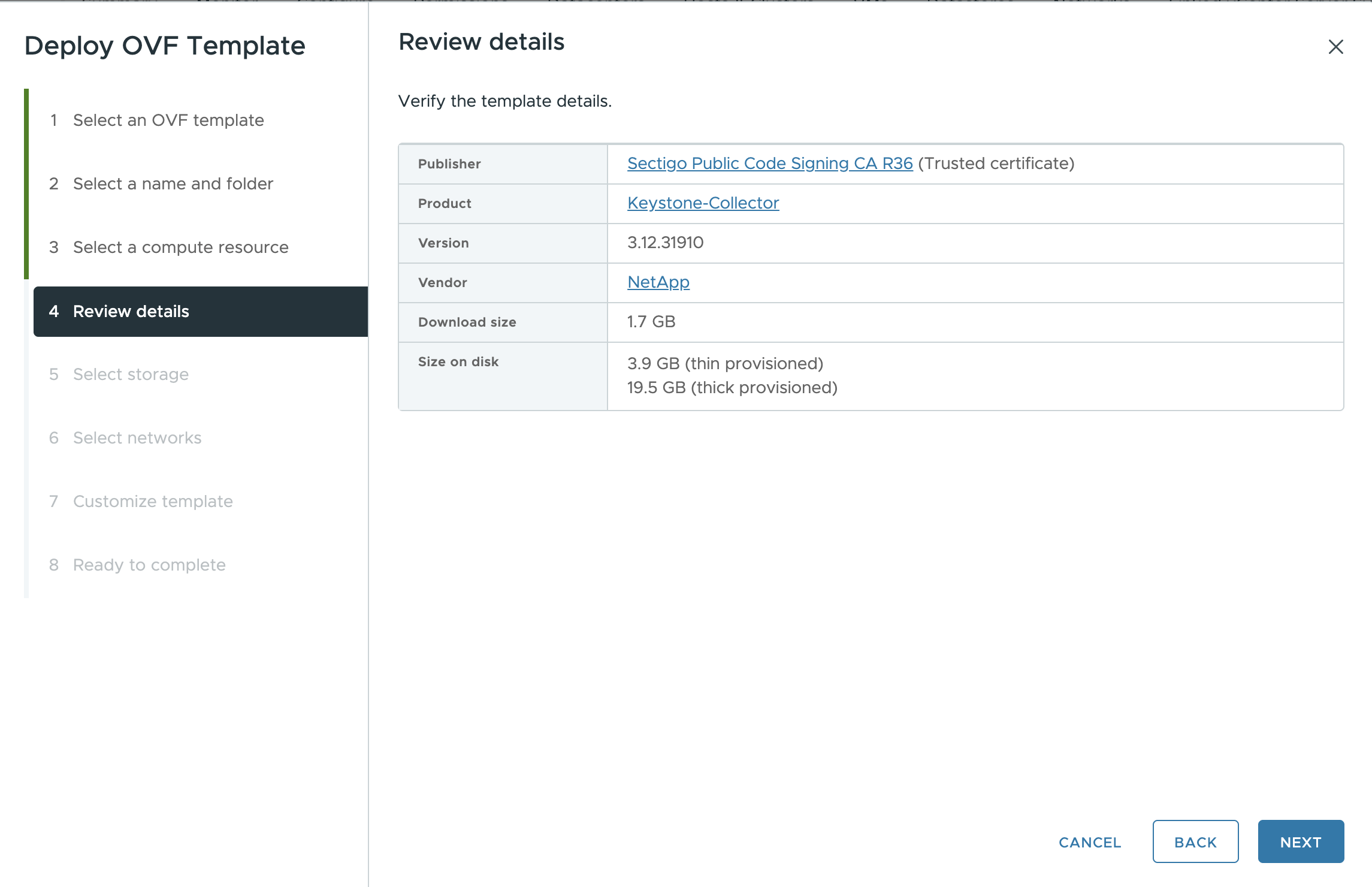
-
-
Na Etapa 5 do assistente Implantar modelo OVF, especifique o local para armazenar a VM.
-
Na Etapa 6, selecione a rede de destino que a VM usará.
-
Na Etapa 7 Personalizar modelo, especifique o endereço de rede inicial e a senha para a conta de usuário administrador.
A senha do administrador é armazenada em um formato reversível no vCentre e deve ser usada como uma credencial de bootstrap para obter acesso inicial ao sistema VMware vSphere. Durante a configuração inicial do software, esta senha de administrador deve ser alterada. A máscara de sub-rede para o endereço IPv4 deve ser fornecida em notação CIDR. Por exemplo, use o valor 24 para uma máscara de sub-rede de 255.255.255.0. -
Na Etapa 8 Pronto para concluir do assistente Implantar modelo OVF, revise a configuração e verifique se você definiu corretamente os parâmetros para a implantação do OVA.
Depois que a VM for implantada a partir do modelo e ligada, abra uma sessão SSH na VM e efetue login com as credenciais de administrador temporárias para verificar se a VM está pronta para configuração.
Configuração inicial do sistema
Execute estas etapas em seus sistemas VMware vSphere para uma configuração inicial dos servidores Keystone Collector implantados por meio do OVA:
|
|
Após concluir a implantação, você pode usar o utilitário Keystone Collector Management Terminal User Interface (TUI) para executar as atividades de configuração e monitoramento. Você pode usar vários controles do teclado, como as teclas Enter e de seta, para selecionar as opções e navegar por esta TUI. |
-
Abra uma sessão SSH no servidor Keystone Collector. Quando você se conectar, o sistema solicitará que você atualize a senha do administrador. Conclua a atualização da senha do administrador conforme necessário.
-
Efetue login usando a nova senha para acessar o TUI. Ao efetuar login, o TUI aparece.
Alternativamente, você pode iniciá-lo manualmente executando o
keystone-collector-tuiComando CLI. -
Se necessário, configure os detalhes do proxy na seção Configuração > Rede na TUI.
-
Configure o nome do host do sistema, o local e o servidor NTP na seção Configuração > Sistema.
-
Atualize os coletores Keystone usando a opção Manutenção > Atualizar coletores. Após a atualização, reinicie o utilitário TUI de gerenciamento do Keystone Collector para aplicar as alterações.