


Gere e agende relatórios de integridade para assinaturas do Keystone

 Sugerir alterações

 PDFs
PDFs
Gere ou agende relatórios de integridade para uma ou mais assinaturas do Keystone no painel do Keystone no NetApp Console. Esses relatórios fornecem uma visão consolidada do uso da assinatura, da integridade operacional, dos riscos e das vulnerabilidades que você pode compartilhar com os destinatários pretendidos. Essa funcionalidade não está disponível no Digital Advisor.
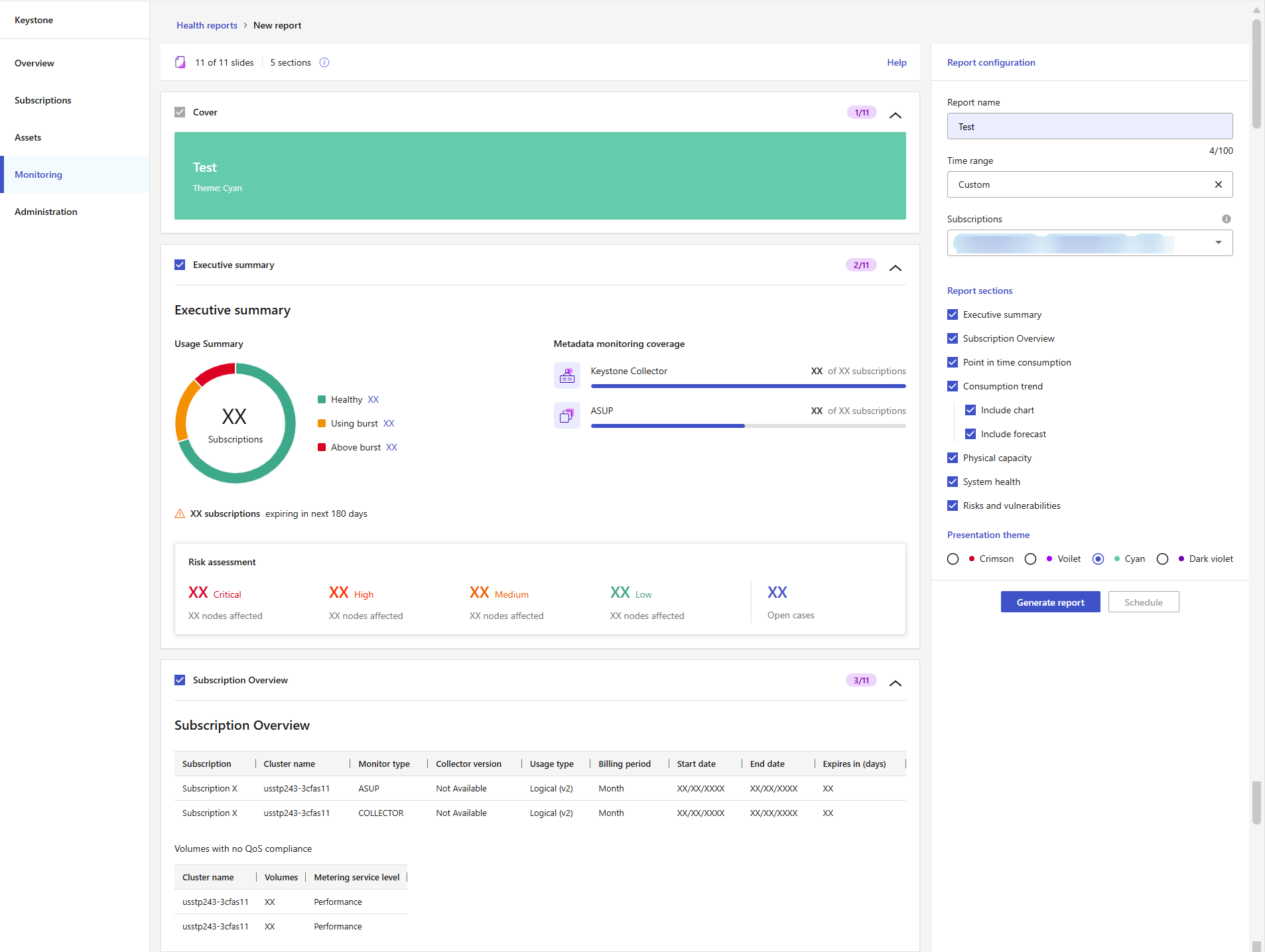
Os relatórios de saúde fornecem uma visão do uso da assinatura, da integridade operacional e dos riscos identificados nas assinaturas que você selecionar. Na página Novo relatório, use o painel Configuração do relatório para definir o escopo e as opções do relatório. Use a área de visualização para revisar a ordem e o layout dos slides antes de gerar ou agendar o relatório. A visualização mostra apenas a estrutura do relatório e não exibe os dados reais das assinaturas.
Siga estes passos para gerar um relatório para download imediato ou para agendar um relatório único ou recorrente para entrega posterior:
-
No menu de navegação à esquerda do Console, selecione Armazenamento > Keystone > Monitoramento > Relatórios.
-
Selecione Novo relatório.
-
No painel Configuração do relatório, insira um nome no campo Nome do relatório.
-
Selecione um intervalo de tempo na lista suspensa Intervalo de tempo.
Selecione um intervalo predefinido, como Últimos 60 dias, ou selecione Personalizado para inserir suas próprias datas. O intervalo selecionado determina os dados históricos exibidos na seção Tendência de consumo e em outras seções baseadas em tempo. Se você selecionar Personalizado, não poderá agendar o relatório.
-
Selecione uma ou mais assinaturas na lista suspensa Assinaturas.

Os parceiros da NetApp podem selecionar assinaturas em uma ou mais de suas contas de clientes do Keystone gerenciadas. -
Em Seções do relatório, selecione as seções que deseja incluir.
Cada seção selecionada aparece na área de pré-visualização e é incluída no relatório gerado. Por exemplo, você pode incluir um resumo de suas assinaturas, uso atual da capacidade, tendências de consumo, capacidade física, integridade do sistema e riscos e vulnerabilidades. Para Tendência de consumo, você pode incluir um gráfico do consumo histórico e, opcionalmente, uma previsão do consumo futuro.
-
Selecione um tema para a apresentação.
-
Analise as seções exibidas na área de visualização prévia para confirmar se elas correspondem às suas seleções.
-
Escolha como deseja criar o relatório.
-
Gerar relatório
Selecione Gerar relatório para baixar o relatório imediatamente.
O relatório é enviado para geração, e você retorna à guia Relatórios. O relatório aparece com o status Em execução.
Após o status mudar para Gerado, selecione o ícone de reticências no final da linha do relatório e, em seguida, selecione Baixar.
-
Agendar relatório
Selecione Agendar para criar um relatório único ou recorrente e conclua as seguintes etapas:
-
Selecione uma frequência: uma vez, semanalmente, mensalmente ou trimestralmente.
-
Selecione uma data de início.
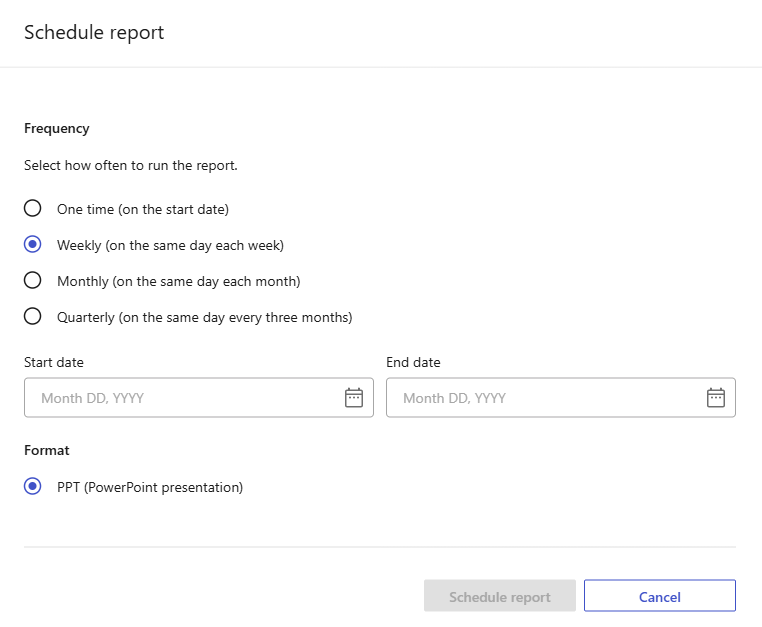
A data de início determina quando o relatório é executado pela primeira vez. Para frequências recorrentes, o relatório é executado novamente de acordo com a programação semanal, mensal ou trimestral selecionada.
-
Opcionalmente, selecione uma Data de término.
Se você não selecionar uma data de término, o agendamento continuará até que você a altere.
-
Selecione Agendar relatório.
Depois que você cria o agendamento, o relatório aparece na guia Relatórios com o tipo de execução Execução agendada. Use as colunas Última execução, Próxima execução e Status para acompanhar cada execução.
Para editar um cronograma semanal, mensal ou trimestral, selecione o ícone de reticências no final da linha do relatório e, em seguida, selecione Editar cronograma. Você pode fazer isso independentemente de o status ser Agendado ou Gerado. Não é possível editar um cronograma Uma vez depois que o relatório for gerado.
-
Após o status mudar para Gerado, selecione o ícone de reticências ao lado do relatório e selecione Baixar.
-
Os relatórios gerados são baixados como apresentações do PowerPoint. Você pode selecionar Gerar novamente no menu de reticências para criar um novo relatório com a mesma configuração.
Informações relacionadas