Substitua as unidades de software RAID com falha no ONTAP Select
 Sugerir alterações

 PDFs
PDFs
Quando uma unidade que utiliza RAID de software falha, ONTAP Select atribui uma unidade sobressalente, se disponível, e inicia o processo de reconstrução automaticamente. Isso é semelhante ao funcionamento do ONTAP em FAS e AFF. No entanto, se não houver uma unidade sobressalente disponível, você precisará adicionar uma ao nó do ONTAP Select.

|
Tanto a remoção da unidade com falha quanto a adição de uma nova unidade (marcada como disco sobressalente) devem ser realizadas por meio do ONTAP Select Deploy. Anexar uma unidade à máquina virtual ONTAP Select usando vSphere não é suportado. |
Identifique a unidade com falha
Quando uma unidade falha, você precisa usar a interface de linha de comando do ONTAP para identificar a unidade com falha.
Você precisa ter o ID da máquina virtual ONTAP Select, bem como as credenciais da conta de administrador do ONTAP Select e do ONTAP Select Deploy.
Você só deve usar este procedimento quando o nó ONTAP Select estiver em execução em KVM e configurado para usar RAID por software.
-
Na interface de linha de comando do ONTAP Select, identifique o disco a ser substituído:
-
Identifique o disco pelo número de série, UUID ou endereço de destino na máquina virtual.
disk show -fields serial,vmdisk-target-address,uuid
-
Opcionalmente, exiba uma lista completa da capacidade de disco sobressalente com os discos particionados. storage aggregate show-spare-disks
-
-
Na interface de linha de comando do Linux, localize o disco.
-
Examine os dispositivos do sistema, procurando pelo número de série do disco ou UUID (nome do disco):
find /dev/disk/by-id/<SN|ID>
-
Examine a configuração da máquina virtual, procurando o endereço de destino:
virsh dumpxml VMID
-
-
Sign in na interface de linha de comando do ONTAP usando a conta de administrador.
-
Identifique a unidade de disco que apresentou falha.
<cluster name>::> storage disk show -container-type broken
Usable Disk Container Container
Disk Size Shelf Bay Type Type Name Owner
---------------- ---------- ----- --- ------- ----------- --------- --------
NET-1.4 893.3GB - - SSD broken - sti-rx2540-346a'
Remova a unidade com falha
Após identificar a unidade que apresentou falha, remova o disco.
Você pode desconectar um disco de um host KVM como parte da substituição do disco ou quando ele não for mais necessário.
Você deve ter as credenciais da conta de administrador do ONTAP Select e do ONTAP Select Deploy.
-
Sign in na interface web de usuário do Deploy utility usando a conta de administrador.
-
Selecione a aba Clusters na parte superior da página e selecione o cluster desejado na lista.
-
Selecione + ao lado do par de HA ou nó desejado.
Se a opção estiver desativada, o Deploy está atualizando as informações de storage.
-
Selecione Editar armazenamento na página Editar armazenamento do nó.
-
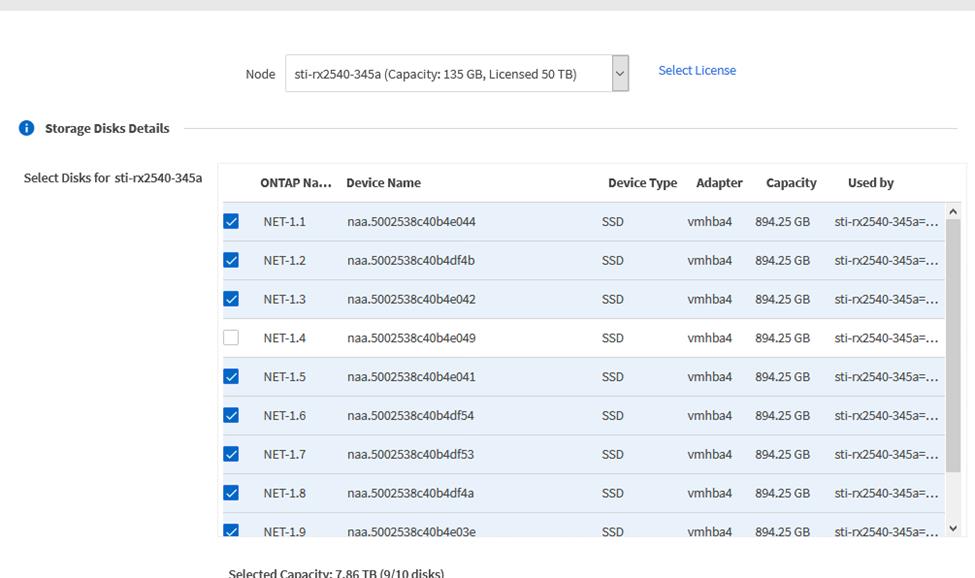
Desmarque os discos que deseja desconectar do nó, insira as credenciais do administrador do ONTAP e selecione Editar armazenamento para aplicar as alterações.
-
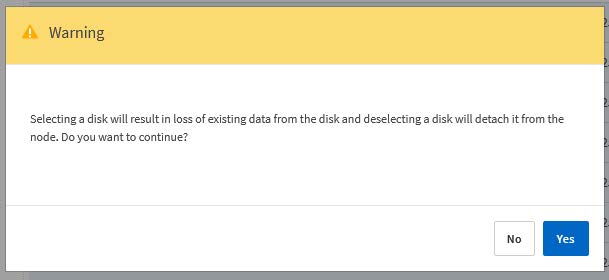
Selecione Sim para confirmar o aviso na janela pop-up.
-
Selecione a aba Eventos do cluster para monitorar e confirmar a operação de desanexação.
Você pode remover o disco físico do host se ele não for mais necessário.
Após identificar o disco, siga os passos abaixo.
-
Desconecte o disco da máquina virtual:
-
Despeje a configuração.
virsh dumpxml VMNAME > /PATH/disk.xml
-
Edite o arquivo e remova tudo, exceto o disco que deseja desconectar da máquina virtual.
O endereço de destino para o disco deve corresponder ao campo vmdisk-target-address no ONTAP.
<disk type='block' device='lun'>
  <driver name='qemu' type='raw' cache='directsync'/>
  <source dev='/dev/disk/by-id/ata- Micron_5100_MTFDDAK960TCC_171616D35277'/>
  <backingStore/>
  <target dev='sde' bus='scsi'/>
  <alias name='scsi0-0-0-4'/>
  <address type='drive' controller='0' bus='0' target='0' unit='4'/>
</disk>
-
Retire o disco.
virsh detach-disk --persistent /PATH/disk.xml
-
-
Substitua o disco físico:
Você pode usar um utilitário como
ledctl locate=para localizar o disco físico, se necessário.-
Remova o disco do host.
-
Selecione um novo disco e instale-o no host, se necessário.
-
-
Edite o arquivo de configuração de disco original e adicione o novo disco.
Você deve atualizar o caminho do disco e quaisquer outras informações de configuração conforme necessário.
<disk type='block' device='lun'>
  <driver name='qemu' type='raw' cache='directsync'/>
  <source dev='/dev/disk/by-id/ata-Micron_5100_MTFDDAK960TCC_171616D35277'/>
  <backingStore/>
  <target dev='sde' bus='scsi'/>
  <alias name='scsi0-0-0-4'/>
  <address type='drive' controller='0' bus='0' target='0' unit='4'/>
</disk>
-
Sign in na interface de usuário da web Deploy usando a conta de administrador.
-
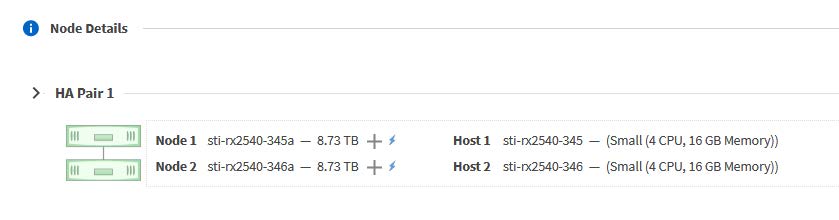
Selecione a aba Clusters e selecione o cluster relevante.
-
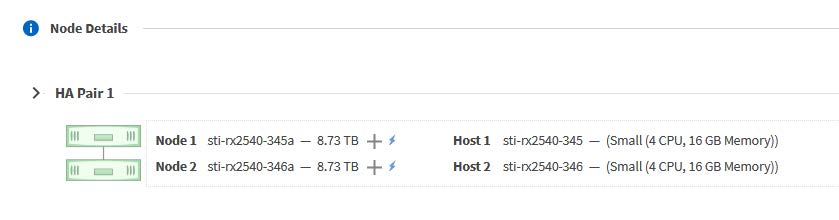
Selecione + para expandir a visualização do storage.
-
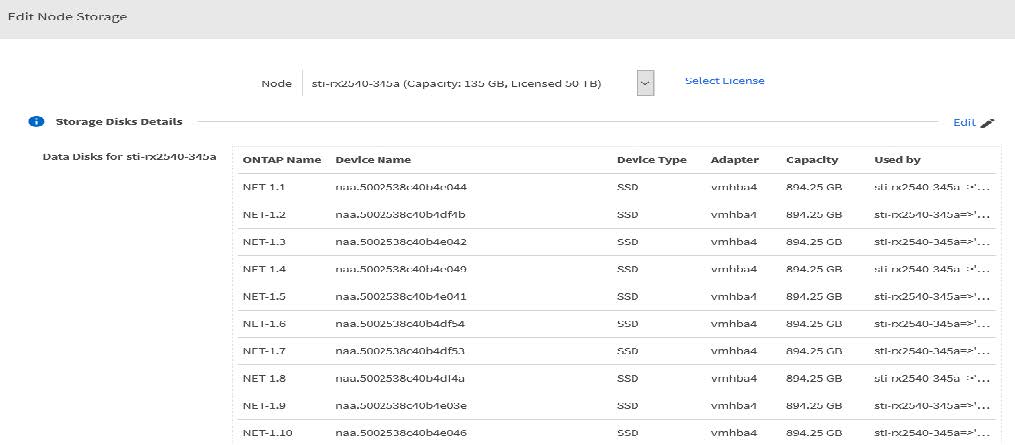
Selecione Editar para fazer alterações nos discos conectados e desmarque a unidade com falha.
-
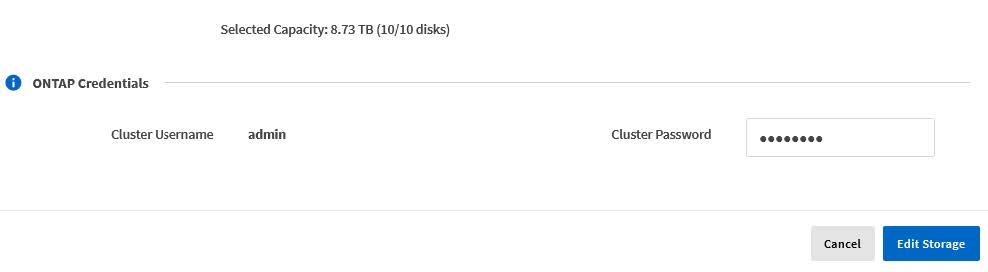
Forneça as credenciais do cluster e selecione Editar Storage.
-
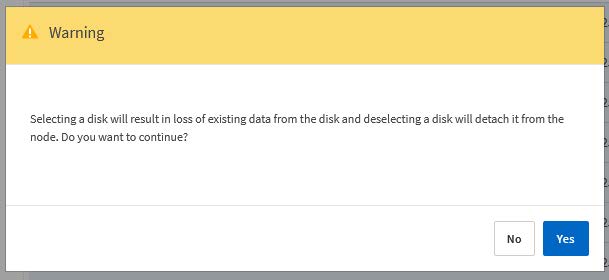
Confirme a operação.
Adicione a nova unidade sobressalente
Após remover a unidade com falha, adicione o disco sobressalente.
Você pode conectar um disco a um host KVM como parte da substituição de um disco ou para adicionar mais capacidade de storage.
Você deve ter as credenciais da conta de administrador do ONTAP Select e do ONTAP Select Deploy.
O novo disco deve ser instalado fisicamente no host Linux do KVM.
-
Sign in na interface web de usuário do Deploy utility usando a conta de administrador.
-
Selecione a aba Clusters na parte superior da página e selecione o cluster desejado na lista.
-
Selecione + ao lado do par de HA ou nó desejado.
Se a opção estiver desativada, o Deploy está atualizando as informações de storage.
-
Selecione Editar armazenamento na página Editar armazenamento do nó.
-
Selecione os discos a serem conectados ao nó, insira as credenciais do administrador do ONTAP e selecione Editar armazenamento para aplicar as alterações.
-
Selecione a aba Eventos para monitorar e confirmar a operação de attach.
-
Examine a configuração de storage do nó para confirmar se o disco está conectado.
Após identificar e remover a unidade com falha, você pode conectar uma nova unidade.
-
Conecte o novo disco à máquina virtual.
virsh attach-disk --persistent /PATH/disk.xml
O disco foi designado como disco sobressalente e está disponível para ONTAP Select. Pode levar um minuto ou mais para que o disco fique disponível.
Como a configuração do nó foi alterada, você deve executar uma operação de atualização do cluster usando o utilitário de administração Deploy.
-
Sign in na interface de usuário da web Deploy usando a conta de administrador.
-
Selecione a aba Clusters e selecione o cluster relevante.
-
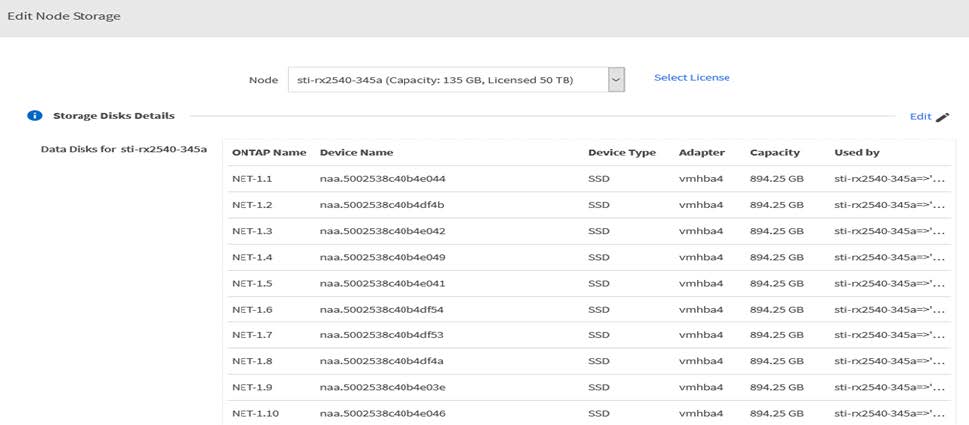
Selecione + para expandir a visualização do storage.
-
Selecione Editar e confirme se a nova unidade está disponível e selecione-a.
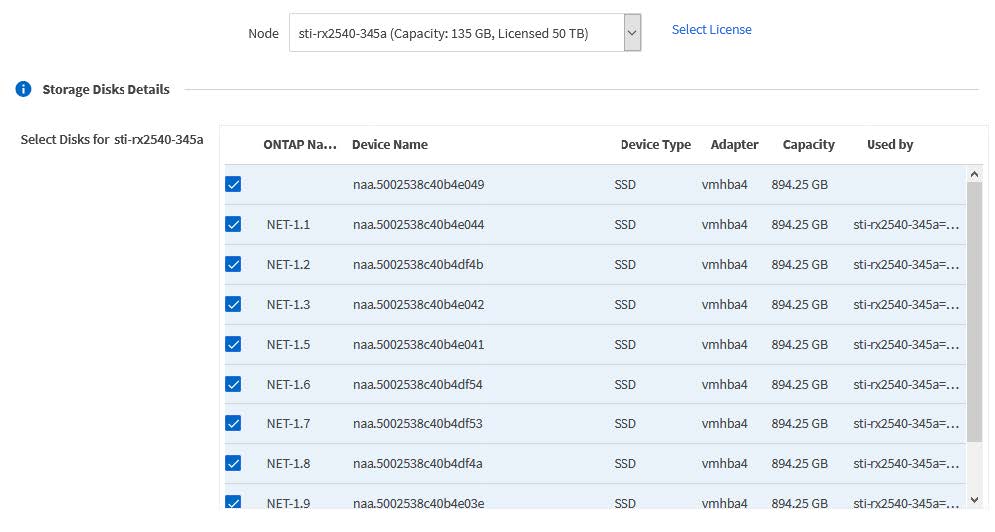
-
Forneça as credenciais do cluster e selecione Editar Storage.
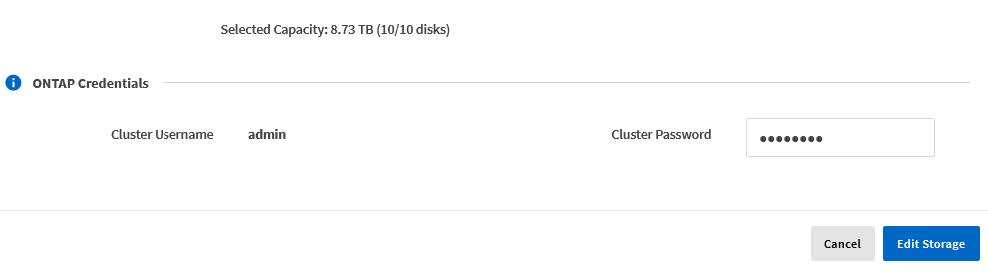
-
Confirme a operação.