


Substituir unidades RAID de software com falha para ONTAP Select


 Sugerir alterações

 PDFs

Quando uma unidade que usa software RAID falha, o ONTAP Select atribui uma unidade sobressalente, se uma estiver disponível, e inicia o processo de reconstrução automaticamente. Isso é semelhante a como o ONTAP funciona no FAS e no AFF. No entanto, se nenhuma unidade sobressalente estiver disponível, você precisará adicionar uma ao nó ONTAP Select.

|
Tanto a remoção da unidade com falha quanto a adição de uma nova unidade (marcada como sobressalente) devem ser realizadas por meio do ONTAP Select Deploy. Anexar uma unidade à VM do ONTAP Select usando o vSphere não é compatível. |
Identifique a unidade com falha
Quando uma unidade falha, você precisa usar a CLI do ONTAP para identificar o disco com falha.
-
Faça login na CLI do ONTAP usando a conta de administrador.
-
Identifique a unidade de disco que apresentou falha:
<cluster name>::> storage disk show -container-type broken
Usable Disk Container Container
Disk Size Shelf Bay Type Type Name Owner
---------------- ---------- ----- --- ------- ----------- --------- --------
NET-1.4 893.3GB - - SSD broken - sti-rx2540-346a'
Você precisa ter o nome da máquina virtual (VM) do ONTAP Select no host Hyper-V, bem como as credenciais da conta de administrador do ONTAP Select e do ONTAP Select Deploy.
Você só deve usar este procedimento quando o nó do ONTAP Select estiver em execução no Hyper-V e configurado para usar RAID por software. No Hyper-V, o ONTAP Select informa um número de série virtualizado para um disco passthrough, portanto, você identifica a unidade física pelo endereço de destino e não pelo número de série.
-
Faça login na CLI do ONTAP Select usando a conta de administrador e identifique a unidade de disco com falha:
<cluster name>::> storage disk show -container-type broken -
Exiba o endereço de destino do disco com falha:
<cluster name>::> disk show -fields serial,vmdisk-target-addressAnote o
lunvalor do disco com falha. Obusvalor identifica o controlador SCSI virtual que carrega os discos de passthrough. -
Opcionalmente, exiba a capacidade do disco sobressalente juntamente com os discos particionados:
<cluster name>::> storage aggregate show-spare-disks -
No host Hyper-V, exiba os discos conectados à VM ONTAP Select:
PS C:\> Get-VMHardDiskDrive -VMName <vm_name>Os discos de passagem direta são as entradas que informam um número de disco; as entradas com um caminho de arquivo são os discos do sistema. O disco com falha é a entrada cujo
ControllerLocationcorresponde ao . ODiskNumberdo disco com falha é o número do disco do Windows. -
Exibir a identidade física do disco com falha:
PS C:\> Get-PhysicalDisk | Where-Object { [int]$_.DeviceId -eq <disk_number> } | Select-Object FriendlyName, SerialNumber, UniqueId, PhysicalLocation, MediaType, Size, HealthStatus, OperationalStatus
Você precisa ter o ID da VM do ONTAP Select, bem como as credenciais da conta de administrador do ONTAP Select e do ONTAP Select Deploy.
Você só deve usar esse procedimento quando o nó ONTAP Select estiver sendo executado no KVM e configurado para usar o RAID de software.
-
Na CLI do ONTAP Select, identifique o disco a ser substituído:
-
Identifique o disco pelo número de série, UUID ou endereço de destino na VM:
disk show -fields serial,vmdisk-target-address,uuid -
Opcionalmente, exiba uma lista completa da capacidade do disco sobressalente com os discos particionados
-
-
Na interface de linha de comando do Linux, localize o disco.
-
Examine os dispositivos do sistema, procurando o número de série do disco ou UUID (nome do disco):
find /dev/disk/by-id/<SN|ID> -
Examine a configuração da máquina virtual, procurando o endereço de destino:
virsh dumpxml VMID
-
Remova a unidade com falha
Depois de identificar a unidade que falhou, remova o disco.
-
Inicie sessão na interface de utilizador da Web Deploy utilizando a conta de administrador.
-
Selecione a guia clusters e selecione o cluster relevante.
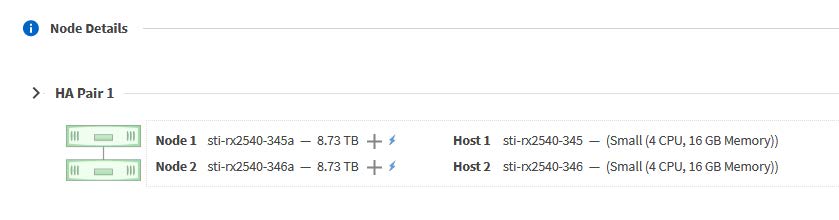
-
Selecione ** para expandir a visualização de armazenamento.
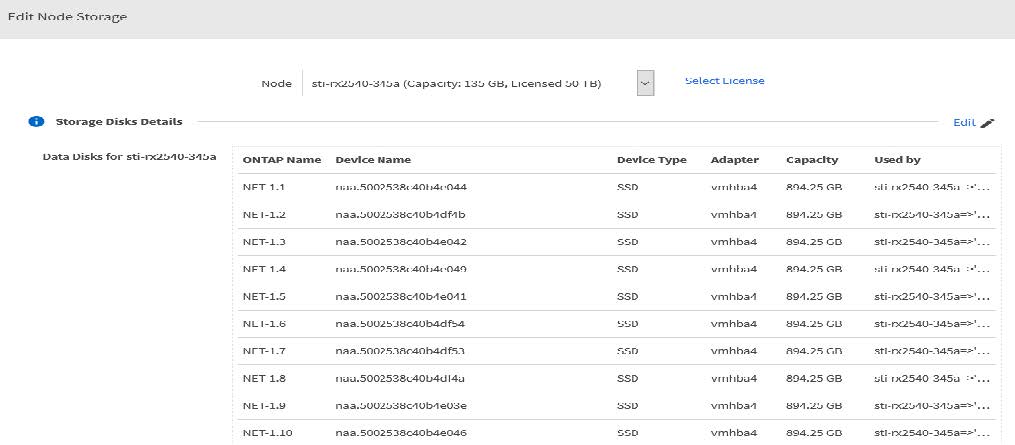
-
Selecione Editar para fazer alterações nos discos anexados e desmarque a unidade com falha.
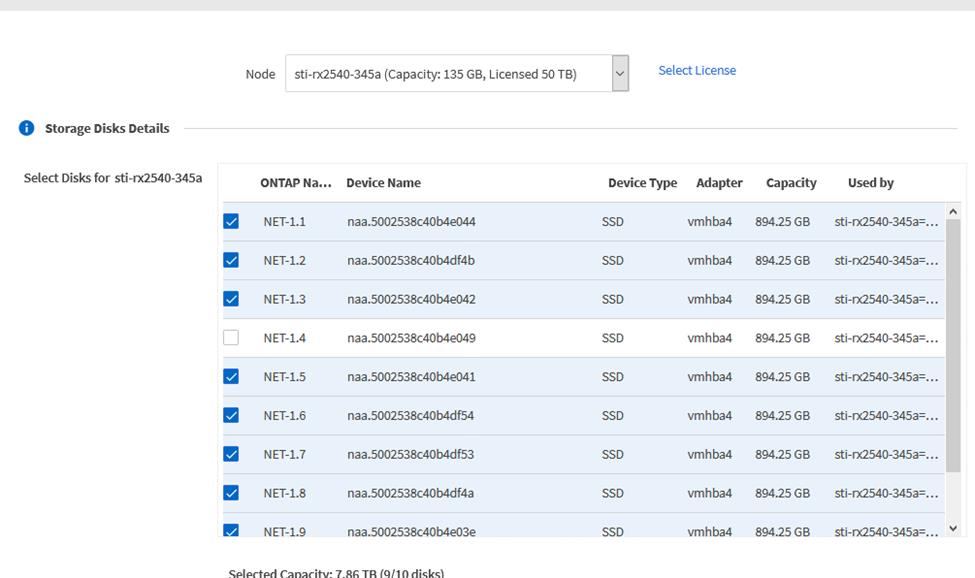
-
Forneça as credenciais do cluster e selecione Editar armazenamento.
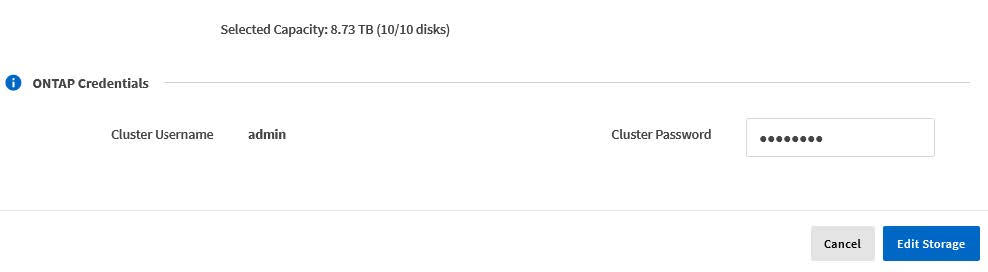
-
Confirme a operação.
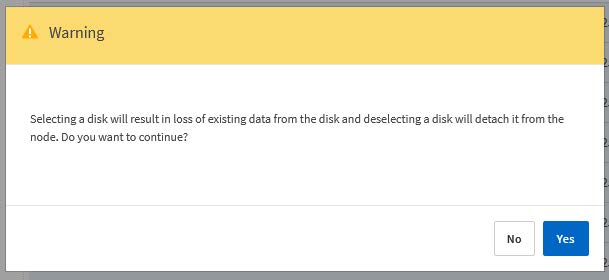
Você pode desconectar um disco de um host Hyper-V ou KVM como parte da substituição do disco ou quando ele não for mais necessário.
Você deve ter as credenciais da conta de administrador do ONTAP Select e do ONTAP Select Deploy.
-
Inicie sessão na interface de utilizador da Web do utilitário de implementação utilizando a conta de administrador.
-
Selecione a guia clusters na parte superior da página e selecione o cluster desejado na lista.
-
Selecione * ao lado do par ou nó de HA desejado.
Se a opção estiver desativada, o Deploy está atualizando as informações de armazenamento no momento.
-
Selecione Editar armazenamento na página Editar armazenamento de nós.
-
Desmarque os discos a serem desanexados do nó, insira as credenciais do administrador do ONTAP e selecione Editar armazenamento para aplicar as alterações.
-
Selecione Sim para confirmar o aviso na janela pop-up.
-
Selecione a guia Eventos para o cluster monitorar e confirmar a operação de desanexar.
Você pode remover o disco físico do host se ele não for mais necessário.
Depois de identificar o disco, siga os passos abaixo.
-
Desconecte o disco da máquina virtual:
-
Despeje a configuração:
virsh dumpxml VMNAME > /PATH/disk.xml -
Edite o arquivo e remova tudo, exceto o disco a ser desconectado da VM.
O endereço de destino do disco deve corresponder ao campo vmdisk-target-address no ONTAP.
<disk type='block' device='lun'> <driver name='qemu' type='raw' cache='directsync'/> <source dev='/dev/disk/by-id/ata- Micron_5100_MTFDDAK960TCC_171616D35277'/> <backingStore/> <target dev='sde' bus='scsi'/> <alias name='scsi0-0-0-4'/> <address type='drive' controller='0' bus='0' target='0' unit='4'/> </disk>-
Solte o disco.
virsh detach-disk --persistent /PATH/disk.xml
-
-
Substitua o disco físico:
Você pode usar um utilitário como
ledctl locate=para localizar o disco físico, se necessário.-
Remova o disco do host.
-
Selecione um novo disco e instale-o no host, se necessário.
-
-
Edite o arquivo de configuração do disco original e adicione o novo disco.
Você deve atualizar o caminho do disco e quaisquer outras informações de configuração, conforme necessário.
<disk type='block' device='lun'>
  <driver name='qemu' type='raw' cache='directsync'/>
  <source dev='/dev/disk/by-id/ata-Micron_5100_MTFDDAK960TCC_171616D35277'/>
  <backingStore/>
  <target dev='sde' bus='scsi'/>
  <alias name='scsi0-0-0-4'/>
  <address type='drive' controller='0' bus='0' target='0' unit='4'/>
</disk>
Adicione a nova unidade sobressalente
Depois de remover a unidade com falha, adicione o disco sobressalente.
-
Inicie sessão na interface de utilizador da Web Deploy utilizando a conta de administrador.
-
Selecione a guia clusters e selecione o cluster relevante.
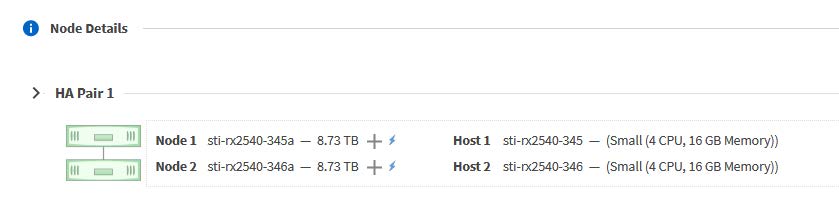
-
Selecione ** para expandir a visualização de armazenamento.
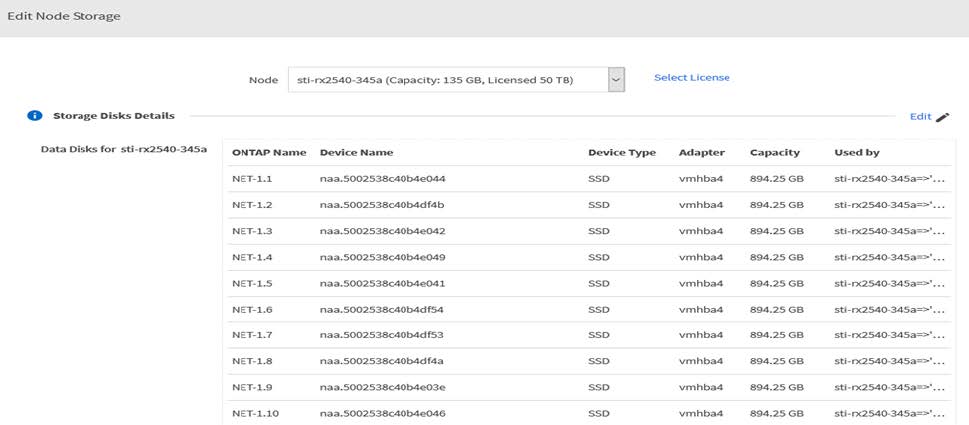
-
Selecione Editar e confirme se a nova unidade está disponível e selecione-a.
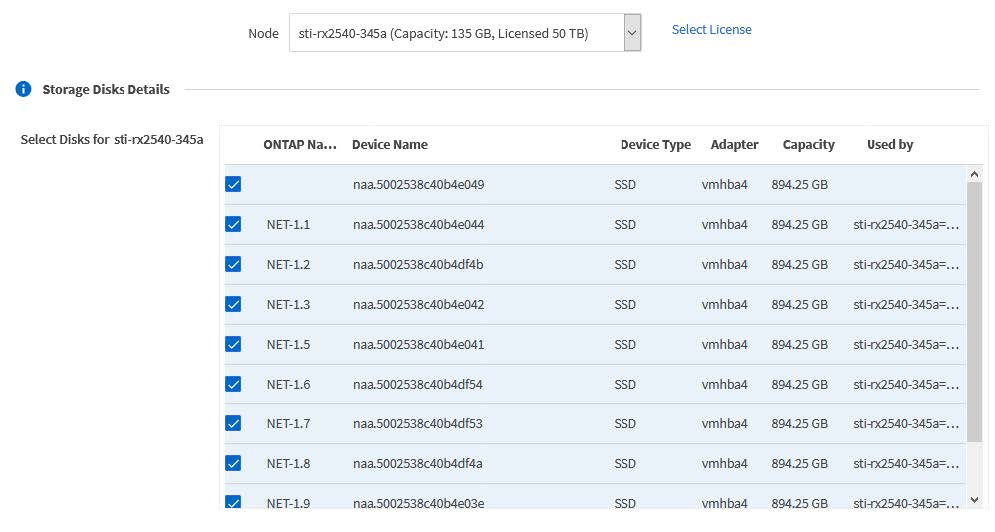
-
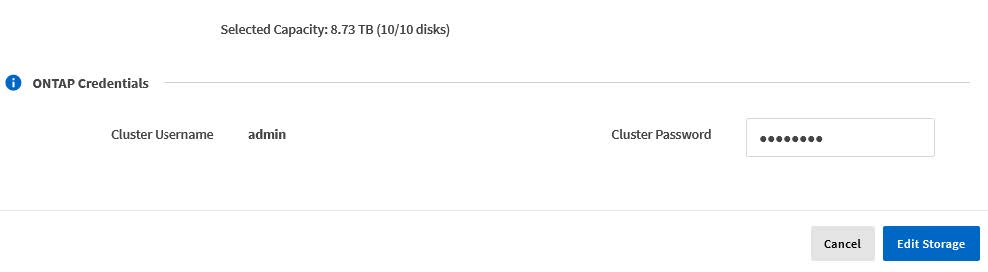
Forneça as credenciais do cluster e selecione Editar armazenamento.
-
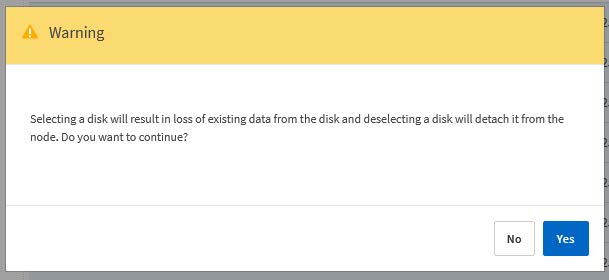
Confirme a operação.
Você pode conectar um disco a um host Hyper-V ou KVM como parte da substituição de um disco ou para adicionar mais capacidade de storage.
Você deve ter as credenciais da conta de administrador do ONTAP Select e do ONTAP Select Deploy.
O novo disco deve ser instalado fisicamente no host KVM Linux.
-
Inicie sessão na interface de utilizador da Web do utilitário de implementação utilizando a conta de administrador.
-
Selecione a guia clusters na parte superior da página e selecione o cluster desejado na lista.
-
Selecione * ao lado do par ou nó de HA desejado.
Se a opção estiver desativada, o Deploy está atualizando as informações de armazenamento no momento.
-
Selecione Editar armazenamento na página Editar armazenamento de nós.
-
Selecione os discos a serem anexados ao nó, insira as credenciais de administrador do ONTAP e selecione Editar armazenamento para aplicar as alterações.
-
Selecione a guia Eventos para monitorar e confirmar a operação de conexão.
-
Examine a configuração do armazenamento do nó para confirmar se o disco está conetado.
Depois de identificar e remover a unidade com falha, você pode anexar uma nova unidade.
-
Conecte o novo disco à máquina virtual:
virsh attach-disk --persistent /PATH/disk.xml
O disco é atribuído como um sobressalente e está disponível para o ONTAP Select. Pode demorar um minuto ou mais para o disco ficar disponível.
Como a configuração do nó foi alterada, você deve executar uma operação de atualização de cluster usando o utilitário de administração implantar.