


Assine e implante a oferta autônoma do Cloud Volumes ONTAP no AWS Marketplace


 Sugerir alterações

 PDFs
PDFs
Assine a oferta independente do Cloud Volumes ONTAP no AWS Marketplace, implante um agente do Console e crie seu primeiro sistema.
Antes de começar, certifique-se de ter:
-
Uma conta do NetApp Console ou as informações necessárias para criar uma.
-
Garantiu que a rede do agente do Console atenda aos requisitos. "Saiba mais sobre os requisitos de rede do agente Console"
-
Uma conta e uma identidade da AWS com permissão para se inscrever no AWS Marketplace e aceitar os termos da oferta.
Se você selecionar Criar função para mim, a identidade da AWS que envia a pilha Quick Create do CloudFormation precisa das permissões abaixo. Para usar a mesma identidade para assinar e enviar a pilha, atribua essas permissões antes de começar. Se você usar uma identidade diferente para enviar a pilha, atribua essas permissões a essa identidade. Essas permissões permitem que o CloudFormation crie a função de implantação; elas não são as permissões usadas pelo agente em execução.
Permissões mínimas para CloudFormation Quick Create{ "Version": "2012-10-17", "Statement": [ { "Sid": "CloudFormationStack", "Effect": "Allow", "Action": [ "cloudformation:CreateStack", "cloudformation:DeleteStack", "cloudformation:DescribeStacks", "cloudformation:DescribeStackEvents", "cloudformation:GetTemplateSummary", "iam:CreateRole", "iam:DeleteRole", "iam:GetRole", "iam:PutRolePolicy", "iam:DeleteRolePolicy", "iam:GetRolePolicy", "iam:PassRole", "lambda:CreateFunction", "lambda:DeleteFunction", "lambda:GetFunction", "lambda:InvokeFunction" ] } ] }
Assine a oferta independente do Cloud Volumes ONTAP no AWS Marketplace
Localize a oferta independente do Cloud Volumes ONTAP no AWS Marketplace.
-
Acesse o AWS Marketplace usando sua conta da AWS com as permissões necessárias.
-
Localize a oferta independente do Cloud Volumes ONTAP da NetApp. O AWS Marketplace oferece duas opções para o Cloud Volumes ONTAP:
-
A oferta independente para a assinatura anual do Cloud Volumes ONTAP
-
A oferta combinada do NetApp Intelligent Service para serviços de dados da NetApp e assinaturas do Cloud Volumes ONTAP.
-
-
Escolha a oferta independente. Estas etapas orientam você na assinatura da oferta independente.
-
Confira os detalhes do anúncio e os termos de preço.
-
Assine e conclua a finalização da compra.
-
Depois de assinar, selecione Configurar produto para ser redirecionado ao NetApp Console e concluir a implantação.
Cadastre-se ou faça login no NetApp Console
Continue a configuração no NetApp Console após concluir a assinatura do Marketplace.
-
Na página Console, selecione uma:
-
Cadastre-se se você for um novo usuário.
-
Faça login no NetApp Console se você já possui uma conta.
-
-
Se você selecionar Sign up, conclua o seguinte:
-
Preencha os campos obrigatórios.
-
Selecione Next.
-
Opcional: insira informações de contato, como endereço, cidade, estado, CEP e número de telefone.
-
Selecione Sign up.
-
Aceite os termos da licença.
-
Verifique seu endereço de e-mail usando a mensagem de service@console.netapp.com.
-
-
Faça login no Console e conclua a autenticação.
Crie sua organização
Crie uma organização somente se for seu primeiro acesso ou se você ainda não pertencer a uma. Se você já pertence a uma organização, ignore esta seção e continue para Implante um agente do Console na AWS.
Uma organização ajuda você a gerenciar usuários, funções, permissões, licenças e sistemas.
-
Insira o nome da organização.
-
Opcional: associe uma conta do NetApp Support Site (NSS).
-
Selecione Criar.
Implante um agente do Console na AWS
Após associar sua assinatura ao NetApp Console, implante um agente do Console para gerenciar recursos da AWS e sistemas Cloud Volumes ONTAP.
Analise os requisitos de autorização e de rede da AWS antes de implantar o agente.
-
Decida como autorizar o Console a implantar o agente.
-
Para Criar função para mim, a identidade da AWS que envia a pilha Quick Create do CloudFormation precisa de permissões de administrador da AWS ou das permissões mínimas em Exemplo de JSON acima.
-
Para Assumir função ou Chaves da AWS, consulte "Permissões da AWS para implantar um agente".
-
-
Configure a rede de acordo com "Requisitos de rede do agente Console".
-
Na página de boas-vindas, selecione Retomar a configuração.
O Console tenta associar sua assinatura do marketplace à sua organização. Se a associação automática falhar, associe sua assinatura manualmente. "Saiba como gerenciar assinaturas".
Depois que sua assinatura for associada, o Console orientará você a implantar um agente do Console.
-
Escolha como autorizar o Console a implantar o agente:
As credenciais de implantação autorizam o Console a implantar o agente. O agente em execução usa uma função IAM separada associada à sua instância EC2. O Console pode criar essa função ou usar uma função existente com as permissões necessárias. Consulte "Permissões da AWS para o agente do Console".
-
Selecione Criar função para mim para que o CloudFormation crie uma função que o Console possa assumir.
-
Selecione Assumir função e forneça o ARN de uma função IAM existente cuja política de confiança permita que o Console a assuma e que tenha as permissões de implantação necessárias.
-
Selecione AWS keys e forneça as chaves de acesso para um usuário do IAM com as permissões de implantação necessárias.
Criar função para mim (recomendado)Para que o Console crie a função com a Criação Rápida do CloudFormation, a identidade da AWS que envia a pilha precisa de permissões de administrador ou das permissões mínimas em Exemplo de JSON acima.
-
Selecione Criar função para mim.
-
Adicione o ID da conta AWS e, opcionalmente, o ID externo. O Console define um nome de função padrão.
-
Selecione Open CloudFormation Quick Create.
-
Na página de Criação Rápida do AWS CloudFormation, aceite os termos e selecione Criar pilha.
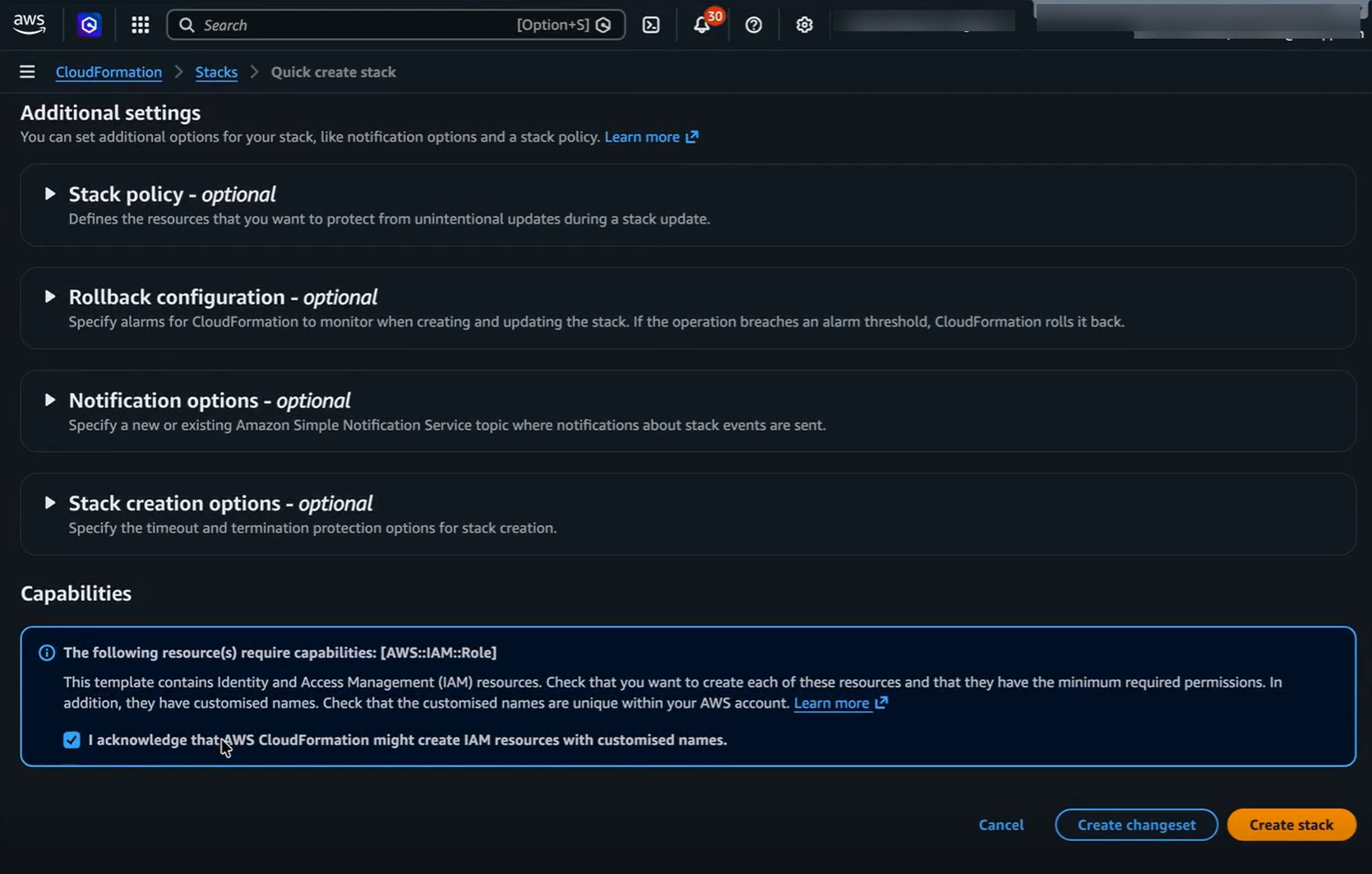
-
Quando a AWS configurar a função do IAM e gerar o ARN, confirme e salve a função.
Assumir funçãoSe você já possui uma função com as permissões AWS necessárias, forneça o ARN dela para que o Console possa assumi-la e implantar o agente "Saiba mais sobre como criar uma função".
-
Selecione Assumir função.
O Console cria um nome para a função assumida que você pode alterar se desejar.
-
Insira o ARN da função existente.
-
Selecione Validar credenciais.
Chaves AWSSe você deseja usar chaves de acesso para autorizar a implantação do agente, forneça sua chave de acesso e chave secreta da AWS. "Aprenda como criar uma função para um usuário".
-
Selecione chaves AWS.
-
Insira a chave de acesso e o segredo da função que você deseja usar.
-
Selecione Validar credenciais.
-
-
-
Configure os detalhes de implantação do agente, incluindo o nome da instância do agente e se o Console deve criar a função do IAM para o agente em execução ou usar uma função existente.
Quando o Console cria o agente do Console, ele cria uma função do IAM e um perfil para o agente ou usa uma função que você fornece. Essa função inclui permissões que permitem ao agente gerenciar recursos da AWS. Certifique-se de que a função seja atualizada conforme novas permissões forem adicionadas em versões futuras. "Saiba mais sobre a política de IAM para o agente do Console".
-
Configure a rede selecionando uma VPC, sub-rede, par de chaves, comportamento do IP público e configurações de proxy, se necessário.
-
Configure as regras do seu grupo de segurança para permitir tráfego de entrada HTTP (80), HTTPS (443) e SSH (22) para solucionar problemas de acesso à VM do agente.
-
Analise os resumos das seções e selecione Adicionar para implantar o agente do Console.
Acompanhe o progresso da implantação até sua conclusão. Você pode expandir os registros de eventos para revisar as atividades detalhadas.
Para obter informações completas sobre os requisitos de rede e permissões do agente do Console, consulte:
Adicione seu primeiro sistema Cloud Volumes ONTAP
Após o Console implantar o agente, siga as etapas em "Implante o Cloud Volumes ONTAP com a criação rápida na AWS" para criar seu primeiro sistema.
Se você ainda não está pronto para criar seu sistema Cloud Volumes ONTAP, pode retornar à página Sistemas a qualquer momento para criá-lo posteriormente.
Resolução de problemas e recuperação
Retome o processo de integração de onde parou ou tente novamente a implantação do agente após uma falha.
Retomar configuração
Se você sair antes da conclusão do processo de integração, continue a partir da última etapa concluída.
-
Acesse a página inicial do NetApp Console.
-
Selecione Retomar configuração para continuar o processo de ambientação.
Recupere de falha de implantação
Se o Console não conseguir implantar o agente, siga estes passos para tentar novamente:
-
Baixe o relatório de implantação.
-
Analise sua configuração e seus registros.
-
Selecione Recomeçar para tentar novamente a implantação.
Para obter ajuda com a implantação do agente, assinaturas da AWS ou tarefas do Cloud Volumes ONTAP, consulte: