


Configurar os endpoints do balanceador de carga do StorageGRID
 Sugerir alterações

 PDFs
PDFs
Os endpoints do balanceador de carga determinam as portas e os protocolos de rede que os clientes S3 podem usar ao se conectar ao balanceador de carga do StorageGRID nos nós de Gateway e de Administração. Você também pode usar endpoints para acessar o Grid Manager, o Tenant Manager ou ambos.
-
Você está conectado ao Gerenciador de Grade usando um "navegador web compatível".
-
Você tem o "Permissão de acesso root".
-
Você revisou o "Considerações sobre balanceamento de carga".
-
Se você já remapeou uma porta que pretende usar para o endpoint do balanceador de carga, você tem "removeu o remapeamento de porta".
-
Você criou todos os grupos de alta disponibilidade (HA) que planeja usar. Os grupos de HA são recomendados, mas não obrigatórios. Consulte "Gerenciar grupos de alta disponibilidade".
-
Se o endpoint do balanceador de carga for usado por "Locatários S3 para S3 Select", ele não deve usar os endereços IP ou FQDNs de nenhum nó bare-metal. Somente appliances de serviços e nós de software baseados em VMware são permitidos para os endpoints do balanceador de carga usados para S3 Select.
-
Você configurou todas as interfaces VLAN que pretende usar. Consulte "Configurar interfaces VLAN".
-
Se você estiver criando um endpoint HTTPS (recomendado), você tem as informações do certificado do servidor.

As alterações em um certificado de endpoint podem levar até 15 minutos para serem aplicadas a todos os nós. -
Para carregar um certificado, você precisa do certificado do servidor, da chave privada do certificado e, opcionalmente, de um CA bundle.
-
Para gerar um certificado, você precisa de todos os nomes de domínio e endereços IP que os clientes S3 usarão para acessar o endpoint. Você também precisa saber o assunto (Distinguished Name).
-
Se você deseja usar o certificado da API S3 do StorageGRID (que também pode ser usado para conexões diretas com os Storage Nodes), você já substituiu o certificado padrão por um certificado personalizado assinado por uma autoridade de certificação externa. Consulte "Configurar certificados da API S3".
-
Crie um endpoint de balanceador de carga
Cada endpoint do balanceador de carga do cliente S3 especifica uma porta, um tipo de cliente (S3) e um protocolo de rede (HTTP ou HTTPS). Os endpoints do balanceador de carga da interface de gerenciamento especificam uma porta, um tipo de interface e uma Client Network não confiável.
Acesse o assistente
-
Selecione Configuração > Rede > Pontos de extremidade do balanceador de carga.
-
Para criar um endpoint para um cliente S3, selecione a guia Cliente S3.
-
Para criar um ponto de extremidade para acesso ao Grid Manager, Tenant Manager ou a ambos, selecione a guia Interface de gerenciamento.
-
Selecione Create.
Insira os detalhes do endpoint
-
Selecione as instruções apropriadas para inserir os detalhes do tipo de endpoint que você deseja criar.
| Campo | Descrição |
|---|---|
Nome |
Um nome descritivo para o endpoint, que aparecerá na tabela na página de endpoints do balanceador de carga. |
Porta |
A porta StorageGRID que você deseja usar para balanceamento de carga. Este campo tem como valor padrão 10433 para o primeiro endpoint que você criar, mas você pode inserir qualquer porta externa não utilizada de 1 a 65535. Se você inserir 80 ou 8443, o endpoint será configurado apenas nos nós de gateway, a menos que você tenha liberado a porta 8443. Em seguida, você pode usar a porta 8443 como um endpoint S3, e a porta será configurada tanto nos nós de gateway quanto nos nós de administração. |
Tipo de cliente |
Deve ser S3. |
Protocolo de rede |
O protocolo de rede que os clientes usarão ao se conectar a este endpoint.
|
Ativar armazenamento em cache |
Ativar ou desativar "armazenamento em cache nos nós de gateway" para este endpoint do balanceador de carga. Se ocorrerem problemas com armazenamento em cache, consulte "Solucione problemas de armazenamento em cache do balanceador de carga". |
| Campo | Descrição |
|---|---|
Nome |
Um nome descritivo para o endpoint, que aparecerá na tabela na página de endpoints do balanceador de carga. |
Porta |
A porta StorageGRID que você deseja usar para acessar o Grid Manager, o Tenant Manager ou ambos.
Nota: Você pode usar essas portas predefinidas ou outras portas disponíveis. |
Tipo de interface |
Selecione o botão de opção para a interface StorageGRID que você acessará usando este endpoint. |
Rede de cliente não confiável |
Selecione Sim se este endpoint deve ser acessível a redes de clientes não confiáveis. Caso contrário, selecione Não. Ao selecionar Sim, a porta fica aberta em todas as redes de clientes não confiáveis. Nota: Você só pode configurar uma porta para ser aberta ou fechada para redes de clientes não confiáveis ao criar o endpoint do balanceador de carga. |
-
Selecione Continue.
Selecione um modo de vinculação
-
Selecione um modo de vinculação para o endpoint para controlar como o endpoint é acessado usando qualquer endereço IP ou usando endereços IP e interfaces de rede específicos.
Alguns modos de vinculação estão disponíveis tanto para endpoints de cliente quanto para endpoints de interface de gerenciamento. Todos os modos para ambos os tipos de endpoint estão listados aqui.
Modo Descrição Global (padrão para endpoints de cliente)
Os clientes podem acessar o endpoint usando o endereço IP de qualquer Gateway Node ou Admin Node, o endereço IP virtual (VIP) de qualquer grupo HA em qualquer rede ou um FQDN correspondente.
Use a configuração Global, a menos que precise restringir a acessibilidade deste endpoint.
IPs virtuais de grupos HA
Os clientes devem usar um endereço IP virtual (ou FQDN correspondente) de um grupo HA para acessar este endpoint.
Os endpoints com esse modo de vinculação podem usar o mesmo número de porta, desde que os grupos de HA que você selecionar para os endpoints não se sobreponham.
Interfaces de nó
Os clientes devem usar os endereços IP (ou os FQDNs correspondentes) das interfaces de nó selecionadas para acessar este endpoint.
Tipo de nó (somente endpoints de cliente)
Dependendo do tipo de nó que você selecionar, os clientes devem usar o endereço IP (ou o FQDN correspondente) de qualquer Nó de Administração ou o endereço IP (ou o FQDN correspondente) de qualquer Nó de Gateway para acessar este endpoint.
Todos os nós de administração (padrão para endpoints da interface de gerenciamento)
Os clientes devem usar o endereço IP (ou o FQDN correspondente) de qualquer nó administrativo para acessar este endpoint.
Se mais de um ponto de extremidade usar a mesma porta, StorageGRID usa esta ordem de prioridade para decidir qual ponto de extremidade usar: IPs virtuais de grupos HA > Interfaces de nó > Tipo de nó > Global.
Se você estiver criando endpoints de interface de gerenciamento, somente Admin Nodes são permitidos.
-
Se você selecionou IPs virtuais de grupos HA, selecione um ou mais grupos HA.
Se você estiver criando endpoints de interface de gerenciamento, selecione apenas os VIPs associados aos Admin Nodes.
-
Se você selecionou Interfaces de nó, selecione uma ou mais interfaces de nó para cada Nó de Administração ou Nó de Gateway que você deseja associar a este endpoint.
-
Se você selecionou Tipo de nó, selecione Nós de administração, que inclui tanto o nó de administração principal quanto quaisquer nós de administração não primários, ou Nós de gateway.
Controlar o acesso do tenant
|
|
Um endpoint de interface de gerenciamento só pode controlar o acesso do locatário quando o endpoint tiver a tipo de interface do Tenant Manager. |
-
Na etapa Acesso do locatário, selecione uma das seguintes opções:
Campo Descrição Permitir todos os locatários (padrão)
Todas as contas de locatário podem usar este endpoint para acessar seus buckets.
Você deve selecionar esta opção se ainda não tiver criado nenhuma conta de locatário. Depois de adicionar contas de locatário, você pode editar o endpoint do balanceador de carga para permitir ou bloquear contas específicas.
Permitir locatários selecionados
Somente as contas de locatário selecionadas podem usar este endpoint para acessar seus buckets.
Bloquear locatários selecionados
As contas de locatário selecionadas não podem usar este endpoint para acessar seus buckets. Todos os outros locatários podem usar este endpoint.
-
Se você estiver criando um endpoint HTTP, não precisa anexar um certificado. Selecione Criar para adicionar o novo endpoint do balanceador de carga. Em seguida, acesse Depois que você terminar. Caso contrário, selecione Continuar para anexar o certificado.
Anexar certificado
-
Se você estiver criando um endpoint HTTPS, selecione o tipo de certificado de segurança que deseja associar ao endpoint.
O certificado protege as conexões entre os clientes S3 e o serviço Load Balancer no Admin Node ou nos Gateway Nodes.
-
Carregar certificado. Selecione esta opção se você tiver certificados personalizados para carregar.
-
Gerar certificado. Selecione esta opção se você tiver os valores necessários para gerar um certificado personalizado.
-
Usar certificado StorageGRID S3. Selecione esta opção se você quiser usar o certificado global da API S3, que também pode ser usado para conexões diretas com os Storage Nodes.
Você não pode selecionar esta opção a menos que tenha substituído o certificado padrão da API S3, que é assinado pela CA do grid, por um certificado personalizado assinado por uma autoridade de certificação externa. Consulte "Configurar certificados da API S3".
-
Usar certificado da interface de gerenciamento. Selecione esta opção se você quiser usar o certificado global da interface de gerenciamento, que também pode ser usado para conexões diretas com os Admin Nodes.
-
-
Se você não estiver usando o certificado StorageGRID S3, faça o upload ou gere o certificado.
Carregar certificado-
Selecione Carregar certificado.
-
Faça o upload dos arquivos de certificado de servidor necessários:
-
Certificado do servidor: o arquivo de certificado personalizado do servidor em codificação PEM.
-
Chave privada do certificado: O arquivo de chave privada do certificado personalizado do servidor (
.key).
As chaves privadas EC devem ter 224 bits ou mais. As chaves privadas RSA devem ter 2048 bits ou mais. -
Pacote de CA: Um único arquivo opcional contendo os certificados de cada autoridade certificadora (CA) intermediária. O arquivo deve conter cada um dos arquivos de certificado da CA codificados em PEM, concatenados na ordem da cadeia de certificados.
-
-
Expanda Detalhes do certificado para ver os metadados de cada certificado que você carregou. Se você carregou um pacote de CA opcional, cada certificado é exibido em sua própria guia.
-
Selecione Baixar certificado para salvar o arquivo de certificado ou selecione Baixar pacote de CA para salvar o pacote de certificados.
Especifique o nome do arquivo do certificado e o local de download. Salve o arquivo com a extensão
.pem.
Por exemplo:
storagegrid_certificate.pem-
Selecione Copiar certificado PEM ou Copiar pacote CA PEM para copiar o conteúdo do certificado para colar em outro lugar.
-
-
Selecione Criar. + O endpoint do balanceador de carga é criado. O certificado personalizado é usado para todas as novas conexões subsequentes entre os clientes S3 ou a interface de gerenciamento e o endpoint.
Gerar certificado-
Selecione Gerar certificado.
-
Especifique as informações do certificado:
Campo Descrição Nome de domínio
Um ou mais nomes de domínio totalmente qualificados para incluir no certificado. Use um * como caractere curinga para representar vários nomes de domínio.
IP
Um ou mais endereços IP para incluir no certificado.
Assunto (opcional)
Nome diferenciado (DN) ou subject X.509 do proprietário do certificado.
Se nenhum valor for inserido neste campo, o certificado gerado usa o primeiro nome de domínio ou endereço IP como nome comum do sujeito (CN).
Dias válidos
Número de dias após a criação em que o certificado expira.
Adicionar extensões de uso de chave
Se selecionado (padrão e recomendado), as extensões de uso de chave e uso de chave estendido são adicionadas ao certificado gerado.
Essas extensões definem a finalidade da chave contida no certificado.
Nota: Deixe esta caixa de seleção marcada, a menos que você tenha problemas de conexão com clientes mais antigos quando os certificados incluírem essas extensões.
-
Selecione Gerar.
-
Selecione Detalhes do certificado para visualizar os metadados do certificado gerado.
-
Selecione Baixar certificado para salvar o arquivo de certificado.
Especifique o nome do arquivo do certificado e o local de download. Salve o arquivo com a extensão
.pem.
Por exemplo:
storagegrid_certificate.pem-
Selecione Copiar certificado PEM para copiar o conteúdo do certificado para colar em outro lugar.
-
-
Selecione Create.
O endpoint do balanceador de carga foi criado. O certificado personalizado é usado para todas as novas conexões subsequentes entre os clientes S3 ou a interface de gerenciamento e esse endpoint.
-
Depois que você terminar
-
Se você utiliza um DNS, certifique-se de que o DNS inclua um registro para associar o domínio totalmente qualificado (FQDN) do StorageGRID a cada endereço IP que os clientes usarão para se conectar.
O endereço IP que você insere no registro DNS depende de você estar usando um grupo HA de nós de balanceamento de carga:
-
Se você configurou um grupo HA, os clientes se conectarão aos endereços IP virtuais desse grupo HA.
-
Se você não estiver usando um grupo de alta disponibilidade (HA), os clientes se conectarão ao serviço StorageGRID Load Balancer usando o endereço IP de um Gateway Node ou Admin Node.
Você também deve garantir que o registro DNS faça referência a todos os nomes de domínio de endpoint necessários, incluindo quaisquer nomes curinga.
-
-
Forneça aos clientes S3 as informações necessárias para se conectar ao endpoint:
-
Número da porta
-
Domínio totalmente qualificado ou endereço IP
-
Quaisquer detalhes de certificado necessários
-
Visualizar e editar endpoints do balanceador de carga
Você pode visualizar detalhes dos endpoints de balanceamento de carga existentes, incluindo os metadados do certificado para um endpoint seguro. Você pode alterar determinadas configurações de um endpoint.
-
Para visualizar informações básicas sobre todos os pontos de extremidade do balanceador de carga, consulte as tabelas na página Pontos de extremidade do balanceador de carga.
-
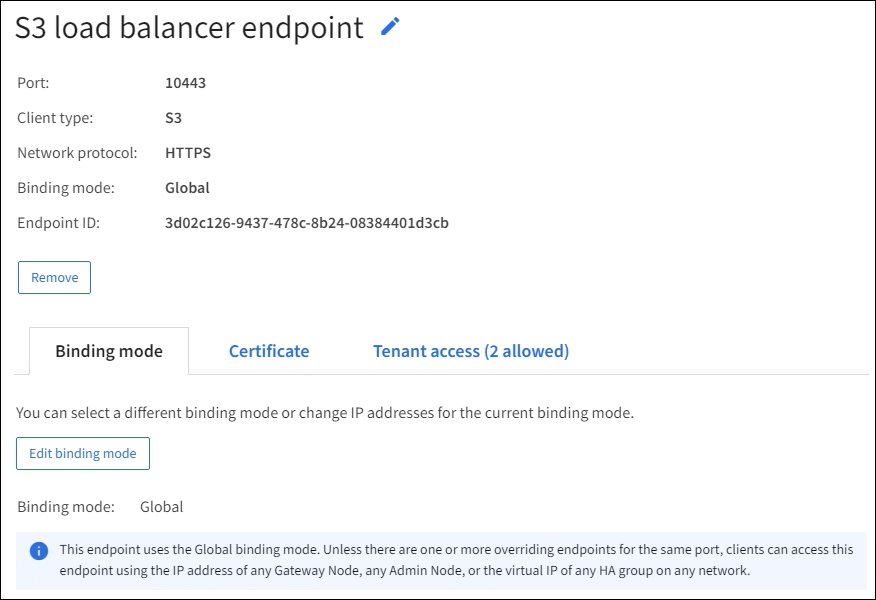
Para visualizar todos os detalhes sobre um endpoint específico, incluindo metadados do certificado, selecione o nome do endpoint na tabela. As informações exibidas variam dependendo do tipo de endpoint e de como ele está configurado.
-
Para editar um endpoint, use o menu Ações na página de endpoints do load balancer.
Se você perder o acesso ao Grid Manager enquanto estiver editando a porta de um endpoint da interface de gerenciamento, atualize a URL e a porta para recuperar o acesso. 
Após editar um endpoint, pode ser necessário aguardar até 15 minutos para que suas alterações sejam aplicadas a todos os nós. Tarefa Menu de ações Página de detalhes Editar nome do endpoint
-
Selecione a caixa de seleção do endpoint.
-
Selecione Ações > Editar nome do endpoint.
-
Digite o novo nome.
-
Selecione Salvar.
-
Selecione o nome do endpoint para exibir os detalhes.
-
Selecione o ícone de edição
 .
. -
Digite o novo nome.
-
Selecione Salvar.
Editar porta do endpoint
-
Selecione a caixa de seleção do endpoint.
-
Selecione Ações > Editar porta do endpoint
-
Insira um número de porta válido.
-
Selecione Salvar.
n/a
Editar modo de vinculação de endpoint
-
Selecione a caixa de seleção do endpoint.
-
Selecione Actions > Edit endpoint binding mode.
-
Atualize o modo de vinculação conforme necessário.
-
Selecione Save changes.
-
Selecione o nome do endpoint para exibir os detalhes.
-
Selecione Editar modo de vinculação.
-
Atualize o modo de vinculação conforme necessário.
-
Selecione Save changes.
Editar certificado de endpoint
-
Selecione a caixa de seleção do endpoint.
-
Selecione Ações > Editar certificado do endpoint.
-
Faça o upload ou gere um novo certificado personalizado ou comece a usar o certificado global S3, conforme necessário.
-
Selecione Save changes.
-
Selecione o nome do endpoint para exibir os detalhes.
-
Selecione a guia Certificate.
-
Selecione Editar certificado.
-
Faça o upload ou gere um novo certificado personalizado ou comece a usar o certificado global S3, conforme necessário.
-
Selecione Save changes.
Editar acesso do locatário
-
Selecione a caixa de seleção do endpoint.
-
Selecione Ações > Editar acesso do tenant.
-
Escolha uma opção de acesso diferente, selecione ou remova inquilinos da lista ou faça ambos.
-
Selecione Save changes.
-
Selecione o nome do endpoint para exibir os detalhes.
-
Selecione a guia Acesso do locatário.
-
Selecione Editar acesso do tenant.
-
Escolha uma opção de acesso diferente, selecione ou remova inquilinos da lista ou faça ambos.
-
Selecione Save changes.
-
Remover endpoints do balanceador de carga
Você pode remover um ou mais endpoints usando o menu Ações ou pode remover um único endpoint na página de detalhes.

|
Para evitar interrupções nos clientes, atualize todos os aplicativos cliente S3 afetados antes de remover um endpoint do balanceador de carga. Atualize cada cliente para se conectar usando uma porta atribuída a outro endpoint do balanceador de carga. Certifique-se também de atualizar todas as informações de certificado necessárias. |
|
|
Se você perder o acesso ao Grid Manager ao remover um endpoint da interface de gerenciamento, atualize a URL. |
-
Para remover um ou mais endpoints:
-
Na página do balanceador de carga, selecione a caixa de seleção para cada endpoint que você deseja remover.
-
Selecione Ações > Remover.
-
Selecione OK.
-
-
Para remover um endpoint da página de detalhes:
-
Na página do balanceador de carga, selecione o nome do endpoint.
-
Selecione Remover na página de detalhes.
-
Selecione OK.
-