


Configurar interfaces VLAN no StorageGRID
 Sugerir alterações

 PDFs
PDFs
Crie interfaces de VLAN (Rede Local Virtual) nos Nós de Administração e Nós de Gateway e use-as em grupos de HA e endpoints de balanceador de carga para isolar e particionar o tráfego para segurança, flexibilidade e desempenho. Os nós selecionados no grupo de HA podem usar as interfaces de VLAN para compartilhar até 10 endereços IP virtuais, assim, se um nó falhar, outro nó assume o tráfego de e para os endereços IP virtuais.
Considerações sobre interfaces VLAN
-
Você cria uma interface VLAN inserindo um ID de VLAN e escolhendo uma interface principal em um ou mais nós.
-
Uma interface principal deve ser configurada como uma interface trunk no switch.
-
Uma interface principal pode ser a Grid Network (eth0), a Client Network (eth2) ou uma interface trunk adicional para a VM ou host bare-metal (por exemplo, ens256).
-
Para cada interface VLAN, você pode selecionar apenas uma interface principal para um determinado nó. Por exemplo, você não pode usar tanto a interface Grid Network quanto a interface Client Network no mesmo Gateway Node como interface principal para a mesma VLAN.
-
Se a interface VLAN for para tráfego do Nó Administrativo, que inclui tráfego relacionado ao Grid Manager e ao Tenant Manager, selecione interfaces apenas nos Nós Administrativos.
-
Se a interface VLAN for para tráfego de cliente S3, selecione interfaces em Admin Nodes ou Gateway Nodes.
-
Se você precisar adicionar interfaces de tronco, consulte os detalhes a seguir:
-
VMware (após a instalação do nó): "VMware: adicionar interfaces de tronco ou de acesso a um nó"
-
Linux (antes de instalar o nó): "Criar arquivos de configuração de nó"
-
Linux (após instalar o nó): "Adicione interfaces de tronco ou de acesso a um nó"
-

|
"Linux" refere-se a uma instalação do RHEL, Ubuntu ou Debian. Para obter uma lista das versões suportadas, consulte o "NetApp Ferramenta de Matriz de Interoperabilidade (IMT)". |
Criar uma interface VLAN
-
Você está conectado ao Gerenciador de Grade usando um "navegador web compatível".
-
Você tem o "Permissão de acesso root".
-
Uma interface trunk foi configurada na rede e conectada à máquina virtual ou ao nó Linux. Você sabe o nome da interface trunk.
-
Você conhece o ID da VLAN que está configurando.
Seu administrador de rede pode ter configurado uma ou mais interfaces de tronco e uma ou mais VLANs para segregar o tráfego de cliente ou de administrador pertencente a diferentes aplicativos ou locatários. Cada VLAN é identificada por um ID numérico ou tag. Por exemplo, sua rede pode usar a VLAN 100 para tráfego de FabricPool e a VLAN 200 para um aplicativo de arquivamento.
Você pode usar o Gerenciador de Grid para criar interfaces VLAN que permitem que os clientes acessem StorageGRID em uma VLAN específica. Ao criar interfaces VLAN, você especifica o ID da VLAN e seleciona as interfaces pai (trunk) em um ou mais nós.
Acesse o assistente
-
Selecione Configuração > Rede > Interfaces VLAN.
-
Selecione Create.
Insira os detalhes das interfaces VLAN
-
Especifique o ID da VLAN em sua rede. Você pode inserir qualquer valor entre 1 e 4094.
Os IDs de VLAN não precisam ser únicos. Por exemplo, você pode usar o ID de VLAN 200 para tráfego administrativo em um site e o mesmo ID de VLAN para tráfego de cliente em outro site. Você pode criar interfaces de VLAN separadas com diferentes conjuntos de interfaces pai em cada site. No entanto, duas interfaces de VLAN com o mesmo ID não podem compartilhar a mesma interface em um nó. Se você especificar um ID que já foi usado, uma mensagem aparece.
-
Opcionalmente, insira uma breve descrição para a interface VLAN.
-
Selecione Continue.
Escolha as interfaces principais
A tabela lista as interfaces disponíveis para todos os Nós de Administração e Nós de Gateway em cada site da sua grid. As interfaces da Admin Network (eth1) não podem ser usadas como interfaces pai e não são exibidas.
-
Selecione uma ou mais interfaces principais às quais deseja conectar esta VLAN.
Por exemplo, você pode querer associar uma VLAN à interface Client Network (eth2) para um Gateway Node e um Admin Node.
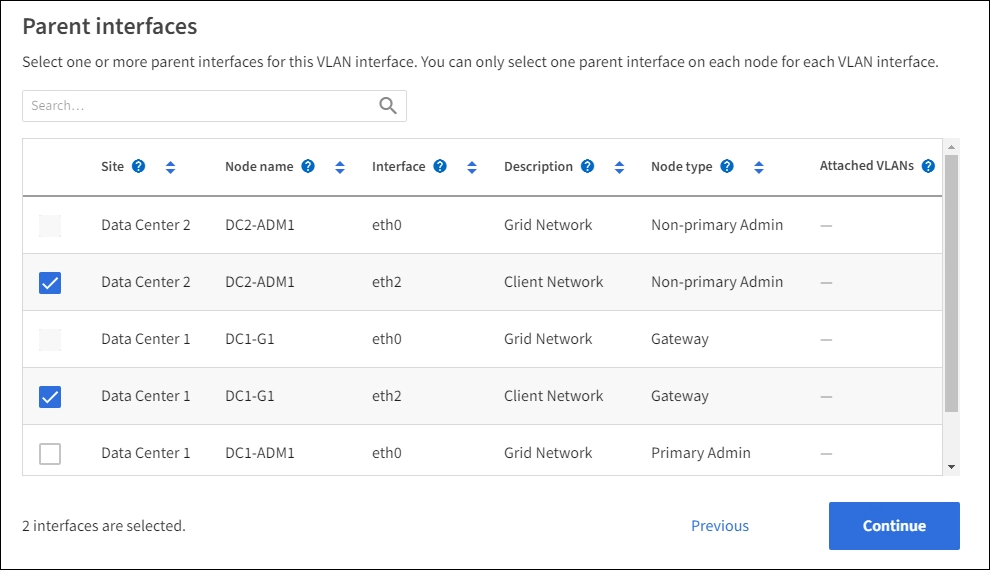
-
Selecione Continue.
Confirme as configurações
-
Revise a configuração e faça as alterações necessárias.
-
Se você precisar alterar o ID ou a descrição da VLAN, selecione Inserir detalhes da VLAN na parte superior da página.
-
Se você precisar alterar uma interface principal, selecione Escolher interfaces principais na parte superior da página ou selecione Anterior.
-
Se você precisar remover uma interface principal, selecione a lixeira
 .
.
-
-
Selecione Salvar.
-
Aguarde até 5 minutos para que a nova interface apareça como uma opção na página Grupos de alta disponibilidade e seja listada na tabela Interfaces de rede para o nó (Nós > nó interface pai > Rede).
Editar uma interface VLAN
Ao editar uma interface VLAN, você pode fazer os seguintes tipos de alterações:
-
Altere o ID da VLAN ou a descrição.
-
Adicionar ou remover interfaces pai.
Por exemplo, você pode querer remover uma interface principal de uma interface VLAN se planeja desativar o nó associado.
Observe o seguinte:
-
Não é possível alterar o ID de uma VLAN se a interface VLAN estiver sendo usada em um grupo HA.
-
Não é possível remover uma interface principal se essa interface principal estiver sendo usada em um grupo de alta disponibilidade (HA).
Por exemplo, suponha que a VLAN 200 esteja associada às interfaces pai nos nós A e B. Se um grupo HA usar a interface VLAN 200 para o nó A e a interface eth2 para o nó B, você pode remover a interface pai não utilizada do nó B, mas não pode remover a interface pai utilizada do nó A.
-
Selecione Configuração > Rede > Interfaces VLAN.
-
Selecione a caixa de seleção da interface VLAN que você deseja editar. Em seguida, selecione Ações > Editar.
-
Opcionalmente, atualize o ID da VLAN ou a descrição. Em seguida, selecione Continuar.
Você não pode atualizar um ID de VLAN se a VLAN estiver sendo usada em um grupo de HA.
-
Opcionalmente, marque ou desmarque as caixas de seleção para adicionar interfaces pai ou remover interfaces não utilizadas. Em seguida, selecione Continuar.
-
Revise a configuração e faça as alterações necessárias.
-
Selecione Salvar.
Remover uma interface VLAN
Você pode remover uma ou mais interfaces VLAN.
Não é possível remover uma interface VLAN se ela estiver sendo usada em um grupo HA. Você precisa remover a interface VLAN do grupo HA antes de poder removê-la.
Para evitar interrupções no tráfego de clientes, considere uma das seguintes opções:
-
Adicione uma nova interface VLAN ao grupo HA antes de remover esta interface VLAN.
-
Crie um novo grupo HA que não utilize esta interface VLAN.
-
Se a interface VLAN que você deseja remover for atualmente a interface ativa, edite o grupo HA. Mova a interface VLAN que você deseja remover para o final da lista de prioridades. Aguarde até que a comunicação seja estabelecida na nova interface primária e, em seguida, remova a interface antiga do grupo HA. Por fim, exclua a interface VLAN nesse nó.
-
Selecione Configuração > Rede > Interfaces VLAN.
-
Selecione a caixa de seleção para cada interface VLAN que você deseja remover. Em seguida, selecione Ações > Excluir.
-
Selecione Sim para confirmar sua seleção.
Todas as interfaces VLAN que você selecionou foram removidas. Uma faixa verde de sucesso aparece na página de interfaces VLAN.