


Adicionar interfaces trunk ou de acesso a um nó VMware no StorageGRID
 Sugerir alterações

 PDFs
PDFs
Você pode adicionar uma interface trunk ou access a um nó de máquina virtual após o nó ter sido instalado. As interfaces que você adicionar serão exibidas na página de interfaces VLAN e na página de grupos de HA.
-
Você tem acesso às instruções para "Instalando StorageGRID em sua plataforma VMware".
-
Você possui máquinas virtuais VMware Admin Node e Gateway Node.
-
Você possui uma sub-rede de rede que não está sendo usada como Grid, Admin ou Client Network.
-
Você tem o arquivo
Passwords.txt. -
Você tem "permissões de acesso específicas".

|
Não tente adicionar interfaces a um nó enquanto uma atualização de software, um procedimento de recuperação ou um procedimento de expansão estiver em andamento. |
Siga estas etapas para adicionar uma ou mais interfaces extras a um nó VMware após o nó ter sido instalado. Por exemplo, você pode querer adicionar uma interface trunk a um nó Admin ou Gateway, para que possa usar interfaces VLAN para segregar o tráfego pertencente a diferentes aplicações ou tenants. Ou você pode querer adicionar uma interface de acesso para usar em um grupo de alta disponibilidade (HA).
Se você adicionar uma interface trunk, deverá configurar uma interface VLAN no StorageGRID. Se você adicionar uma interface de acesso, poderá adicionar a interface diretamente a um grupo HA; não é necessário configurar uma interface VLAN.
O nó pode ficar indisponível por um breve período ao adicionar interfaces.
-
Em vCenter, adicione um novo adaptador de rede (tipo VMXNET3) a uma máquina virtual de Nó de Administração e Nó de Gateway. Selecione as caixas de seleção Conectado e Conectar ao Ligar.
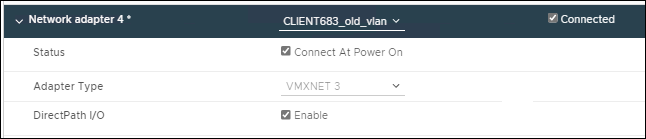
-
Use SSH para fazer login no Admin Node ou Gateway Node.
-
Use
ip link showpara confirmar se a nova interface de rede ens256 foi detectada.ip link show 1: lo: <LOOPBACK,UP,LOWER_UP> mtu 65536 qdisc noqueue state UNKNOWN mode DEFAULT group default qlen 1000 link/loopback 00:00:00:00:00:00 brd 00:00:00:00:00:00 2: eth0: <BROADCAST,MULTICAST,UP,LOWER_UP> mtu 1400 qdisc mq state UP mode DEFAULT group default qlen 1000 link/ether 00:50:56:a0:4e:5b brd ff:ff:ff:ff:ff:ff 3: eth1: <BROADCAST,MULTICAST> mtu 1500 qdisc noop state DOWN mode DEFAULT group default qlen 1000 link/ether 00:50:56:a0:fa:ce brd ff:ff:ff:ff:ff:ff 4: eth2: <BROADCAST,MULTICAST,UP,LOWER_UP> mtu 1400 qdisc mq state UP mode DEFAULT group default qlen 1000 link/ether 00:50:56:a0:d6:87 brd ff:ff:ff:ff:ff:ff 5: ens256: <BROADCAST,MULTICAST,UP,LOWER_UP> mtu 1500 qdisc mq master ens256vrf state UP mode DEFAULT group default qlen 1000 link/ether 00:50:56:a0:ea:88 brd ff:ff:ff:ff:ff:ff
-
Se você adicionou uma ou mais interfaces de tronco, acesse "configurar interfaces VLAN" para configurar uma ou mais interfaces VLAN para cada nova interface principal.
-
Se você adicionou uma ou mais interfaces de acesso, vá para "configurar grupos de alta disponibilidade" para adicionar as novas interfaces diretamente aos grupos de HA.