


Configurar grupos de alta disponibilidade no StorageGRID
 Sugerir alterações

 PDFs
PDFs
Você pode configurar grupos de alta disponibilidade (HA) para fornecer acesso altamente disponível aos serviços em Admin Nodes ou Gateway Nodes.

|
Um sistema StorageGRID pode ter no máximo 255 grupos de HA. |
-
Você está conectado ao Gerenciador de Grade usando um "navegador web compatível".
-
Você tem o "Permissão de acesso root".
-
Se você planeja usar uma interface VLAN em um grupo HA, você criou a interface VLAN. Consulte "Configurar interfaces VLAN".
-
Se você planeja usar uma interface de acesso para um nó em um grupo de alta disponibilidade (HA), você criou a interface:
-
Linux (antes de instalar o nó): "Criar arquivos de configuração de nó"
-
Linux (após instalar o nó): "Adicione interfaces de tronco ou de acesso a um nó"
-
VMware (após a instalação do nó): "Adicione interfaces de tronco ou de acesso a um nó"
-
|
|
"Linux" refere-se a uma instalação do RHEL, Ubuntu ou Debian. Para obter uma lista das versões suportadas, consulte o "NetApp Ferramenta de Matriz de Interoperabilidade (IMT)". |
Crie um grupo de alta disponibilidade
Ao criar um grupo de alta disponibilidade, você seleciona uma ou mais interfaces e as organiza por ordem de prioridade. Em seguida, você atribui um ou mais endereços VIP ao grupo.
Para que uma interface seja incluída em um grupo de alta disponibilidade (HA), ela deve ser de um nó de Gateway ou de um nó de Admin. Um grupo de HA só pode usar uma interface por nó; no entanto, outras interfaces para o mesmo nó podem ser usadas em outros grupos de HA.
Acesse o assistente
-
Selecione Configuração > Rede > Grupos de alta disponibilidade.
-
Selecione Create.
Insira os detalhes do grupo HA
-
Forneça um nome exclusivo para o grupo HA.
-
Opcionalmente, insira uma descrição para o grupo HA.
-
Selecione Continue.
Adicionar interfaces ao grupo HA
-
Selecione uma ou mais interfaces para adicionar a este grupo de HA.
Use os cabeçalhos das colunas para classificar as linhas ou insira um termo de pesquisa para localizar interfaces mais rapidamente.
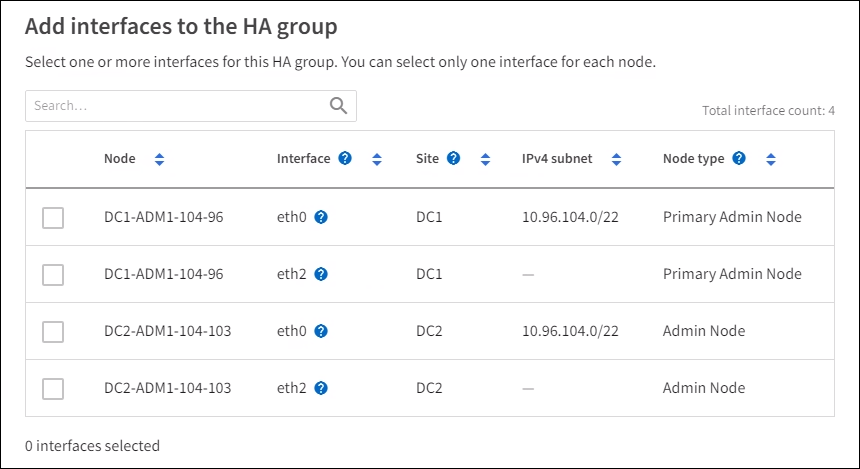
Após criar uma interface VLAN, aguarde até 5 minutos para que a nova interface apareça na tabela. Diretrizes para seleção de interfaces-
Você deve selecionar pelo menos uma interface.
-
Você pode selecionar apenas uma interface para um nó.
-
Se o grupo HA for para proteção de alta disponibilidade dos serviços do Admin Node, que incluem o Grid Manager e o Tenant Manager, selecione apenas as interfaces nos Admin Nodes.
-
Se o grupo HA for para proteção de alta disponibilidade do tráfego de clientes S3, selecione interfaces em nós de administração, nós de gateway ou em ambos.
-
Se você selecionar interfaces em diferentes tipos de nós, uma nota informativa será exibida. Você é lembrado de que, se ocorrer um failover, os serviços fornecidos pelo nó anteriormente ativo podem não estar disponíveis no novo nó ativo. Por exemplo, um nó Gateway de backup não pode fornecer proteção HA dos serviços do nó Admin. Da mesma forma, um nó Admin de backup não pode executar todos os procedimentos de manutenção que o nó Admin primário pode fornecer.
-
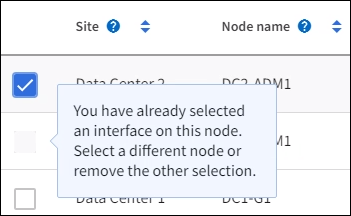
Se não for possível selecionar uma interface, a caixa de seleção correspondente estará desativada. A dica de ferramenta fornece mais informações.
-
Não é possível selecionar uma interface se o valor da sub-rede ou o gateway entrar em conflito com outra interface selecionada.
-
Você não pode selecionar uma interface configurada se ela não tiver um endereço IP estático.
-
-
Selecione Continue.
Determine a ordem de prioridade
Se o grupo HA incluir mais de uma interface, você pode determinar qual é a interface Primária e quais são as interfaces de Backup (failover). Se a interface Primária falhar, os endereços VIP são transferidos para a interface disponível de maior prioridade. Se essa interface falhar, os endereços VIP são transferidos para a próxima interface disponível de maior prioridade, e assim por diante.
-
Arraste as linhas na coluna Ordem de prioridade para determinar a interface primária e quaisquer interfaces de backup.
A primeira interface da lista é a interface primária. A interface primária é a interface ativa, a menos que ocorra uma falha.
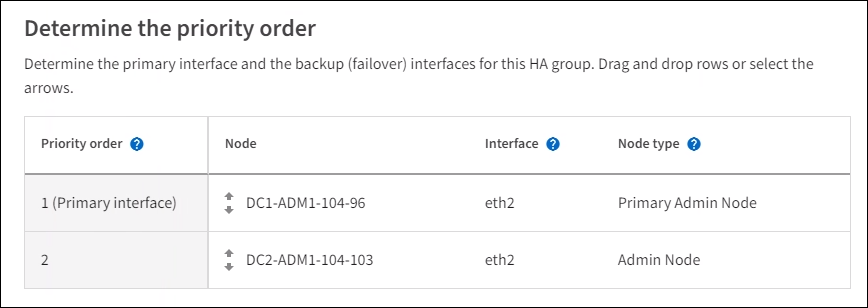

Se o grupo HA fornecer acesso ao Grid Manager, você deve selecionar uma interface no Nó de Administração primário para ser a interface primária. Alguns procedimentos de manutenção só podem ser executados a partir do Nó de Administração primário. -
Selecione Continue.
Insira endereços IP
-
No campo Subnet CIDR, especifique a sub-rede VIP na notação CIDR: um endereço IPv4 seguido por uma barra e o comprimento da sub-rede (0-32).
O endereço de rede não deve ter nenhum bit de host definido. Por exemplo,
192.16.0.0/22.
Se você usar um prefixo de 32 bits, o endereço de rede VIP também servirá como endereço de gateway e endereço VIP. 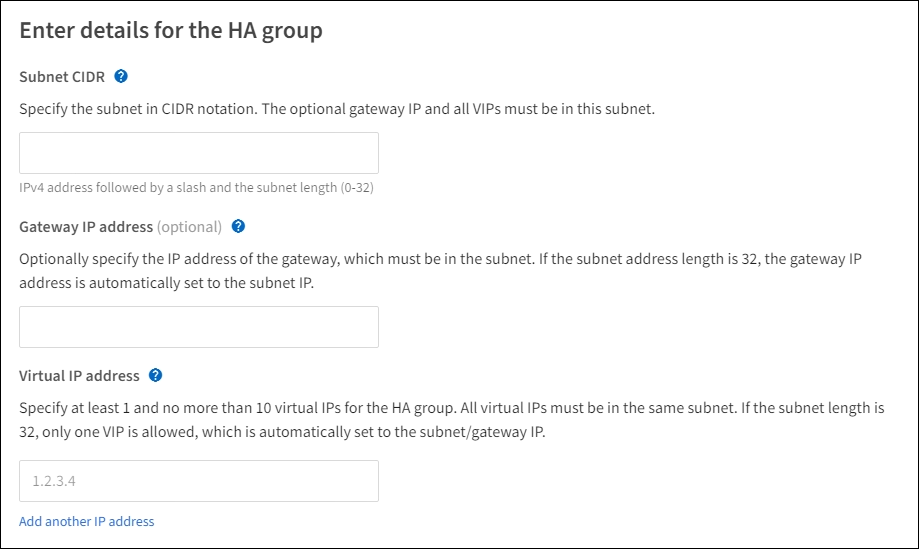
-
Opcionalmente, se algum cliente administrativo ou locatário S3 acessar esses endereços VIP a partir de uma sub-rede diferente, insira o endereço IP do gateway. O endereço do gateway deve estar dentro da sub-rede VIP.
Usuários clientes e administradores usarão este gateway para acessar os endereços IP virtuais.
-
Insira pelo menos um e no máximo dez endereços VIP para a interface ativa no grupo HA. Todos os endereços VIP devem estar dentro da sub-rede VIP e todos estarão ativos ao mesmo tempo na interface ativa.
Você deve fornecer pelo menos um endereço IPv4. Opcionalmente, você pode especificar endereços IPv4 e IPv6 adicionais.
-
Selecione Criar grupo HA e selecione Concluir.
O grupo HA foi criado e agora você pode usar os endereços IP virtuais configurados.
Próximos passos
Se você for usar este grupo HA para balanceamento de carga, crie um endpoint de balanceador de carga para determinar a porta e o protocolo de rede e para anexar quaisquer certificados necessários. Consulte "Configurar pontos de extremidade do balanceador de carga".
Editar um grupo de alta disponibilidade
Você pode editar um grupo de alta disponibilidade (HA) para alterar seu nome e descrição, adicionar ou remover interfaces, alterar a ordem de prioridade ou adicionar ou atualizar endereços IP virtuais.
Por exemplo, pode ser necessário editar um grupo de HA se você quiser remover o nó associado a uma interface selecionada em um procedimento de desativação de site ou nó.
-
Selecione Configuração > Rede > Grupos de alta disponibilidade.
A página Grupos de alta disponibilidade mostra todos os grupos de alta disponibilidade existentes.
-
Selecione a caixa de seleção do grupo HA que você deseja editar.
-
Faça uma das seguintes opções, dependendo do que você deseja atualizar:
-
Selecione Ações > Editar endereço IP virtual para adicionar ou remover endereços VIP.
-
Selecione Ações > Editar grupo HA para atualizar o nome ou a descrição do grupo, adicionar ou remover interfaces, alterar a ordem de prioridade ou adicionar ou remover endereços VIP.
-
-
Se você selecionou Editar endereço IP virtual:
-
Atualize os endereços IP virtuais para o grupo HA.
-
Selecione Salvar.
-
Selecione Concluir.
-
-
Se você selecionou Editar grupo HA:
-
Opcionalmente, atualize o nome ou a descrição do grupo.
-
Opcionalmente, selecione ou desmarque as caixas de seleção para adicionar ou remover interfaces.
Se o grupo HA fornecer acesso ao Grid Manager, você deve selecionar uma interface no Nó de Administração primário para ser a interface primária. Alguns procedimentos de manutenção só podem ser executados a partir do Nó de Administração primário. -
Opcionalmente, arraste as linhas para alterar a ordem de prioridade da interface primária e de quaisquer interfaces de backup para este grupo de alta disponibilidade.
-
Opcionalmente, atualize os endereços IP virtuais.
-
Selecione Salvar e depois selecione Concluir.
-
Remover um grupo de alta disponibilidade
Você pode remover um ou mais grupos de alta disponibilidade (HA) de uma só vez.
|
|
Não é possível remover um grupo de alta disponibilidade (HA) se ele estiver vinculado a um endpoint do balanceador de carga. Para excluir um grupo de HA, você deve removê-lo de qualquer endpoint do balanceador de carga que o utilize. |
Para evitar interrupções nos clientes, atualize todos os aplicativos cliente S3 afetados antes de remover um grupo HA. Atualize cada cliente para se conectar usando outro endereço IP, por exemplo, o endereço IP virtual de um grupo HA diferente ou o endereço IP que foi configurado para uma interface durante a instalação.
-
Selecione Configuração > Rede > Grupos de alta disponibilidade.
-
Analise a coluna Pontos de extremidade do balanceador de carga para cada grupo de alta disponibilidade que você deseja remover. Se algum ponto de extremidade do balanceador de carga estiver listado:
-
Acesse Configuração > Rede > Pontos de extremidade do balanceador de carga.
-
Selecione a caixa de seleção do endpoint.
-
Selecione Actions > Edit endpoint binding mode.
-
Atualize o modo de vinculação para remover o grupo HA.
-
Selecione Save changes.
-
-
Se nenhum ponto de extremidade do balanceador de carga estiver listado, selecione a caixa de seleção para cada grupo de HA que você deseja remover.
-
Selecione Ações > Remover grupo HA.
-
Analise a mensagem e selecione Excluir grupo HA para confirmar sua seleção.
Todos os grupos de alta disponibilidade que você selecionou foram removidos. Uma faixa verde de sucesso aparece na página de grupos de alta disponibilidade.