


Realize uma expansão do StorageGRID
 Sugerir alterações

 PDFs
PDFs
Ao realizar a expansão, os novos nós da grid são adicionados à sua implantação existente do StorageGRID.
-
Você está conectado ao Gerenciador de Grade usando um "navegador web compatível".
-
Você possui a senha de provisionamento.
-
Você implantou todos os nós da grid que estão sendo adicionados nesta expansão.
-
Você tem o "Permissão de acesso de manutenção ou root".
-
Se você estiver adicionando nós de armazenamento, você confirmou que todas as operações de reparo de dados realizadas como parte de uma recuperação foram concluídas. Consulte "Verifique os trabalhos de reparo de dados".
-
Se você estiver adicionando nós de armazenamento e quiser atribuir uma classificação de armazenamento personalizada a esses nós, você já "Criou o storage grade personalizado". Você também tem a permissão de acesso root ou as permissões de manutenção e ILM.
-
Se você estiver adicionando um novo site, você revisou e atualizou as regras do ILM. Você deve garantir que as cópias de objetos não sejam armazenadas no novo site até que a expansão seja concluída. Por exemplo, se uma regra utiliza o pool de storage (All Storage Nodes), você deve "crie um novo pool de storage" que contenha apenas os Storage Nodes existentes "Atualizar regras do ILM" e a política do ILM para usar esse novo pool de storage. Caso contrário, os objetos serão copiados para o novo site assim que o primeiro nó desse site se tornar ativo.
A expansão inclui estas principais tarefas do usuário:
-
Configurar a expansão.
-
Inicie a expansão.
-
Baixe um novo arquivo de pacote de recuperação.
-
Acompanhe as etapas e fases de expansão até que todos os novos nós estejam instalados e configurados e todos os serviços tenham iniciado.

Algumas etapas e fases de expansão podem levar um tempo considerável para serem executadas em uma grid grande. Por exemplo, o streaming do Cassandra para um novo Storage Node pode levar apenas alguns minutos se o banco de dados Cassandra estiver vazio. No entanto, se o banco de dados Cassandra incluir uma grande quantidade de metadados de objeto, essa etapa pode levar várias horas ou mais. Não reinicialize nenhum Storage Node durante as etapas "Expanding the Cassandra cluster" ou "Starting Cassandra and streaming data".
-
Selecione Manutenção > Tarefas > Expansão.
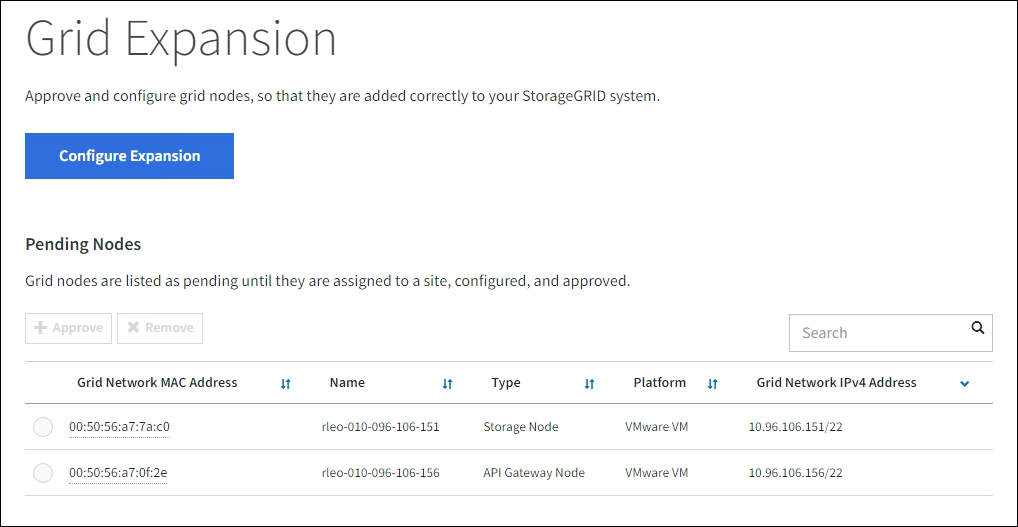
A página de Expansão da Grade é exibida. A seção Nós Pendentes lista os nós que estão prontos para serem adicionados.
-
Selecione Configurar expansão.
A caixa de diálogo Seleção de Site é exibida.
-
Selecione o tipo de expansão que você está iniciando:
-
Se você estiver adicionando um novo site, selecione Novo e insira o nome do novo site.
-
Se você estiver adicionando um ou mais nós a um site existente, selecione Existing.
-
-
Selecione Salvar.
-
Analise a lista de Nós Pendentes e confirme se ela exibe todos os nós de grid que você implantou.
Conforme necessário, você pode posicionar o cursor sobre o Endereço MAC da Grid Network de um nó para visualizar detalhes sobre esse nó.
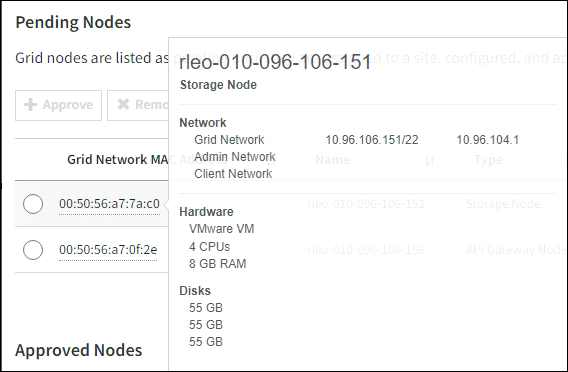

Caso algum nó esteja faltando, confirme que ele foi implantado com sucesso. -
Na lista de nós pendentes, aprove os nós que você deseja adicionar nesta expansão.
-
Selecione o botão de opção ao lado do primeiro nó pendente da grid que você deseja aprovar.
-
Selecione Aprovar.
O formulário de configuração do nó da grid é exibido.
-
Modifique as configurações gerais conforme necessário:
Campo Descrição Site
O nome do site ao qual o nó da grid será associado. Se você estiver adicionando vários nós, certifique-se de selecionar o site correto para cada nó. Se você estiver adicionando um novo site, todos os nós serão adicionados ao novo site.
Nome
O nome do sistema para o nó. Os nomes de sistema são necessários para operações internas do StorageGRID e não podem ser alterados.
Tipo de armazenamento (somente nós de armazenamento)
-
Dados e metadados ("combinados"): dados de objeto e metadados Storage Node
-
Somente dados: Nó de armazenamento contendo apenas dados de objetos (sem metadados)
-
Somente metadados: Nó de armazenamento contendo apenas metadados (sem dados de objeto)
Função NTP
O papel do nó da grid no Network Time Protocol (NTP):
-
Selecione Automático (padrão) para atribuir automaticamente a função NTP ao nó. A função Primária será atribuída aos Admin Nodes, Storage Nodes com serviços ADC, Gateway Nodes e quaisquer grid nodes que possuam endereços IP não estáticos. A função Cliente será atribuída a todos os outros grid nodes.
-
Selecione Primário para atribuir manualmente a função de NTP Primário ao nó. Pelo menos dois nós em cada local devem ter a função Primária para fornecer acesso redundante do sistema a fontes de temporização externas.
-
Selecione Cliente para atribuir manualmente a função de Cliente NTP ao nó.
Serviço ADC (nós de Storage combinados ou somente de metadados)
Indica se este Storage Node executará o serviço Administrative Domain Controller (ADC). O serviço ADC monitora a localização e a disponibilidade dos serviços da grid. Pelo menos três Storage Nodes em cada site devem incluir o serviço ADC.
-
Selecione Sim se o Storage Node que você está substituindo incluir o serviço ADC. Como não é possível descomissionar um Storage Node se restarem poucos serviços ADC, essa configuração garante que um novo serviço ADC esteja disponível antes que o serviço antigo seja removido.
-
Você pode "Mova o serviço ADC para outro nó de armazenamento no mesmo site" para garantir que o quórum do serviço ADC seja atendido.
-
Selecione Automático para permitir que o sistema determine se este nó requer o serviço ADC.
Saiba mais sobre o "Quórum ADC".
Storage Grade (nós de armazenamento combinados ou somente de dados)
Use a classificação de armazenamento Default ou selecione a classificação de armazenamento personalizada que você deseja atribuir a este novo nó.
Os níveis de armazenamento são usados pelos pools de storage ILM, portanto, sua seleção pode afetar quais objetos serão colocados no Storage Node.
-
-
Conforme necessário, modifique as configurações da Grid Network, da Admin Network e da Client Network.
-
Endereço IPv4 (CIDR): o endereço de rede CIDR para a interface de rede. Por exemplo: 172.16.10.100/24
Se você descobrir que os nós possuem endereços IP duplicados na Grid Network enquanto estiver aprovando os nós, você deve cancelar a expansão, reimplantar as máquinas virtuais ou appliances com um IP não duplicado e reiniciar a expansão. -
Gateway: O gateway padrão do nó da grid. Por exemplo: 172.16.10.1
-
Sub-redes (CIDR): uma ou mais sub-redes para a Rede Administrativa.
-
-
Selecione Salvar.
O nó de grid aprovado é movido para a lista de Nós Aprovados.
-
Para modificar as propriedades de um nó de grid aprovado, selecione o botão de opção correspondente e selecione Editar.
-
Para mover um nó de grid aprovado de volta para a lista de Nós Pendentes, selecione o botão de opção correspondente e selecione Reset.
-
Para remover permanentemente um nó de grid aprovado, desligue o nó. Em seguida, selecione o botão de opção correspondente e selecione Remover.
-
-
Repita estes passos para cada nó de grid pendente que você deseja aprovar.
Se possível, você deve aprovar todas as notas de grid pendentes e realizar uma única expansão. Será necessário mais tempo se você realizar várias expansões pequenas.
-
-
Quando você tiver aprovado todos os nós da grade, insira a Provisioning Passphrase e selecione Expand.
Após alguns minutos, esta página é atualizada para exibir o status do procedimento de expansão. Quando tarefas que afetam nós individuais da grid estão em andamento, a seção Status do Nó da Grid lista o status atual de cada nó da grid.
Durante a etapa "Instalando nós de grid" para um novo appliance, o StorageGRID Appliance Installer mostra a instalação passando do Stage 3 para o Stage 4, Finalize Installation. Quando o Stage 4 é concluído, o controlador é reinicializado.
A expansão de um site inclui uma tarefa adicional para configurar Cassandra para o novo site. -
Assim que o link Baixar pacote de recuperação aparecer, baixe o arquivo do pacote de recuperação.
Você deve baixar uma cópia atualizada do arquivo do pacote de recuperação o mais rápido possível após fazer alterações na topologia da grade do sistema StorageGRID. O arquivo do pacote de recuperação permite que você restaure o sistema se ocorrer uma falha.
-
Selecione o link para download.
-
Insira a senha de provisionamento e selecione Iniciar Download.
-
Quando o download for concluído, abra o
.ziparquivo e confirme que você consegue acessar o conteúdo, incluindo oPasswords.txtarquivo. -
Copie o arquivo do pacote de recuperação baixado (
.zippara dois locais seguros, protegidos e separados.
O arquivo do pacote de recuperação deve ser protegido porque contém chaves de criptografia e senhas que podem ser usadas para obter dados do sistema StorageGRID.
-
-
Se você estiver adicionando nós de armazenamento a um site existente ou adicionando um site, monitore os estágios do Cassandra, que ocorrem quando os serviços são iniciados nos novos nós da grid.
Não reinicialize nenhum nó de armazenamento durante as etapas "Expandindo o cluster Cassandra" ou "Iniciando o Cassandra e transmitindo dados". Essas etapas podem levar muitas horas para serem concluídas para cada novo nó de armazenamento, especialmente se os nós de armazenamento existentes contiverem uma grande quantidade de metadados de objetos. Adicionando nós de storageSe você estiver adicionando nós de armazenamento a um site existente, verifique a porcentagem exibida na mensagem de status "Iniciando o Cassandra e transmitindo dados".
Essa porcentagem estima o grau de conclusão da operação de streaming do Cassandra, com base na quantidade total de dados disponíveis no Cassandra e na quantidade que já foi gravada no novo nó.
Adicionando siteSe você estiver adicionando um novo site, use
nodetool statuspara monitorar o progresso do streaming do Cassandra e para ver quanto metadados foi copiado para o novo site durante a etapa "Expanding the Cassandra cluster". A carga total de dados no novo site deve estar dentro de aproximadamente 20% do total de um site atual. -
Continue monitorando a expansão até que todas as tarefas sejam concluídas e o botão Configure Expansion reapareça.
Dependendo dos tipos de nós de grade que você adicionou, execute etapas adicionais de integração e configuração. Consulte "Etapas de configuração após a expansão".