Trabalhe com políticas ILM e regras ILM no StorageGRID
 Sugerir alterações

 PDFs
PDFs
À medida que seus requisitos de armazenamento mudam, você pode precisar implementar políticas adicionais ou modificar as regras do ILM associadas a uma política. Você pode visualizar métricas do ILM para determinar o desempenho do sistema.
-
Você está conectado ao Gerenciador de Grade usando um "navegador web compatível".
-
Você tem "permissões de acesso específicas".
Ver políticas do ILM
Para visualizar as políticas ILM ativas e inativas e o histórico de ativação das políticas:
-
Selecione ILM > Policies.
-
Selecione Políticas para visualizar uma lista de políticas ativas e inativas. A tabela lista o nome de cada política, as tags às quais a política está atribuída e se a política está ativa ou inativa.
-
Selecione Histórico de ativação para visualizar uma lista das datas de início e término da ativação das políticas.
-
Selecione o nome de uma política para ver os detalhes da política.

Ao visualizar os detalhes de uma policy cujo status é Edited ou Deleted, uma mensagem aparece explicando que você está visualizando a versão da policy que estava ativa durante o período especificado e que desde então foi editada ou excluída.
Editar uma política ILM
Você só pode editar uma política inativa. Se quiser editar uma política ativa, desative-a ou crie um clone e edite o clone.
Para editar uma política:
-
Selecione ILM > Policies.
-
Selecione a caixa de seleção da política que você deseja editar e, em seguida, selecione Editar.
-
Edite a política seguindo as instruções em "Criar políticas de ILM".
-
Simule a política antes de reativá-la.

|
Uma política ILM configurada incorretamente pode resultar em perda de dados irrecuperáveis. Antes de ativar uma política ILM, revise cuidadosamente a política ILM e suas regras ILM, e depois simule a política ILM. Sempre confirme que a política ILM funcionará conforme o esperado. |
Clonar uma política ILM
Para clonar uma política ILM:
-
Selecione ILM > Policies.
-
Selecione a caixa de seleção da política que você deseja clonar e, em seguida, selecione Clonar.
-
Crie uma nova política a partir da política que você clonou, seguindo as instruções em "Criar políticas de ILM".
|
|
Uma política ILM configurada incorretamente pode resultar em perda de dados irrecuperáveis. Antes de ativar uma política ILM, revise cuidadosamente a política ILM e suas regras ILM, e depois simule a política ILM. Sempre confirme que a política ILM funcionará conforme o esperado. |
Remover uma política ILM
Você só pode remover uma política ILM se ela estiver inativa. Para remover uma política:
-
Selecione ILM > Policies.
-
Selecione a caixa de seleção da política inativa que você deseja remover.
-
Selecione Remove.
Veja os detalhes da regra ILM
Para visualizar os detalhes de uma regra ILM, incluindo o diagrama de retenção e as instruções de posicionamento da regra:
-
Selecione ILM > Regras.
-
Selecione o nome da regra cujos detalhes você deseja visualizar. Exemplo:
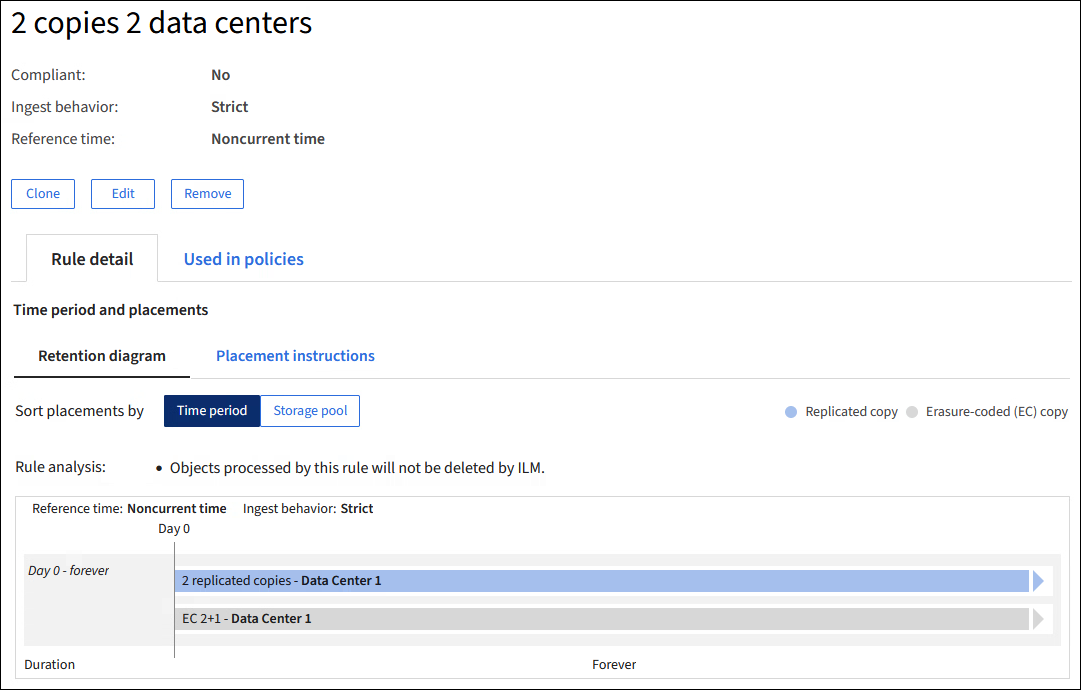
Além disso, você pode usar a página de detalhes para clonar, editar ou remover uma regra. Você não pode editar ou remover uma regra se ela estiver sendo usada em alguma política.
Clonar uma regra ILM
Você pode clonar uma regra existente se quiser criar uma nova regra que utilize algumas das configurações da regra existente. Se precisar editar uma regra que está sendo usada em alguma política, você clona a regra e faz as alterações no clone. Depois de fazer as alterações no clone, você pode remover a regra original da política e substituí-la pela versão modificada conforme necessário.
|
|
Não é possível clonar uma regra ILM se ela foi criada usando StorageGRID versão 10.2 ou anterior. |
-
Selecione ILM > Regras.
-
Selecione a caixa de seleção da regra que você deseja clonar e, em seguida, selecione Clonar. Como alternativa, selecione o nome da regra e, em seguida, selecione Clonar na página de detalhes da regra.
-
Atualize a regra clonada seguindo os passos para editar uma regra ILM e "usando filtros avançados em regras ILM".
Ao clonar uma regra ILM, você deve inserir um novo nome.
Editar uma regra ILM
Você pode precisar editar uma regra ILM para alterar um filtro ou uma instrução de posicionamento.
Não é possível editar uma regra se ela estiver sendo usada em alguma política ILM. Em vez disso, você pode clonar a regra e fazer as alterações necessárias na cópia clonada.
|
|
Uma política ILM configurada incorretamente pode resultar em perda de dados irrecuperáveis. Antes de ativar uma política ILM, revise cuidadosamente a política ILM e suas regras ILM, e depois simule a política ILM. Sempre confirme que a política ILM funcionará conforme o esperado. |
-
Selecione ILM > Regras.
-
Confirme que a regra que você deseja editar não está sendo usada em nenhuma política ILM.
-
Se a regra que você deseja editar não estiver em uso, marque a caixa de seleção da regra e selecione Ações > Editar. Como alternativa, selecione o nome da regra e selecione Editar na página de detalhes da regra.
-
Conclua as etapas do assistente Editar regra ILM. Se necessário, siga as etapas para "criando uma regra ILM" e "usando filtros avançados em regras ILM".
Ao editar uma regra ILM, você não pode alterar o nome dela.
Remover uma regra ILM
Para manter a lista de regras ILM atuais gerenciável, remova quaisquer regras ILM que você provavelmente não usará.
Para remover uma regra ILM que está atualmente em uso em uma política ativa:
-
Clone a política.
-
Remova a regra ILM do clone da política.
-
Salve, simule e ative a nova política para garantir que os objetos estejam protegidos conforme o esperado.
-
Vá para as etapas para remover uma regra ILM que está sendo usada em uma política inativa.
Para remover uma regra ILM que está sendo usada em uma política inativa:
-
Selecione a política inativa.
-
Remova a regra ILM da política ou remover a policy.
-
Vá para os passos para remover uma regra ILM que não está sendo usada no momento.
Para remover uma regra ILM que não está sendo usada atualmente:
-
Selecione ILM > Regras.
-
Confirme que a regra que você deseja remover não está sendo usada em nenhuma política.
-
Se a regra que você deseja remover não estiver em uso, selecione a regra e selecione Ações > Remover. Você pode selecionar várias regras e remover todas ao mesmo tempo.
-
Selecione Sim para confirmar que você deseja remover a regra ILM.
Visualizar métricas de ILM
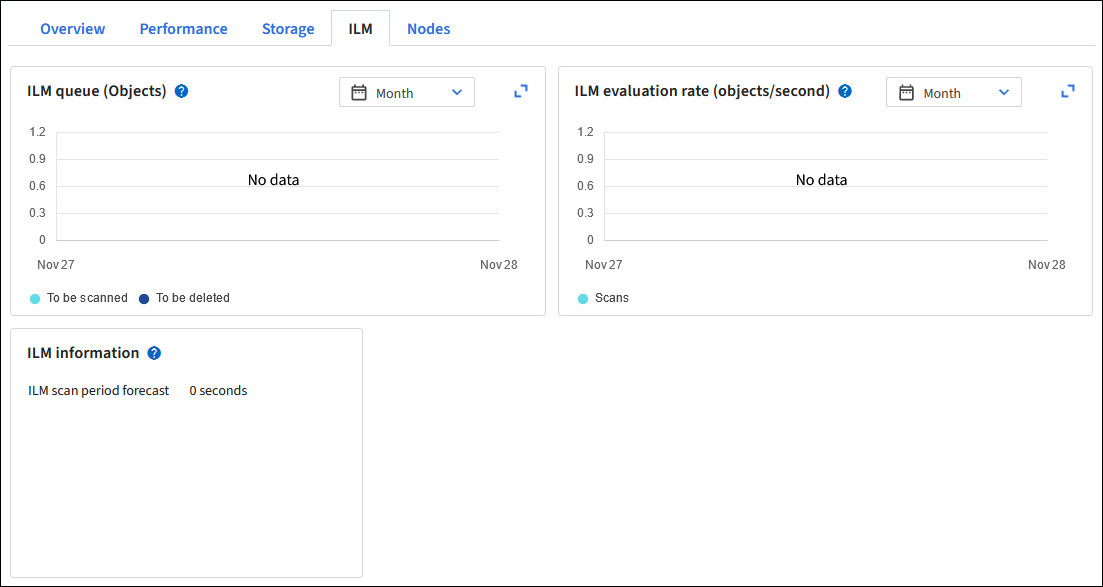
Você pode visualizar métricas do ILM, como o número de objetos na fila e a taxa de avaliação. Você pode monitorar essas métricas para determinar o desempenho do sistema. Uma fila grande ou uma alta taxa de avaliação podem indicar que o sistema não está conseguindo acompanhar a taxa de ingestão, que a carga dos aplicativos cliente está excessiva ou que existe alguma condição anormal.
-
Selecione Dashboard > ILM.
Como o painel de controle pode ser personalizado, a guia ILM pode não estar disponível. -
Monitore as métricas na guia ILM.
Você pode selecionar o ponto de interrogação
 para ver uma descrição dos itens na guia ILM.