Insira detalhes e filtros para uma regra ILM do StorageGRID
 Sugerir alterações

 PDFs
PDFs
A etapa Inserir detalhes do assistente Criar uma regra ILM permite que você insira um nome e uma descrição para a regra e defina filtros para a regra.
Inserir uma descrição e definir filtros para a regra é opcional.
Ao avaliar um objeto em relação a uma "Regra ILM" regra, StorageGRID compara os metadados do objeto com os filtros da regra. Se os metadados do objeto corresponderem a todos os filtros, StorageGRID usa a regra para colocar o objeto. Você pode criar uma regra para aplicar a todos os objetos ou especificar filtros básicos, como uma ou mais contas de tenant ou nomes de buckets, ou filtros avançados, como o tamanho do objeto ou metadados do usuário.
-
Insira um nome exclusivo para a regra no campo Nome.
-
Opcionalmente, insira uma breve descrição para a regra no campo Descrição.
Você deve descrever o propósito ou a função da regra para que possa reconhecê-la posteriormente.
-
Opcionalmente, selecione uma ou mais contas de locatário do S3 às quais esta regra se aplica. Se esta regra se aplica a todos os locatários, deixe este campo em branco.
Se você não tiver a permissão de acesso Root ou a permissão de Tenant accounts, não poderá selecionar locatários da lista. Em vez disso, insira o ID do locatário ou vários IDs como uma sequência separada por vírgulas.
-
Opcionalmente, especifique os buckets do S3 aos quais esta regra se aplica.
Se a opção aplica a todos os buckets estiver selecionada (padrão), a regra se aplica a todos os buckets S3.
-
Para tenants do S3, selecione opcionalmente Sim para aplicar a regra somente a versões de objetos mais antigas em buckets do S3 que tenham versionamento ativado.
Se você selecionar Sim, "Hora não atual" será selecionada automaticamente para Hora de referência em "Etapa 2 do assistente Criar uma regra ILM".

O tempo não atual aplica-se apenas a objetos S3 em buckets com versionamento ativado. Consulte "Operações em buckets, PutBucketVersioning" e "Gerencie objetos com S3 Object Lock". Você pode usar essa opção para reduzir o impacto de storage de objetos versionados filtrando versões de objetos não atuais. Consulte "Exemplo 4: regras e políticas do ILM para objetos versionados do S3".
-
Opcionalmente, selecione Adicionar um filtro avançado para especificar filtros adicionais.
Se você não configurar a filtragem avançada, a regra se aplica a todos os objetos que correspondem aos filtros básicos. Para mais informações sobre filtragem avançada, consulte Utilize filtros avançados em regras ILM e Especifique vários tipos de metadados e valores.
-
Selecione Continuar. "Etapa 2 (Definir colocações)" O assistente Criar uma regra ILM será exibido.
Utilize filtros avançados em regras ILM
A filtragem avançada permite que você crie regras ILM que se aplicam somente a objetos específicos com base em seus metadados. Ao configurar a filtragem avançada para uma regra, você seleciona o tipo de metadado que deseja corresponder, seleciona um operador e especifica um valor de metadado. Quando os objetos são avaliados, a regra ILM é aplicada somente àqueles objetos que possuem metadados que correspondem ao filtro avançado.
A tabela mostra os tipos de metadados que você pode especificar em filtros avançados, os operadores que você pode usar para cada tipo de metadados e os valores de metadados esperados.
| Tipo de metadados | Operadores suportados | Valor de metadados |
|---|---|---|
Tempo de ingestão |
|
Data e hora em que o objeto foi ingerido. Nota: Para evitar problemas de recursos ao ativar uma nova política ILM, você pode usar o filtro avançado "Tempo de ingestão" em qualquer regra que possa alterar a localização de um grande número de objetos existentes. Defina o "Tempo de ingestão" para um valor maior ou igual ao horário aproximado em que a nova política entrará em vigor para garantir que os objetos existentes não sejam movidos desnecessariamente. |
Chave |
|
Toda ou parte de uma chave de objeto S3 exclusiva. Por exemplo, você pode querer encontrar objetos que terminem com |
Último tempo de acesso |
|
Data e hora em que o objeto foi recuperado (lido ou visualizado) pela última vez. Observação: Se você planeja "usar o último tempo de acesso" como um filtro avançado, as atualizações do tempo de acesso mais recente devem estar ativadas para o bucket do S3. |
Restrição de localização (somente S3) |
|
A região onde um bucket do S3 foi criado. Use ILM > Regiões para definir as regiões que são exibidas. Nota: O valor us-east-1 corresponderá a objetos em buckets criados na região us-east-1, bem como a objetos em buckets que não têm região especificada. Consulte "Configurar regiões S3". |
Tamanho do objeto |
|
O tamanho do objeto. A codificação de apagamento é mais adequada para objetos maiores que 1 MB. Não use codificação de apagamento para objetos menores que 200 KB para evitar a sobrecarga de gerenciar fragmentos codificados por apagamento muito pequenos. |
Metadados do usuário |
|
Par chave-valor, onde Nome dos metadados do usuário é a chave e Valor dos metadados é o valor. Por exemplo, para filtrar objetos que tenham metadados do usuário de Observação: Os nomes dos metadados do usuário não diferenciam maiúsculas de minúsculas; os valores dos metadados do usuário diferenciam maiúsculas de minúsculas. |
Tag de objeto (somente S3) |
|
Par chave-valor, onde Nome da tag do objeto é a chave e Valor da tag do objeto é o valor. Por exemplo, para filtrar objetos que tenham uma tag de objeto de Observação: Os nomes e valores das tags de objeto diferenciam maiúsculas de minúsculas. Você deve inserir esses itens exatamente como foram definidos para o objeto. |
Especifique vários tipos de metadados e valores
Ao definir a filtragem avançada, você pode especificar vários tipos de metadados e vários valores de metadados. Por exemplo, se você quiser que uma regra corresponda a objetos com tamanho entre 10 MB e 100 MB, você selecionaria o tipo de metadado Object size e especificaria dois valores de metadados.
-
O primeiro valor de metadados especifica objetos com tamanho igual ou superior a 10 MB.
-
O segundo valor de metadados especifica objetos com tamanho igual ou inferior a 100 MB.

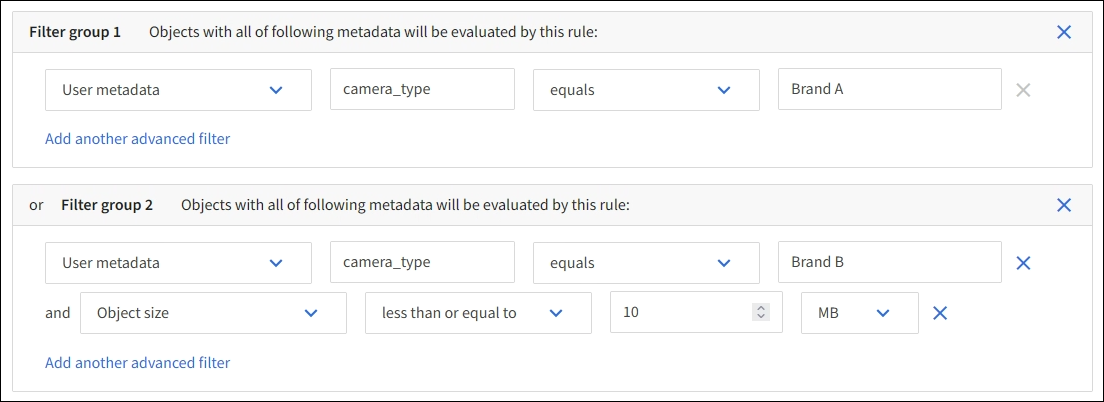
O uso de múltiplas entradas permite que você tenha controle preciso sobre quais objetos são correspondidos. No exemplo a seguir, a regra se aplica a objetos que têm Brand A ou Brand B como valor do metadados de usuário camera_type. No entanto, a regra só se aplica àqueles objetos Brand B que são menores que 10 MB.