


Adicionar ou alterar listas de sub-redes na Admin Network no StorageGRID
 Sugerir alterações

 PDFs
PDFs
Você pode adicionar, excluir ou alterar as sub-redes na Lista de Sub-redes da Rede Administrativa de um ou mais nós.
-
Você tem o arquivo
Passwords.txt.
Você pode adicionar, excluir ou alterar sub-redes em todos os nós na Lista de Sub-redes da Rede Administrativa.

|
Não utilize sub-redes que contenham os seguintes endereços IPv4 para a Grid Network, Admin Network ou Client Network de qualquer nó:
Por exemplo, não utilize os seguintes intervalos de sub-redes para a Grid Network, Admin Network ou Client Network de qualquer nó:
|
-
O acesso SSH externo está bloqueado por padrão. Se necessário, "permitir acesso temporariamente".
-
Faça login no nó de administração principal:
-
Digite o seguinte comando:
ssh admin@primary_Admin_Node_IP -
Digite a senha listada no arquivo
Passwords.txt. -
Digite o seguinte comando para alternar para root:
su - -
Digite a senha listada no arquivo
Passwords.txt.
Quando você está logado como root, o prompt muda de
$para#. -
-
Inicie a ferramenta Alterar IP digitando o seguinte comando:
change-ip -
Digite a senha de provisionamento quando solicitado.
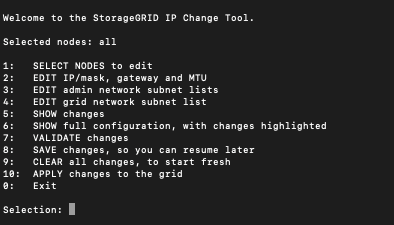
O menu principal aparece.
-
Opcionalmente, limite as redes/nós nos quais as operações são realizadas. Escolha uma das seguintes:
-
Selecione os nós que deseja editar escolhendo 1, caso queira filtrar os nós específicos nos quais a operação será realizada. Selecione uma das seguintes opções:
-
1: Nó único (selecionar por nome)
-
2: Nó único (selecione por local e depois por nome)
-
3: Nó único (selecione pelo IP atual)
-
4: Todos os nós em um site
-
5: Todos os nós na grade
-
0: Voltar
-
-
Permita que a opção "all" permaneça selecionada. Após a seleção, a tela do menu principal aparece. O campo Nós selecionados reflete sua nova seleção e, agora, todas as operações selecionadas serão executadas somente neste item.
-
-
No menu principal, selecione a opção para editar sub-redes para a Admin Network (opção 3).
-
Escolha uma das seguintes opções:
-
Adicione uma sub-rede digitando este comando:
add CIDR -
Exclua uma sub-rede digitando este comando:
del CIDR -
Defina a lista de sub-redes inserindo este comando:
set CIDR
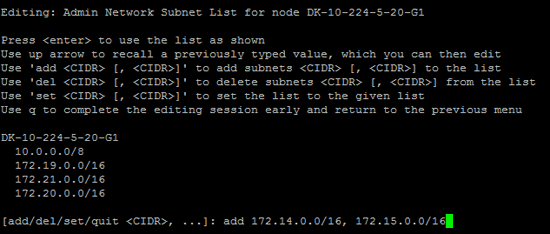
Para todos os comandos, você pode inserir vários endereços usando este formato: add CIDR, CIDRExemplo:
add 172.14.0.0/16, 172.15.0.0/16, 172.16.0.0/16
Você pode reduzir a quantidade de digitação necessária usando a "seta para cima" para recuperar os valores digitados anteriormente no prompt de entrada atual e, em seguida, editá-los se necessário. O exemplo de entrada abaixo mostra como adicionar sub-redes à Lista de Sub-redes da Admin Network:
-
-
Quando estiver pronto, digite q para retornar à tela do menu principal. Suas alterações ficam mantidas até serem apagadas ou aplicadas.
Se você selecionou algum dos modos de seleção de nós "all" na etapa 3, pressione Enter (sem q) para ir para o próximo nó da lista. -
Escolha uma das seguintes opções:
-
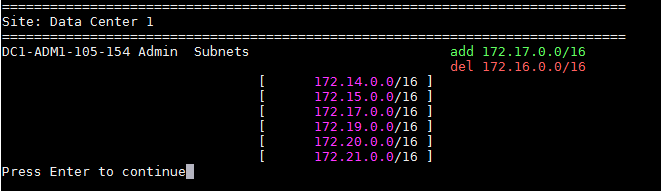
Selecione a opção 5 para exibir as edições em uma saída isolada, mostrando apenas o item alterado. As alterações são destacadas em verde (adições) ou vermelho (exclusões), como mostrado no exemplo de saída abaixo:
-
Selecione a opção 6 para exibir as edições na saída que mostra a configuração completa. As alterações são destacadas em verde (adições) ou vermelho (exclusões). Observação: alguns emuladores de terminal podem exibir adições e exclusões com formatação de tachado.
Ao tentar alterar a lista de sub-redes, a seguinte mensagem é exibida:
CAUTION: The Admin Network subnet list on the node might contain /32 subnets derived from automatically applied routes that aren't persistent. Host routes (/32 subnets) are applied automatically if the IP addresses provided for external services such as NTP or DNS aren't reachable using default StorageGRID routing, but are reachable using a different interface and gateway. Making and applying changes to the subnet list will make all automatically applied subnets persistent. If you don't want that to happen, delete the unwanted subnets before applying changes. If you know that all /32 subnets in the list were added intentionally, you can ignore this caution.
Se você não atribuir especificamente as sub-redes dos servidores NTP e DNS a uma rede, o StorageGRID criará automaticamente uma rota de host (/32) para a conexão. Se, por exemplo, você preferir uma rota /16 ou /24 para a conexão de saída com um servidor DNS ou NTP, você deve excluir a rota /32 criada automaticamente e adicionar as rotas desejadas. Se você não excluir a rota de host criada automaticamente, ela será mantida após você aplicar quaisquer alterações na lista de sub-redes.
Embora seja possível usar essas rotas de host descobertas automaticamente, em geral você deve configurar manualmente as rotas de DNS e NTP para garantir a conectividade. -
-
Selecione a opção 7 para validar todas as alterações preparadas.
Essa validação garante que as regras para as redes Grid, Admin e Client sejam seguidas, como o uso de sub-redes sobrepostas.
-
Opcionalmente, selecione a opção 8 para salvar todas as alterações preparadas e retornar mais tarde para continuar fazendo alterações.
Esta opção permite que você saia da ferramenta Alterar IP e a inicie novamente mais tarde, sem perder nenhuma alteração ainda não aplicada.
-
Faça um dos seguintes procedimentos:
-
Selecione a opção 9 se você quiser apagar todas as alterações sem salvar ou aplicar a nova configuração de rede.
-
Selecione a opção 10 se você estiver pronto para aplicar as alterações e provisionar a nova configuração de rede. Durante o provisionamento, a saída exibe o status à medida que as atualizações são aplicadas, conforme mostrado no exemplo de saída a seguir:
Generating new grid networking description file...

Running provisioning...

Updating grid network configuration on Name
-
-
Baixe um novo pacote de recuperação do Grid Manager.
-
Selecione Manutenção > Sistema > Pacote de recuperação.
-
Digite a senha de provisionamento.
-
-
Se você permitiu o acesso SSH externo, "bloquear acesso" quando terminar de adicionar ou alterar as listas de sub-redes.