


Alterar os endereços IP de todos os nós em uma grid StorageGRID
 Sugerir alterações

 PDFs
PDFs
Se você precisar alterar o endereço IP da Rede Grid para todos os nós da grade, deve seguir este procedimento especial. Você não pode fazer uma alteração de endereço IP da Rede Grid em toda a grade usando o procedimento para alterar nós individuais.
-
Você tem o arquivo
Passwords.txt.
Para garantir que a grid seja inicializada com sucesso, você deve fazer todas as alterações ao mesmo tempo.

|
Este procedimento aplica-se apenas à Rede Grid. Você não pode usar este procedimento para alterar endereços IP nas redes Admin ou Client. |
Se você deseja alterar os endereços IP e o MTU dos nós em apenas um site, siga as "Alterar a configuração da rede do nó" instruções.
-
Planeje com antecedência as alterações que você precisa fazer fora da ferramenta Alterar IP, como alterações no servidor DNS ou servidor NTP e alterações na configuração de single sign-on (SSO), se usado.
Caso os servidores NTP existentes não estejam acessíveis à grid nos novos endereços IP, adicione os novos servidores NTP antes de executar o procedimento de alteração de IP.
Caso os servidores DNS existentes não estejam acessíveis à grid nos novos endereços IP, adicione os novos servidores DNS antes de executar o procedimento de change-ip.
Se o SSO estiver habilitado para seu sistema StorageGRID e quaisquer relações de confiança de terceiros tiverem sido configuradas usando endereços IP do nó de administração (em vez de nomes de domínio totalmente qualificados, conforme recomendado), prepare-se para atualizar ou reconfigurar essas relações de confiança de terceiros no Active Directory Federation Services (AD FS) imediatamente após você alterar os endereços IP. Consulte "Configure o single sign-on (SSO)".
Se necessário, adicione a nova sub-rede para os novos endereços IP. -
O acesso SSH externo está bloqueado por padrão. Se necessário, "permitir acesso temporariamente".
-
Faça login no nó de administração principal:
-
Digite o seguinte comando:
ssh admin@primary_Admin_Node_IP -
Digite a senha listada no arquivo
Passwords.txt. -
Digite o seguinte comando para alternar para root:
su - -
Digite a senha listada no arquivo
Passwords.txt.
Quando você está logado como root, o prompt muda de
$para#. -
-
Inicie a ferramenta Alterar IP digitando o seguinte comando:
change-ip -
Digite a senha de provisionamento quando solicitado.
O menu principal é exibido. Por padrão, o
Selected nodescampo está definido comoall.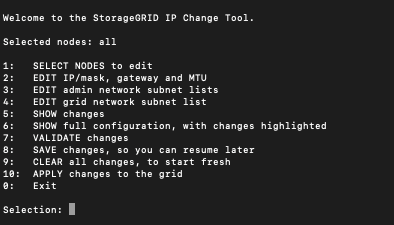
-
No menu principal, selecione 2 para editar as informações de IP/máscara de sub-rede, gateway e MTU para todos os nós.
-
Selecione 1 para fazer alterações na Grid Network.
Após fazer sua seleção, a tela exibirá os nomes dos nós, o nome da Grid Network, o tipo de dados (IP/máscara, Gateway ou MTU) e os valores atuais.
Editar o endereço IP, o comprimento do prefixo, o gateway ou o MTU de uma interface configurada por DHCP fará com que a interface passe a ser estática. Um aviso é exibido antes de cada interface configurada por DHCP.
Interfaces configuradas como
fixednão podem ser editadas.-
Para definir um novo valor, insira-o no formato mostrado para o valor atual.
-
Após editar todos os nós que você deseja alterar, digite q para retornar ao menu principal.
Suas alterações são mantidas até serem limpas ou aplicadas.
-
-
Revise suas alterações selecionando uma das seguintes opções:
-
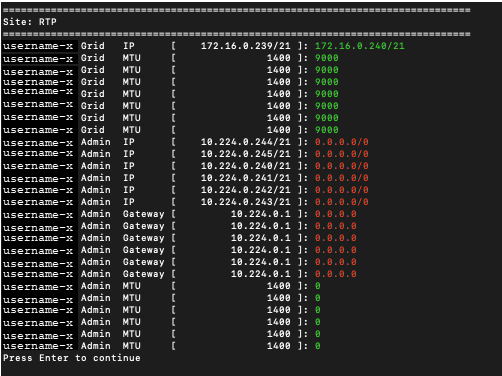
5: Exibe as edições na saída de forma isolada, mostrando apenas o item alterado. As alterações são destacadas em verde (adições) ou vermelho (exclusões), como mostrado no exemplo de saída:
-
6: Exibe as edições na saída que mostra a configuração completa. As alterações são destacadas em verde (adições) ou vermelho (exclusões).
Certas interfaces de linha de comando podem exibir adições e exclusões usando formatação de tachado. A exibição correta depende do seu cliente de terminal suportar as sequências de escape VT100 necessárias.
-
-
Selecione a opção 7 para validar todas as alterações.
Essa validação garante que as regras da Grid Network, como a de não usar sub-redes sobrepostas, não sejam violadas.
Neste exemplo, a validação retornou erros.
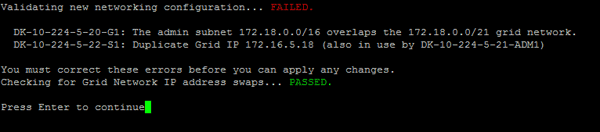
Neste exemplo, a validação foi bem-sucedida.

-
Após a validação ser aprovada, selecione 10 para aplicar a nova configuração de rede.
-
Selecione stage para aplicar as alterações na próxima vez que os nós forem reiniciados.
Você deve selecionar stage. Não execute uma reinicialização em andamento, seja manualmente ou selecionando apply em vez de stage; o grid não será iniciado corretamente. -
Após concluir as alterações, selecione 0 para sair da ferramenta Change IP.
-
Desligue todos os nós simultaneamente.
Toda a grid deve ser desligada, para que todos os nós fiquem inativos ao mesmo tempo. -
Faça as alterações de rede físicas ou virtuais que forem necessárias.
-
Verifique se todos os nós da grade estão inativos.
-
Ligue todos os nós.
-
Após a inicialização bem-sucedida da grid:
-
Se você adicionou novos servidores NTP, exclua os valores do servidor NTP antigo.
-
Se você adicionou novos servidores DNS, exclua os valores dos servidores DNS antigos.
-
-
Baixe o novo pacote de recuperação do Grid Manager.
-
Selecione Manutenção > Sistema > Pacote de recuperação.
-
Digite a senha de provisionamento.
-
-
Se você permitiu o acesso SSH externo, "bloquear acesso" quando terminar de alterar os endereços IP.