


Alterar a configuração de rede do nó no StorageGRID
 Sugerir alterações

 PDFs
PDFs
Você pode alterar a configuração de rede de um ou mais nós usando a ferramenta Alterar IP. Você pode alterar a configuração da Grid Network ou adicionar, alterar ou remover as Admin ou Client Networks.
Você tem o arquivo Passwords.txt.
Linux: Se você estiver adicionando um nó de grid à Admin Network ou Client Network pela primeira vez e ainda não tiver configurado ADMIN_NETWORK_TARGET ou CLIENT_NETWORK_TARGET no arquivo de configuração do nó, você deve fazer isso agora. Consulte a StorageGRID "instruções de instalação" para o seu sistema operacional Linux.
Appliances: Em StorageGRID appliances, se a rede do cliente ou a rede de administração não foi configurada no StorageGRID Appliance Installer durante a instalação inicial, a rede não pode ser adicionada usando apenas a ferramenta Change IP. Primeiro, você deve "Coloque o appliance em modo de manutenção", configurar os links, retornar o appliance ao modo operacional normal e, em seguida, usar a ferramenta Change IP para modificar a configuração da rede. Consulte a "Procedimento para configurar links de rede".
Você pode alterar o endereço IP, a máscara de sub-rede, o gateway ou o valor de MTU para um ou mais nós em qualquer rede.
Você também pode adicionar ou remover um nó de uma Client Network ou de uma Admin Network:
-
Você pode adicionar um nó a uma Rede de Clientes ou a uma Rede de Administradores adicionando um endereço IP/máscara de sub-rede dessa rede ao nó.
-
Você pode remover um nó de uma rede de clientes ou de uma rede de administração excluindo o endereço IP/máscara de sub-rede do nó nessa rede.
Os nós não podem ser removidos da rede Grid.

|
Troca de endereços IP não é permitida. Se você precisar trocar endereços IP entre nós da grade, deve usar um endereço IP intermediário temporário. |
|
|
Se o single sign-on (SSO) estiver habilitado para seu sistema StorageGRID e você estiver alterando o endereço IP de um nó de administração, esteja ciente de que qualquer relação de confiança com terceiros configurada usando o endereço IP do nó de administração (em vez do seu domínio totalmente qualificado, conforme recomendado) se tornará inválida. Você não poderá mais fazer login no nó. Imediatamente após alterar o endereço IP, você deve atualizar ou reconfigurar a relação de confiança com terceiros do nó no Active Directory Federation Services (AD FS) com o novo endereço IP. Consulte as instruções para "configurando SSO". |
|
|
Quaisquer alterações que você fizer na rede usando a ferramenta Change IP são propagadas para o firmware do instalador dos appliances StorageGRID. Assim, se o software StorageGRID for reinstalado em um appliance ou se um appliance for colocado em modo de manutenção, a configuração de rede estará correta. |
-
O acesso SSH externo está bloqueado por padrão. Se necessário, "permitir acesso temporariamente".
-
Faça login no nó de administração principal:
-
Digite o seguinte comando:
ssh admin@primary_Admin_Node_IP -
Digite a senha listada no arquivo
Passwords.txt. -
Digite o seguinte comando para alternar para root:
su - -
Digite a senha listada no arquivo
Passwords.txt.
Quando você está logado como root, o prompt muda de
$para#. -
-
Inicie a ferramenta Alterar IP digitando o seguinte comando:
change-ip -
Digite a senha de provisionamento quando solicitado.
O menu principal aparece.
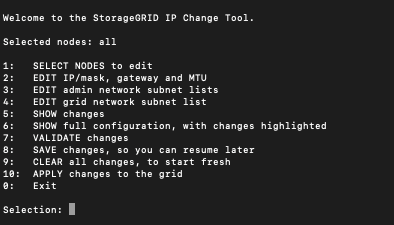
-
Opcionalmente, selecione 1 para escolher quais nós atualizar. Em seguida, selecione uma das seguintes opções:
-
1: Nó único: selecionar por nome
-
2: Nó único: selecione por local e, em seguida, por nome
-
3: Nó único: selecionar pelo IP atual
-
4: Todos os nós em um site
-
5: Todos os nós na grade
Nota: Se você quiser atualizar todos os nós, permita que "todos" permaneça selecionado.
Após fazer sua seleção, o menu principal é exibido, com o campo Nós selecionados atualizado para refletir sua escolha. Todas as ações subsequentes são realizadas apenas nos nós exibidos.
-
-
No menu principal, selecione a opção 2 para editar as informações de IP/máscara, gateway e MTU dos nós selecionados.
-
Selecione a rede onde você deseja fazer alterações:
-
1: Rede grid
-
2: rede administrativa
-
3: Rede de cliente
-
4: Todas as redes
Após fazer sua seleção, a tela exibirá o nome do nó, o nome da rede (Grid, Admin ou Client), o tipo de dados (IP/máscara, Gateway ou MTU) e o valor atual.
Editar o endereço IP, o comprimento do prefixo, o gateway ou o MTU de uma interface configurada por DHCP fará com que a interface passe a ser estática. Ao selecionar a opção para alterar uma interface configurada por DHCP, um aviso é exibido para informar que a interface passará a ser estática.
Interfaces configuradas como
fixednão podem ser editadas. -
-
Para definir um novo valor, insira-o no formato mostrado para o valor atual.
-
Para manter o valor atual inalterado, pressione Enter.
-
Se o tipo de dados for
IP/mask, você pode excluir a rede de administração ou de cliente do nó digitando d ou 0.0.0.0/0. -
Após editar todos os nós que você deseja alterar, digite q para retornar ao menu principal.
Suas alterações são mantidas até serem limpas ou aplicadas.
-
-
Revise suas alterações selecionando uma das seguintes opções:
-
5: Exibe as edições na saída de forma isolada, mostrando apenas o item alterado. As alterações são destacadas em verde (adições) ou vermelho (exclusões), como mostrado no exemplo de saída:
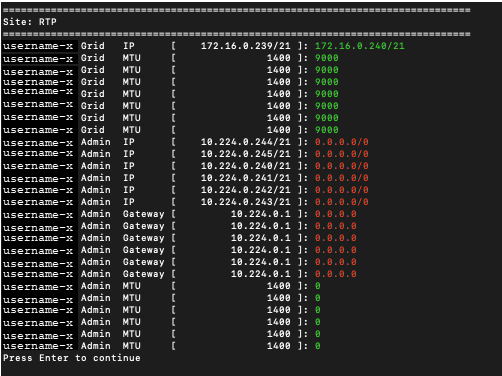
-
6: Exibe as edições na saída que mostra a configuração completa. As alterações são destacadas em verde (adições) ou vermelho (exclusões).
Certas interfaces de linha de comando podem exibir adições e exclusões usando formatação de tachado. A exibição correta depende do seu cliente de terminal suportar as sequências de escape VT100 necessárias.
-
-
Selecione a opção 7 para validar todas as alterações.
Essa validação garante que as regras para as redes Grid, Admin e Client, como a de não usar sub-redes sobrepostas, não sejam violadas.
Neste exemplo, a validação retornou erros.
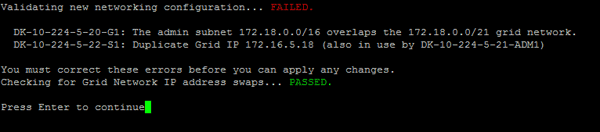
Neste exemplo, a validação foi bem-sucedida.

-
Após a validação ser aprovada, escolha uma das seguintes opções:
-
8: Salve alterações não aplicadas.
Esta opção permite que você saia da ferramenta Alterar IP e a inicie novamente mais tarde, sem perder nenhuma alteração ainda não aplicada.
-
10: Aplique a nova configuração de rede.
-
-
Se você selecionou a opção 10, escolha uma das seguintes opções:
-
apply: Aplica as alterações imediatamente e reinicia cada nó, se necessário.
Se a nova configuração de rede não exigir nenhuma alteração física na rede, você pode selecionar aplicar para aplicar as alterações imediatamente. Os nós serão reiniciados automaticamente, se necessário. Os nós que precisam ser reiniciados serão exibidos.
-
stage: aplique as alterações na próxima vez que os nós forem reiniciados manualmente.
Se você precisar fazer alterações na configuração de rede física ou virtual para que a nova configuração de rede funcione, você deve usar a opção preparar, desligar os nós afetados, fazer as alterações físicas de rede necessárias e reiniciar os nós afetados. Se você selecionar aplicar sem primeiro fazer essas alterações de rede, as alterações geralmente falharão.
Se você usar a opção stage, deverá reiniciar o nó o mais rápido possível após a preparação para minimizar interrupções. -
cancelar: Não faça nenhuma alteração na rede neste momento.
Caso você não soubesse que as alterações propostas exigem que os nós sejam reinicializados, é possível adiar as alterações para minimizar o impacto para os usuários. Selecionar cancel retorna você ao menu principal e preserva suas alterações para que você possa aplicá-las depois.
Ao selecionar aplicar ou preparar, um novo arquivo de configuração de rede é gerado, o provisionamento é realizado e os nós são atualizados com as novas informações de funcionamento.
Durante o provisionamento, a saída exibe o status à medida que as atualizações são aplicadas.
Generating new grid networking description file...

Running provisioning...

Updating grid network configuration on Name
Após aplicar ou implementar alterações, um novo pacote de recuperação é gerado como resultado da mudança na configuração do grid.
-
-
Se você selecionou stage, siga estas etapas após a conclusão do provisionamento:
-
Faça as alterações de rede físicas ou virtuais que forem necessárias.
Alterações na rede física: Faça as alterações físicas necessárias na rede, desligando o nó com segurança, se necessário.
Linux: Se você estiver adicionando o nó a uma Rede Administrativa ou Rede de Clientes pela primeira vez, certifique-se de ter adicionado a interface conforme descrito em "Linux: Adicionar interfaces a um nó existente".
-
Reinicie os nós afetados.
-
-
Selecione 0 para sair da ferramenta Alterar IP após concluir suas alterações.
-
Baixe um novo pacote de recuperação do Grid Manager.
-
Selecione Manutenção > Sistema > Pacote de recuperação.
-
Digite a senha de provisionamento.
-
-
Se você permitiu o acesso SSH externo, "bloquear acesso" quando terminar de alterar a configuração de rede do nó.
Alterando temporariamente a taxa de PDU do LACP
Para realizar operações de manutenção em componentes de rede instalados no seu appliance, como a atualização do firmware da NIC, você pode verificar se a configuração atual da taxa de PDU LACP atende aos requisitos de temporização de comunicação da NIC. Você pode alternar de forma não persistente a taxa de PDU LACP entre rápida (espera de 1 segundo) e lenta (espera de 30 segundos), se necessário.
|
|
Para fazer alterações permanentes na taxa LACP PDU, consulte "Configurar links de rede". |
-
O nó de administração está instalado e em execução.
-
Você tem o arquivo
Passwords.txt.
-
Faça login no nó de administração principal:
-
Digite o seguinte comando:
ssh admin@primary_Admin_Node_IP -
Digite a senha listada no arquivo
Passwords.txt. -
Digite o seguinte comando para alternar para root:
su - -
Digite a senha listada no arquivo
Passwords.txt.Quando você está logado como root, o prompt muda de
$para#.
-
-
Para verificar a configuração atual da taxa de PDU LACP, digite o seguinte comando:
run-each-node --parallel --port 8022 '/usr/sbin/set-lacp-rate.sh' -
Para alterar temporariamente a taxa de PDU LACP, digite o seguinte comando:
run-each-node --parallel --port 8022 '/usr/sbin/set-lacp-rate.sh <speed>'onde
<speed>`é `fast`ou `slow.
A taxa de PDU LACP retornará à configuração anterior na próxima reinicialização do appliance.