


Adicionar ou alterar listas de sub-redes na Grid Network no StorageGRID
 Sugerir alterações

 PDFs
PDFs
Você pode usar a ferramenta Alterar IP para adicionar ou alterar sub-redes na Grid Network.
-
Você tem o arquivo
Passwords.txt.
Você pode adicionar, excluir ou alterar sub-redes na Lista de Sub-redes da Rede Grid. As alterações afetarão o roteamento em todos os nós da grid.

|
Se você estiver alterando apenas a Lista de Sub-redes da Grid Network, use o Grid Manager para adicionar ou alterar a configuração de rede. Caso contrário, use a ferramenta Change IP se o Grid Manager estiver inacessível devido a um problema de configuração de rede ou se você estiver realizando uma alteração de roteamento da Grid Network e outras alterações de rede ao mesmo tempo. |
|
|
Não utilize sub-redes que contenham os seguintes endereços IPv4 para a Grid Network, Admin Network ou Client Network de qualquer nó:
Por exemplo, não utilize os seguintes intervalos de sub-redes para a Grid Network, Admin Network ou Client Network de qualquer nó:
|
-
O acesso SSH externo está bloqueado por padrão. Se necessário, "permitir acesso temporariamente".
-
Faça login no nó de administração principal:
-
Digite o seguinte comando:
ssh admin@primary_Admin_Node_IP -
Digite a senha listada no arquivo
Passwords.txt. -
Digite o seguinte comando para alternar para root:
su - -
Digite a senha listada no arquivo
Passwords.txt.
Quando você está logado como root, o prompt muda de
$para#. -
-
Inicie a ferramenta Alterar IP digitando o seguinte comando:
change-ip -
Digite a senha de provisionamento quando solicitado.
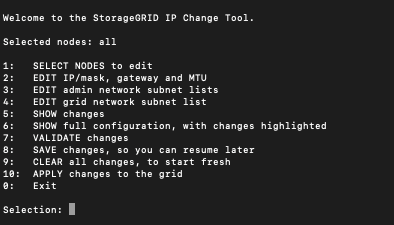
O menu principal aparece.
-
No menu principal, selecione a opção para editar sub-redes para a Grid Network (opção 4).
As alterações na lista de sub-redes da Grid Network são válidas para toda a grid. -
Escolha uma das seguintes opções:
-
Adicione uma sub-rede digitando este comando:
add CIDR -
Exclua uma sub-rede digitando este comando:
del CIDR -
Defina a lista de sub-redes inserindo este comando:
set CIDR
Para todos os comandos, você pode inserir vários endereços usando este formato: add CIDR, CIDRExemplo:
add 172.14.0.0/16, 172.15.0.0/16, 172.16.0.0/16
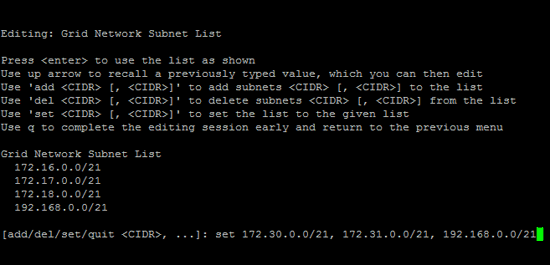
Você pode reduzir a quantidade de digitação necessária usando a "seta para cima" para recuperar os valores digitados anteriormente no prompt de entrada atual e, em seguida, editá-los se necessário. O exemplo de entrada abaixo mostra a configuração de sub-redes para a lista de sub-redes da rede Grid:
-
-
Quando estiver pronto, digite q para retornar à tela do menu principal. Suas alterações ficam mantidas até serem apagadas ou aplicadas.
-
Escolha uma das seguintes opções:
-
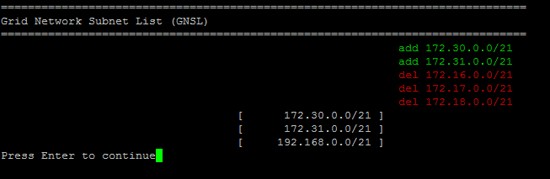
Selecione a opção 5 para exibir as edições em uma saída isolada, mostrando apenas o item alterado. As alterações são destacadas em verde (adições) ou vermelho (exclusões), como mostrado no exemplo de saída abaixo:
-
Selecione a opção 6 para exibir as edições na saída que mostra a configuração completa. As alterações são destacadas em verde (adições) ou vermelho (exclusões).
Certas interfaces de linha de comando podem exibir adições e exclusões usando formatação de tachado.
-
-
Selecione a opção 7 para validar todas as alterações preparadas.
Essa validação garante que as regras para as redes Grid, Admin e Client sejam seguidas, como o uso de sub-redes sobrepostas.
-
Opcionalmente, selecione a opção 8 para salvar todas as alterações preparadas e retornar mais tarde para continuar fazendo alterações.
Esta opção permite que você saia da ferramenta Alterar IP e a inicie novamente mais tarde, sem perder nenhuma alteração ainda não aplicada.
-
Faça um dos seguintes procedimentos:
-
Selecione a opção 9 se você quiser apagar todas as alterações sem salvar ou aplicar a nova configuração de rede.
-
Selecione a opção 10 se você estiver pronto para aplicar as alterações e provisionar a nova configuração de rede. Durante o provisionamento, a saída exibe o status à medida que as atualizações são aplicadas, conforme mostrado no exemplo de saída a seguir:
Generating new grid networking description file...

Running provisioning...

Updating grid network configuration on Name
-
-
Se você selecionou a opção 10 ao fazer alterações na Grid Network, selecione uma das seguintes opções:
-
apply: Aplica as alterações imediatamente e reinicia cada nó, se necessário.
Se a nova configuração de rede funcionar simultaneamente com a configuração de rede antiga sem quaisquer alterações externas, você pode usar a opção apply para uma alteração de configuração totalmente automatizada.
-
stage: aplique as alterações na próxima vez que os nós forem reiniciados.
Se você precisar fazer alterações na configuração de rede física ou virtual para que a nova configuração de rede funcione, deverá usar a opção stage, desligar os nós afetados, fazer as alterações físicas de rede necessárias e reiniciar os nós afetados.
Se você usar a opção stage, reinicie o nó o mais rápido possível após o preparo para minimizar interrupções. -
cancelar: Não faça nenhuma alteração na rede neste momento.
Caso você não soubesse que as alterações propostas exigem que os nós sejam reinicializados, é possível adiar as alterações para minimizar o impacto para os usuários. Selecionar cancel retorna você ao menu principal e preserva suas alterações para que você possa aplicá-las depois.
Após aplicar ou implementar alterações, um novo pacote de recuperação é gerado como resultado da mudança na configuração do grid.
-
-
Se a configuração for interrompida devido a erros, as seguintes opções estão disponíveis:
-
Para encerrar o procedimento de alteração de IP e retornar ao menu principal, digite a.
-
Para tentar novamente a operação que falhou, digite r.
-
Para prosseguir para a próxima operação, digite c.
A operação que falhou pode ser repetida posteriormente selecionando a opção 10 (Aplicar alterações) no menu principal. O procedimento de alteração de IP não será concluído até que todas as operações sejam concluídas com sucesso.
-
Se você precisou intervir manualmente (para reinicializar um nó, por exemplo) e tem certeza de que a ação que a ferramenta considera como falha foi, na verdade, concluída com sucesso, digite f para marcá-la como bem-sucedida e passe para a próxima operação.
-
-
Baixe um novo pacote de recuperação do Grid Manager.
-
Selecione Manutenção > Sistema > Pacote de recuperação.
-
Digite a senha de provisionamento.

O arquivo do pacote de recuperação deve ser protegido porque contém chaves de criptografia e senhas que podem ser usadas para obter dados do sistema StorageGRID. -
-
Se você permitiu o acesso SSH externo, "bloquear acesso" quando terminar de adicionar ou alterar as listas de sub-redes.