


Resolva conflitos de nós e inicie a desativação do site no StorageGRID
 Sugerir alterações

 PDFs
PDFs
A partir da Etapa 5 (Resolver Conflitos de Nós) do assistente de desativação de site, você pode determinar se algum nó em seu StorageGRID está desconectado ou se algum nó no site selecionado pertence a um grupo de alta disponibilidade (HA). Após a resolução de quaisquer conflitos de nós, você inicia o procedimento de desativar a partir desta página.
Você deve garantir que todos os nós do seu sistema StorageGRID estejam no estado correto, conforme a seguir:
-
Todos os nós do seu sistema StorageGRID devem estar conectados (
 ).
).
Se você estiver realizando a desativação de um site desconectado, todos os nós do site que você está removendo devem estar desconectados e todos os nós de todos os outros sites devem estar conectados.
O processo de desativação não será iniciado se um ou mais volumes estiverem offline (desmontados) ou se estiverem online (montados) mas em estado de erro.
Se um ou mais volumes ficarem offline durante um processo de desativação, o processo de desativação será concluído assim que esses volumes voltarem a ficar online. -
Nenhum nó no site que você está removendo pode ter uma interface que pertença a um grupo de alta disponibilidade (HA).
Se algum nó estiver listado na Etapa 5 (Resolver conflitos de nós), você deve corrigir o problema antes de iniciar a desativação.
Antes de iniciar o procedimento de desativação do site a partir desta página, revise as seguintes considerações:
-
Você deve reservar tempo suficiente para que o procedimento de desativação seja concluído.
Mover ou excluir dados de objetos de um site pode levar dias, semanas ou até meses, dependendo da quantidade de dados no site, da carga no seu sistema, das latências da rede e da natureza das alterações de gerenciamento do ciclo de vida das informações (ILM) necessárias. -
Enquanto o procedimento de desativação do site estiver em andamento:
-
Não é possível criar regras ILM que façam referência ao site sendo desativado. Também não é possível editar uma regra ILM existente para que ela faça referência ao site.
-
Não é possível realizar outros procedimentos de manutenção, como expansão ou upgrade.
Se precisar executar outro procedimento de manutenção durante a desativação de um site conectado, você pode pausar o procedimento enquanto os Storage Nodes estão sendo removidos. O botão Pausar é habilitado durante a etapa "Decommissioning Replicated and Erasure-Coded Data". -
Caso precise recuperar algum nó após iniciar o procedimento de desativação do site, você deve entrar em contato com o suporte técnico.
-
-
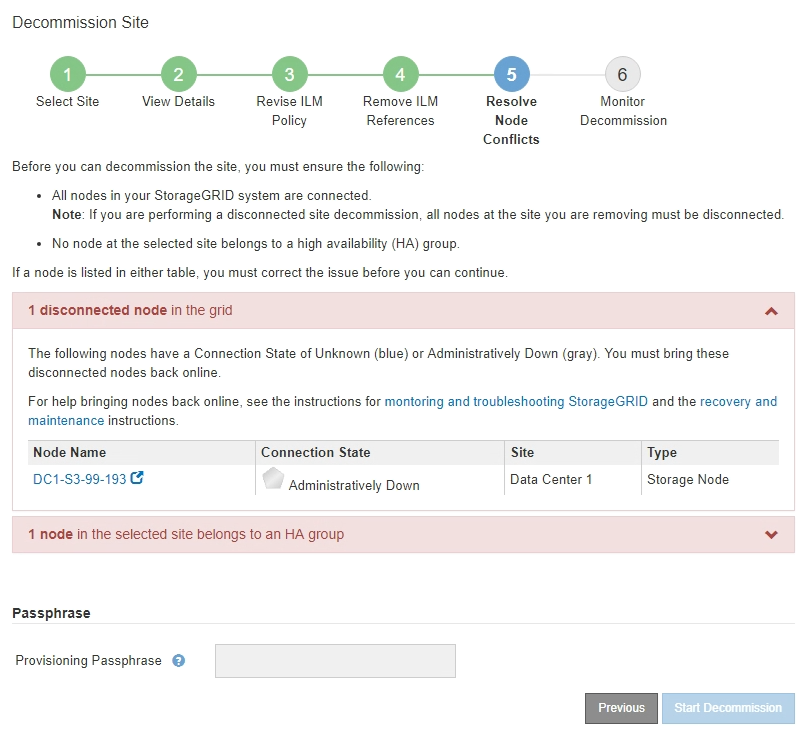
Revise a seção de nós desconectados da Etapa 5 (Resolver conflitos de nós) para determinar se algum nó em seu StorageGRID tem um estado de conexão Desconhecido (
 ) ou Administrativamente Inativo (
 ).
).
-
Se algum nó estiver desconectado, coloque-o novamente online.
Consulte o "Procedimentos de nó". Entre em contato com o suporte técnico se você precisar de assistência.
-
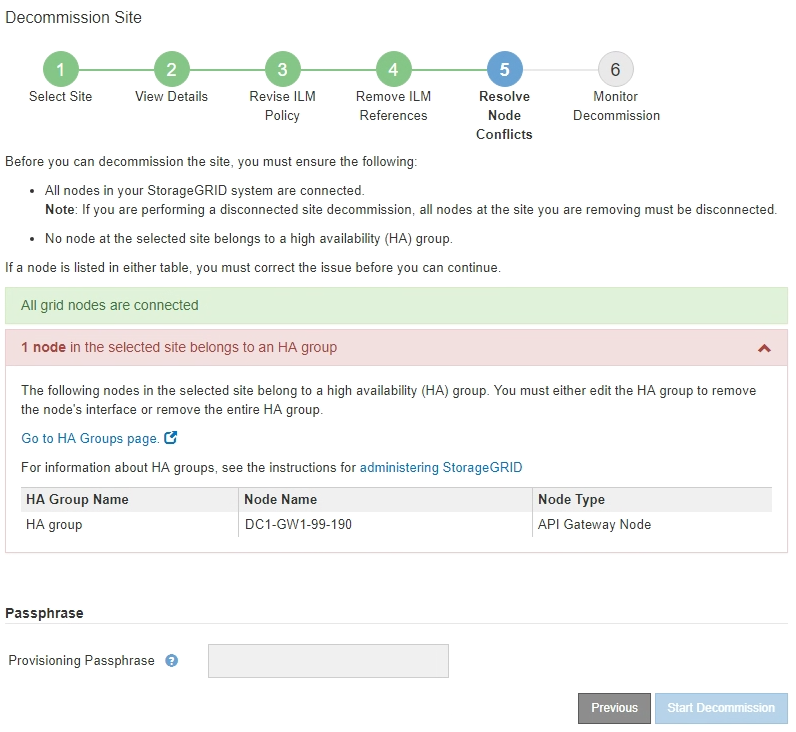
Quando todos os nós desconectados estiverem novamente online, revise a seção de HA groups da Etapa 5 (Resolver conflitos de nós).
Esta tabela lista todos os nós no site selecionado que pertencem a um grupo de alta disponibilidade (HA).
-
Se algum nó estiver listado, faça um dos seguintes procedimentos:
-
Edite cada grupo HA afetado para remover a interface do nó.
-
Remova um grupo HA que inclua apenas nós deste site. Consulte as instruções para administrar StorageGRID.
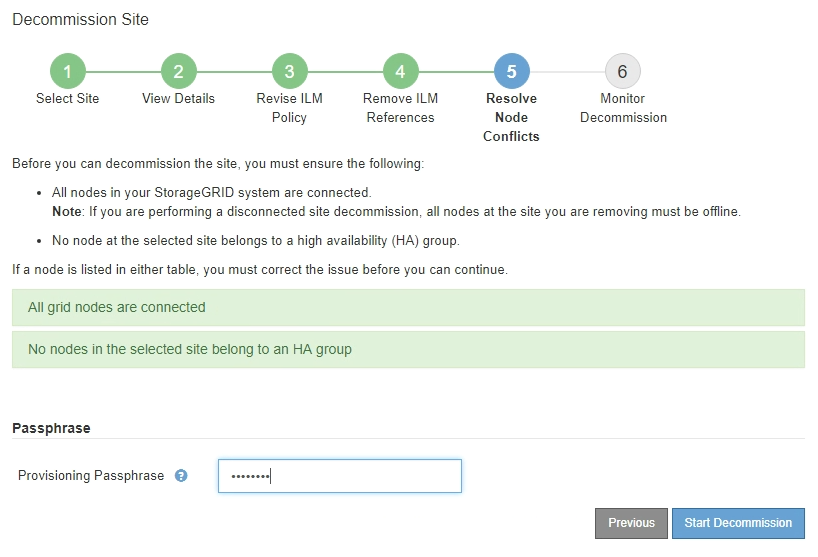
Se todos os nós estiverem conectados e nenhum nó no site selecionado for usado em um grupo de HA, o campo Senha de provisionamento será habilitado.
-
-
Digite a senha de provisionamento.
O botão Iniciar Desativação é habilitado.
-
Se você estiver pronto para iniciar o procedimento de desativação do site, selecione Iniciar desativação.
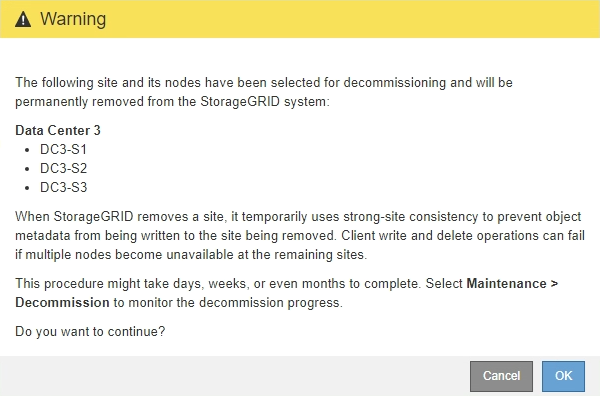
Um aviso lista o site e os nós que serão removidos. Você é lembrado de que a remoção completa do site pode levar dias, semanas ou até meses.
-
Leia o aviso. Se você estiver pronto para começar, selecione OK.
Uma mensagem aparece enquanto a nova configuração do grid é gerada. Esse processo pode levar algum tempo, dependendo do tipo e da quantidade de nós de grid desativados.
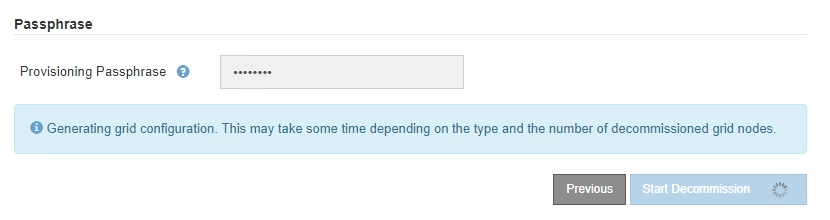
Quando a nova configuração do grid for gerada, a Etapa 6 (Monitorar desativação) aparecerá.
O botão Anterior permanece desativado até que a desativação seja concluída.