


Crie regras de alerta personalizadas no StorageGRID
 Sugerir alterações

 PDFs
PDFs
Você pode criar regras de alerta personalizadas para definir suas próprias condições para acionar alertas.
-
Você está conectado ao Gerenciador de Grade usando um "navegador web compatível".
-
Você tem o "Gerenciar alertas ou permissão de acesso root".
-
Você está familiarizado com o "métricas Prometheus comumente usadas".
-
Você entende o "sintaxe de consultas do Prometheus".
-
Opcionalmente, você assistiu ao vídeo:
Alertas personalizados
StorageGRID não valida alertas personalizados. Se você decidir criar regras de alerta personalizadas, siga estas diretrizes gerais:
-
Analise as condições das regras de alerta padrão e use-as como exemplos para suas regras de alerta personalizadas.
-
Se você definir mais de uma condição para uma regra de alerta, use a mesma expressão para todas as condições. Em seguida, altere o valor limite para cada condição.
-
Verifique cuidadosamente cada condição em busca de erros de digitação e lógica.
-
Utilize apenas as métricas listadas na Grid Management API.
-
Ao testar uma expressão usando a Grid Management API, esteja ciente de que uma resposta "bem-sucedida" pode ser um corpo de resposta vazio (nenhum alerta acionado). Para verificar se o alerta foi realmente acionado, você pode definir temporariamente um limite para um valor que você espera que seja verdadeiro no momento.
Por exemplo, para testar a expressão
node_memory_MemTotal_bytes < 24000000000, primeiro executenode_memory_MemTotal_bytes >= 0e certifique-se de obter os resultados esperados (todos os nós retornam um valor). Em seguida, altere o operador e o limite de volta para os valores pretendidos e execute novamente. A ausência de resultados indica que não há alertas atuais para essa expressão. -
Não assuma que um alerta personalizado está funcionando a menos que você tenha validado que o alerta é acionado quando esperado.
-
Selecione Alertas > Regras.
A página Regras de Alerta é exibida.
-
Selecione Criar regra personalizada.
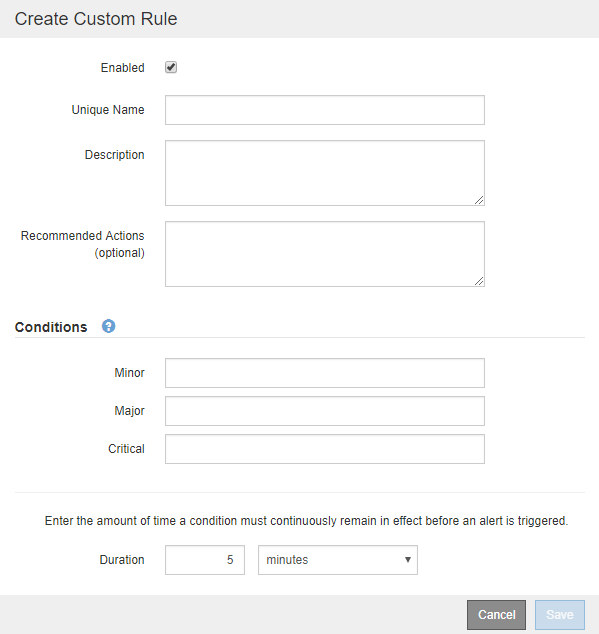
A caixa de diálogo Criar regra personalizada é exibida.
-
Selecione ou desmarque a caixa de seleção Ativado para determinar se esta regra de alerta está atualmente habilitada.
Se uma regra de alerta estiver desativada, suas expressões não são avaliadas e nenhum alerta é acionado.
-
Insira as seguintes informações:
Campo Descrição Nome único
Um nome único para esta regra. O nome da regra de alerta é exibido na página de Alertas e também é o assunto das notificações por e-mail. Os nomes das regras de alerta podem ter entre 1 e 64 caracteres.
Descrição
Uma descrição do problema que está ocorrendo. A descrição é a mensagem de alerta exibida na página de Alertas e nas notificações por e-mail. As descrições para regras de alerta podem ter entre 1 e 128 caracteres.
Ações recomendadas
Opcionalmente, descreva as ações recomendadas a serem tomadas quando este alerta for acionado. Insira as ações recomendadas como texto simples (sem códigos de formatação). As ações recomendadas para regras de alerta podem ter entre 0 e 1.024 caracteres.
-
Na seção Condições, insira uma expressão Prometheus para um ou mais níveis de gravidade do alerta.
Uma expressão básica geralmente tem a seguinte forma:
[metric] [operator] [value]As expressões podem ter qualquer comprimento, mas aparecem em uma única linha na interface de usuário. Pelo menos uma expressão é necessária.
Essa expressão faz com que um alerta seja acionado se a quantidade de RAM instalada em um nó for inferior a 24.000.000.000 bytes (24 GB).
node_memory_MemTotal_bytes < 24000000000Para visualizar métricas disponíveis e testar expressões do Prometheus, selecione o ícone de ajuda
 e siga o link para a seção Métricas da API de Gerenciamento de Grid.
 -
No campo Duração, insira o período de tempo durante o qual uma condição deve permanecer em vigor continuamente antes que o alerta seja acionado e selecione uma unidade de tempo.
Para disparar um alerta imediatamente quando uma condição se tornar verdadeira, digite 0. Aumente esse valor para evitar que condições temporárias disparem alertas.
O padrão é 5 minutos.
-
Selecione Salvar.
A caixa de diálogo fecha e a nova regra de alerta personalizada aparece na tabela de Alert Rules.