Execute diagnósticos no StorageGRID
 Sugerir alterações

 PDFs
PDFs
Ao solucionar um problema, você pode trabalhar com o suporte técnico para executar diagnósticos em seu sistema StorageGRID e analisar os resultados.
-
Você está conectado ao Gerenciador de Grade usando um "navegador web compatível".
-
Você tem "permissões de acesso específicas".
A página Diagnóstico executa um conjunto de verificações de diagnóstico no estado atual da grid. Cada verificação de diagnóstico pode ter um dos três status:
-
 Normal: Todos os valores estão dentro da faixa normal.
 -
 Atenção: Um ou mais valores estão fora da faixa normal.
 -
 Atenção: Um ou mais valores estão significativamente fora da faixa normal.
Os status de diagnóstico são independentes dos alertas atuais e podem não indicar problemas operacionais na grid. Por exemplo, uma verificação de diagnóstico pode mostrar o status de Atenção mesmo que nenhum alerta tenha sido acionado.
-
Selecione Suporte > Ferramentas > Diagnóstico.
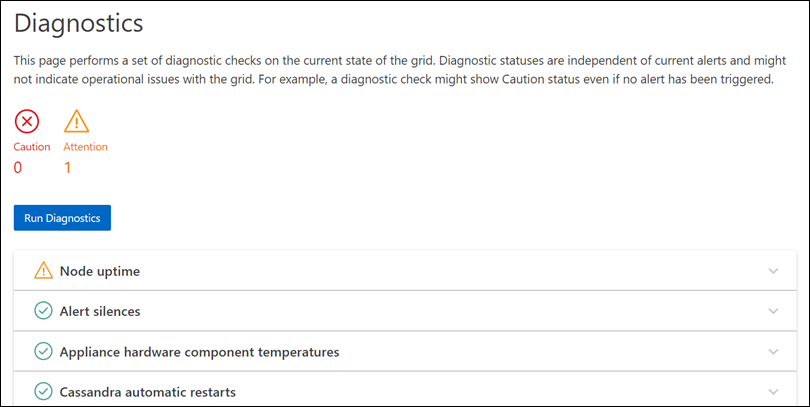
A página de Diagnóstico é exibida e lista os resultados de cada verificação diagnóstica. Os resultados são classificados por gravidade (Cuidado, Atenção e, em seguida, Normal). Dentro de cada nível de gravidade, os resultados são classificados em ordem alfabética.
Neste exemplo, um diagnóstico tem o status de Atenção e três diagnósticos têm o status de Normal.
-
Para saber mais sobre um diagnóstico específico, clique em qualquer lugar da linha.
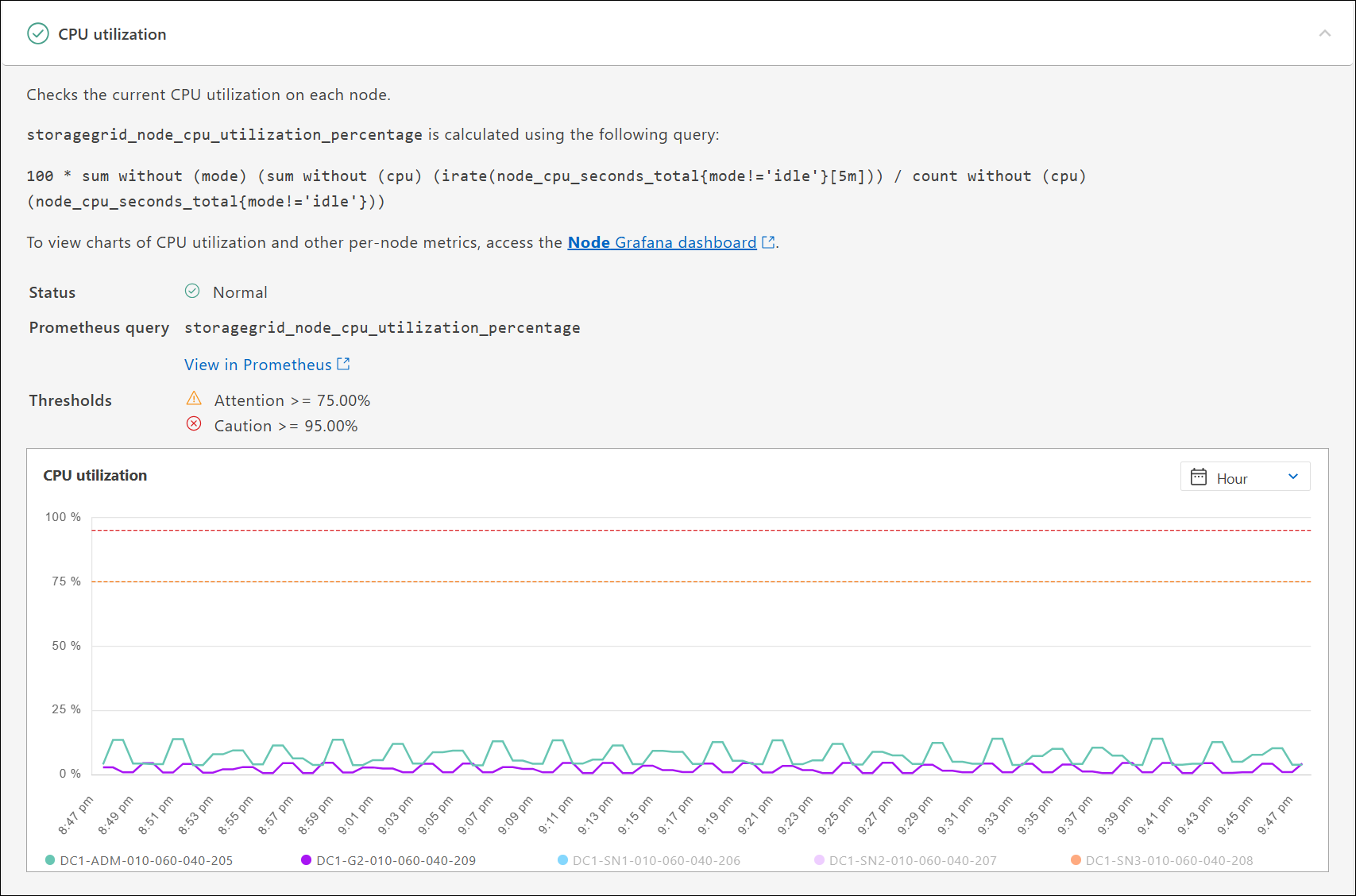
Detalhes sobre o diagnóstico e seus resultados atuais são exibidos. Os seguintes detalhes são listados:
-
Status: O status atual deste diagnóstico: Normal, Atenção ou Cuidado.
-
Consulta Prometheus: se usada para o diagnóstico, a expressão Prometheus que foi usada para gerar os valores de status. (Uma expressão Prometheus não é usada para todos os diagnósticos.)
-
Limiares: Se disponíveis para o diagnóstico, os limiares definidos pelo sistema para cada status diagnóstico anormal. (Os valores de limiar não são usados para todos os diagnósticos.)

Você não pode alterar esses limites. -
Valores de status: Um gráfico e uma tabela (tabela não mostrada na captura de tela) mostram o status e o valor do diagnóstico em todo o sistema StorageGRID. Neste exemplo, é mostrada a utilização de CPU atual para cada nó em um sistema StorageGRID. Todos os valores dos nós estão abaixo dos limites de Atenção e Cuidado, então o status geral do diagnóstico é Normal.
-
-
Opcional: Para visualizar os gráficos do Grafana relacionados a este diagnóstico, selecione Grafana dashboard.
Este link não é exibido para todos os diagnósticos.
O painel do Grafana correspondente é exibido. Neste exemplo, o painel do nó é exibido mostrando a utilização de CPU ao longo do tempo para este nó, assim como outros gráficos do Grafana para o nó.
Você também pode acessar os painéis pré-construídos do Grafana na seção Grafana da página Suporte > Ferramentas > Métricas. 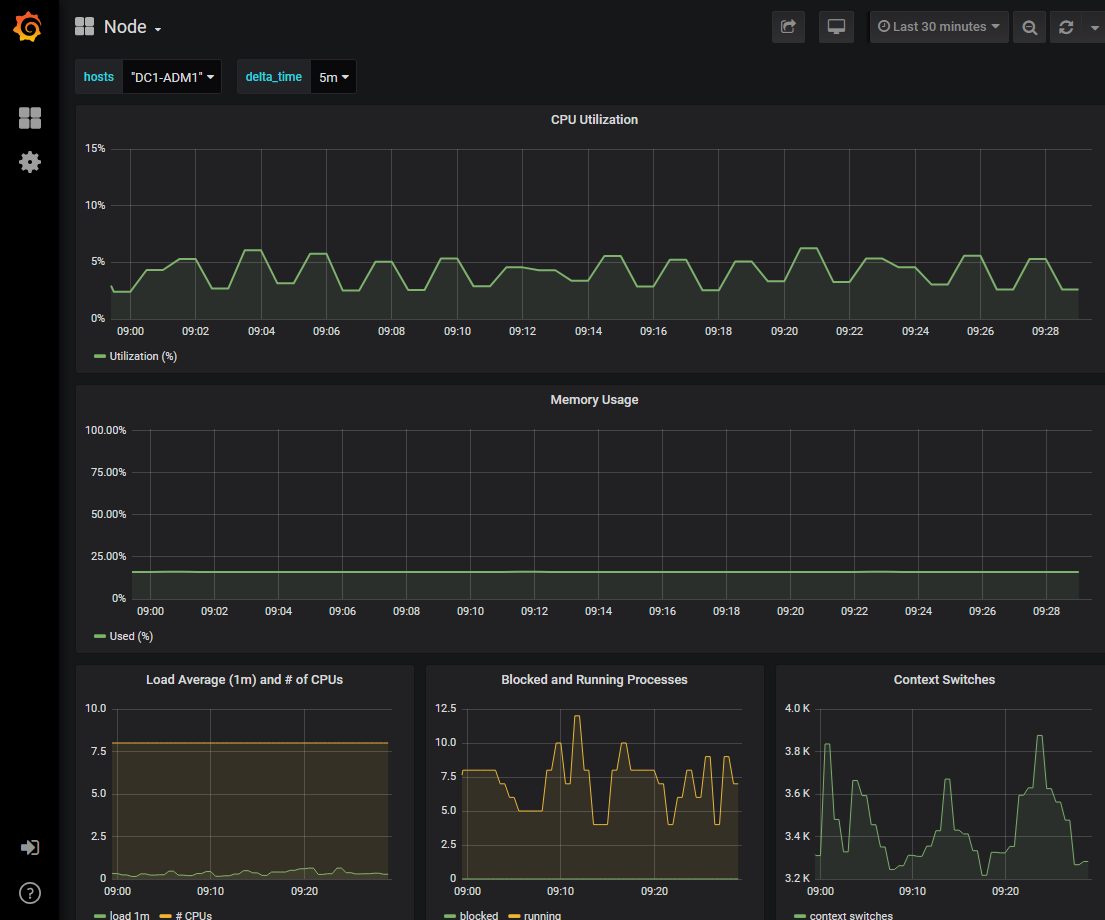
-
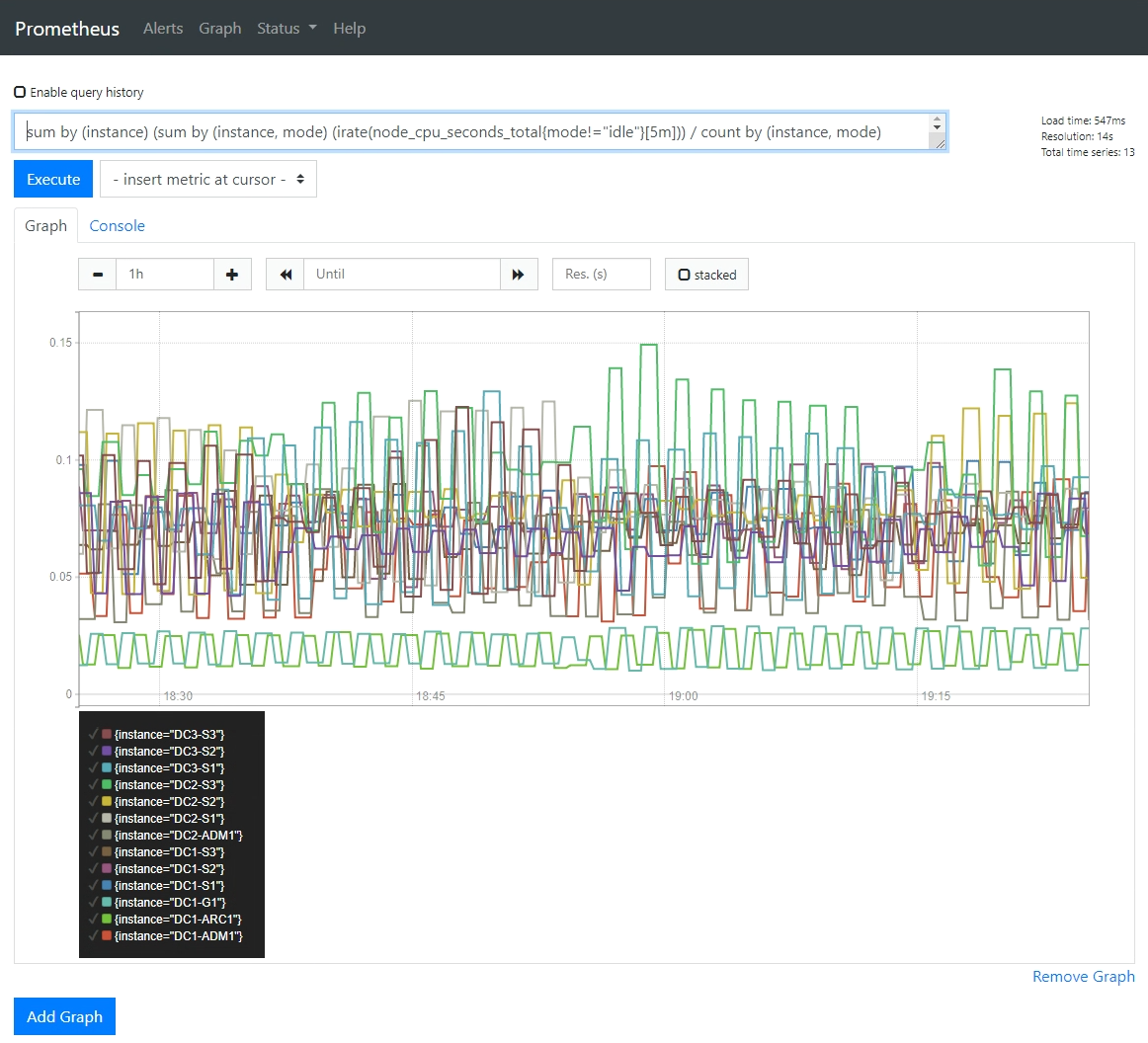
Opcional: Para ver um gráfico da expressão Prometheus ao longo do tempo, clique em Ver no Prometheus.
Aparece um gráfico Prometheus da expressão utilizada no diagnóstico.