


Veja a página de nós do StorageGRID
 Sugerir alterações

 PDFs
PDFs
Quando você precisar de informações mais detalhadas sobre o seu sistema StorageGRID do que as fornecidas pelo painel, você pode usar a página Nós para visualizar métricas de toda a grade, de cada site na grade e de cada nó em um site.
A tabela Nós lista informações resumidas para toda a grid, cada site e cada nó. Se um nó estiver desconectado ou tiver um alerta ativo, um ícone aparece ao lado do nome do nó. Se o nó estiver conectado e não tiver alertas ativos, nenhum ícone é exibido.

|
Quando um nó não está conectado à grid, como durante uma atualização ou em estado de desconexão, certas métricas podem estar indisponíveis ou excluídas dos totais do site e da grid. Após um nó se reconectar à grid, aguarde alguns minutos para que os valores se estabilizem. |
|
|
Para alterar as unidades dos valores de armazenamento exibidos no Grid Manager, selecione o menu suspenso do usuário no canto superior direito do Grid Manager e, em seguida, selecione User preferences. |
|
|
As capturas de tela mostradas são exemplos. Seus resultados podem variar dependendo da sua versão do StorageGRID. |
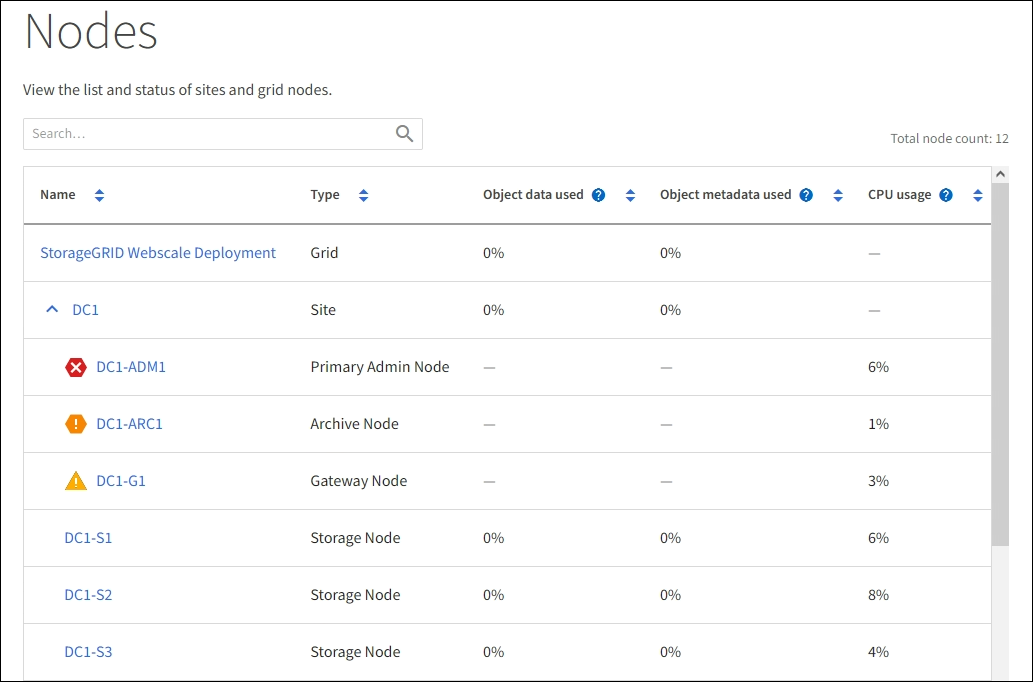
Ícones de estado da conexão
Se um nó for desconectado da grid, um dos seguintes ícones aparecerá ao lado do nome do nó.
| Ícone | Descrição | Ação necessária |
|---|---|---|
|
Não conectado - Desconhecido Por razões desconhecidas, um nó é desconectado ou os serviços no nó são interrompidos inesperadamente. Por exemplo, um serviço no nó pode ter sido interrompido ou o nó pode ter perdido a conexão de rede devido a uma falha de energia ou interrupção inesperada. O alerta Não foi possível comunicar com o nó também pode ser acionado. Outros alertas também podem estar ativos. |
Requer atenção imediata. "Selecione cada alerta" e siga as ações recomendadas. Por exemplo, você pode precisar reiniciar um serviço que parou ou reiniciar o host do nó. Nota: Um nó pode aparecer como Desconhecido durante operações de desligamento gerenciado. Você pode ignorar o estado Desconhecido nesses casos. |
|
Sem conexão - administrativamente inativo Por um motivo previsível, o nó não está conectado à grid. Por exemplo, o nó, ou os serviços no nó, foi desligado corretamente, o nó está reiniciando ou o software está sendo atualizado. Um ou mais alertas também podem estar ativos. Dependendo do problema subjacente, esses nós geralmente voltam a ficar online sem intervenção. |
Verifique se algum alerta está afetando este nó. Se um ou mais alertas estiverem ativos, "Selecione cada alerta" siga as ações recomendadas. |


Se um nó estiver desconectado do grid, ele pode ter um alerta subjacente, mas apenas o ícone "Não conectado" aparece. Para ver os alertas ativos de um nó, selecione o nó.
Ícones de alerta
Se houver um alerta ativo para um nó, um dos seguintes ícones aparecerá ao lado do nome do nó:
 Crítico: Existe uma condição anormal que interrompeu o funcionamento normal de um nó ou serviço do StorageGRID. Você deve resolver o problema imediatamente. A não resolução do problema pode resultar em interrupção do serviço e perda de dados.
 Grave: Existe uma condição anormal que está afetando as operações atuais ou se aproximando do limite para um alerta crítico. Você deve investigar alertas graves e resolver quaisquer problemas subjacentes para garantir que a condição anormal não interrompa a operação normal de um StorageGRID node ou serviço.
 Menor: O sistema está operando normalmente, mas existe uma condição anormal que pode afetar a capacidade do sistema de operar se persistir. Você deve monitorar e resolver alertas menores que não se resolvem sozinhos para garantir que não resultem em um problema mais sério.
Veja os detalhes de um sistema, site ou nó
Para filtrar as informações exibidas na tabela Nós, insira um termo de pesquisa no campo Pesquisar. Você pode pesquisar por nome do sistema, nome de exibição ou tipo (por exemplo, digite gat para localizar rapidamente todos os Nós de Gateway).
Para visualizar as informações da grade, do site ou do nó:
-
Selecione o nome da grid para ver um resumo agregado das estatísticas de todo o seu sistema StorageGRID.
-
Selecione um site de data center específico para ver um resumo agregado das estatísticas de todos os nós nesse site.
-
Selecione um nó específico para visualizar informações detalhadas sobre esse nó.