


Instale e configure o Element Plug-in 5,0 e posterior para o vCenter Server 7,0 e posterior

 Sugerir alterações

 PDFs
PDFs
A partir do plug-in do NetApp Element para vCenter Server 5,0, você pode instalar a versão mais recente do plug-in Element diretamente no vCenter e acessar o plug-in com o vSphere Web Client.
Após a conclusão da instalação, você pode usar a qualidade do serviço com base no serviço de controle de e/S de armazenamento (QoSSIOC), bem como outros serviços do plug-in do vCenter.
Leia e complete cada passo para instalar e começar a usar o plug-in:
Prepare-se para a instalação
Antes de iniciar a instalação, reveja "requisitos de pré-implantação"o .
Instale o nó de gerenciamento
Você pode manualmente "instale o nó de gerenciamento" para seu cluster que executa o software NetApp Element usando a imagem apropriada para sua configuração.
Este processo manual destina-se a administradores de storage all-flash do SolidFire e administradores do NetApp HCI que não estejam usando o mecanismo de implantação do NetApp para a instalação do nó de gerenciamento.
Registre o plug-in com o vCenter
A implantação do pacote vCenter Plug-in no vSphere Web Client envolve o Registro do pacote como uma extensão no vCenter Server. Depois que o Registro for concluído, o plug-in estará disponível para qualquer vSphere Web Client que se conete ao seu ambiente vSphere.
-
Você tem o vCenter Administrator Role Privileges para Registrar um plug-in.
-
Você implantou um nó de gerenciamento OVA executando o software Element 12,3.x ou posterior.
-
Seu nó de gerenciamento é ligado com o endereço IP ou o endereço DHCP configurado.
-
Você está usando um cliente SSH ou navegador da Web (Chrome 56 ou posterior ou Firefox 52 ou posterior).
-
Suas regras de firewall permitem a abertura "comunicação de rede" entre o vCenter e o MVIP do cluster de armazenamento nas portas TCP 443, 8443, 8333 e 9443. A porta 9443 é usada para Registro e pode ser fechada após a conclusão do Registro. Se tiver ativado a funcionalidade de volumes virtuais no cluster, certifique-se de que a porta TCP 8444 também está aberta para acesso ao fornecedor VASA.
Você deve Registrar o vCenter Plug-in em cada vCenter Server onde você precisa usar o plug-in.
Para ambientes de modo vinculado, você deve Registrar plug-ins separados em cada vCenter Server no ambiente para manter os dados do MOB sincronizados e para poder atualizar o plug-in. Quando um vSphere Web Client se coneta a um vCenter Server onde o plug-in não está registrado, o plug-in não fica visível para o cliente.

|
Para usar "Modo vinculado do vCenter"o , você Registra o plug-in Element a partir de um nó de gerenciamento separado para cada vCenter Server que gerencia clusters de storage do NetApp SolidFire. |
-
Insira o endereço IP do nó de gerenciamento em um navegador, incluindo a porta TCP para Registro:
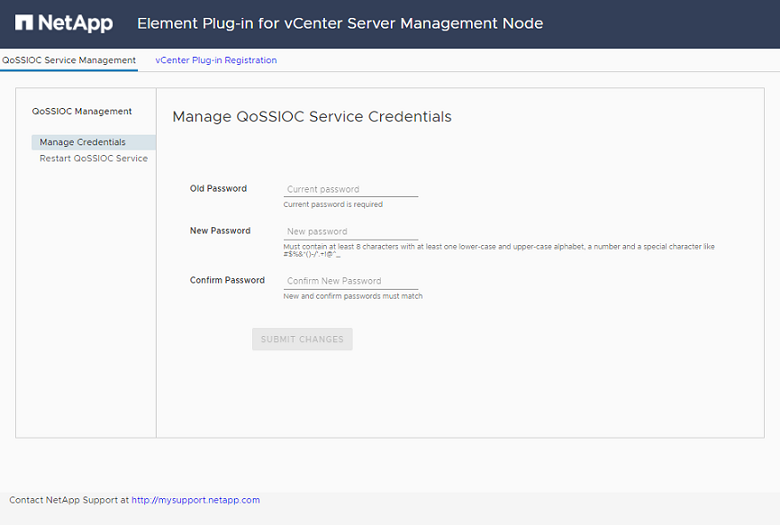
https://<managementNodeIP>:9443A IU de Registro exibe a página Gerenciar credenciais do Serviço QSSIOC para o plug-in.
-
Opcional: Altere a senha do serviço QSSIOC antes de Registrar o plug-in do vCenter:
-
Para a senha antiga, insira a senha atual do serviço QoSSIOC. Se você ainda não tiver atribuído uma senha, digite a senha padrão:
solidfire -
Selecione Enviar alterações.
Depois de enviar as alterações, o serviço QoSSIOC será reiniciado automaticamente.
-
-
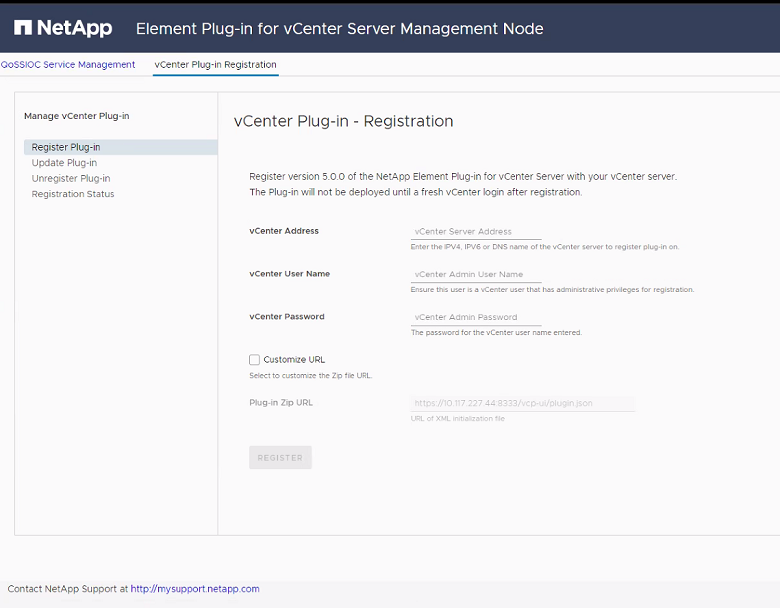
Selecione Registo do plug-in do vCenter.
-
Introduza as seguintes informações:
-
O endereço IPv4 ou o FQDN do serviço vCenter no qual você registrará seu plug-in.
-
O nome de usuário do vCenter Administrator.
O nome de usuário e as credenciais de senha inseridas devem ser para um usuário com o vCenter Administrator role Privileges. -
A senha do vCenter Administrator.
-
-
Selecione Registe-se.
-
(Opcional) verificar o estado do registo:
-
Selecione Status do Registro.
-
Introduza as seguintes informações:
-
O endereço IPv4 ou o FQDN do serviço vCenter no qual você está registrando seu plug-in
-
O nome de usuário do vCenter Administrator
-
A senha do vCenter Administrator
-
-
Selecione verificar status para verificar se a nova versão do plug-in está registrada no vCenter Server.
-
-
No vSphere Web Client, procure as seguintes tarefas concluídas no monitor de tarefas para garantir que a instalação foi concluída:
Download plug-inEDeploy plug-in.
Acesse o plug-in e verifique a instalação bem-sucedida
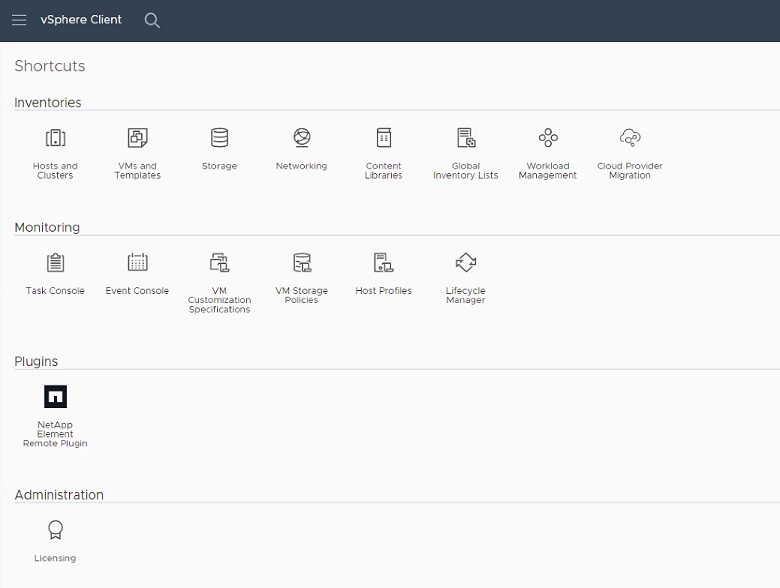
Após a instalação ou atualização bem-sucedida, o ponto de extensão do plug-in remoto do NetApp Element aparece na guia Atalhos do vSphere Web Client no painel lateral.
|
|
Se os ícones do vCenter Plug-in não estiverem visíveis, consulte "documentação de solução de problemas". |
Adicione clusters de storage para uso com o plug-in
Você pode adicionar e gerenciar um cluster executando o software Element usando o ponto de extensão do plug-in remoto do NetApp Element.
-
Pelo menos um cluster deve estar disponível e seu endereço IP ou FQDN conhecido.
-
Credenciais de usuário atuais do administrador de cluster completo para o cluster.
-
As regras de firewall permitem a abertura "comunicação de rede" entre o vCenter e o MVIP do cluster nas portas TCP 443, 8333 e 8443.
|
|
Você deve adicionar pelo menos um cluster para usar as funções de gerenciamento. |
Este procedimento descreve como adicionar um perfil de cluster para que o cluster possa ser gerenciado pelo plug-in. Não é possível modificar credenciais de administrador de cluster usando o plug-in.
Consulte "gerenciamento de contas de usuários de administrador de cluster" para obter instruções sobre como alterar credenciais para uma conta de administrador de cluster.
-
Selecione Plugin remoto NetApp Element > Configuração > clusters.
-
Selecione Adicionar cluster.
-
Introduza as seguintes informações:
-
Endereço IP/FQDN: Insira o endereço MVIP do cluster.
-
ID de usuário: Insira um nome de usuário do administrador do cluster.
-
Senha: Insira uma senha de administrador de cluster.
-
VCenter Server: Se você configurar um grupo Linked Mode, selecione o vCenter Server que deseja acessar o cluster. Se você não estiver usando o modo vinculado, o vCenter Server atual será o padrão.
-
Os hosts de um cluster são exclusivos de cada vCenter Server. Certifique-se de que o vCenter Server selecionado tenha acesso aos hosts pretendidos. Você pode remover um cluster, reatribuí-lo a outro vCenter Server e adicioná-lo novamente se decidir usar hosts diferentes posteriormente.
-
Para usar "Modo vinculado do vCenter"o , você Registra o plug-in Element a partir de um nó de gerenciamento separado para cada vCenter Server que gerencia clusters de storage do NetApp SolidFire.
-
-
-
Selecione OK.
Quando o processo for concluído, o cluster aparece na lista de clusters disponíveis e pode ser usado no ponto de extensão Gerenciamento do NetApp Element.
Configure as configurações do QoSSIOC usando o plug-in
Você pode configurar a qualidade automática do serviço com base no Storage I/o Control "(QoSSIOC)" para volumes individuais e datastores controlados pelo plug-in. Para isso, configure as credenciais do QoSSIOC e do vCenter que permitirão que o serviço do QoSSIOC se comunique com o vCenter.
Depois de configurar as configurações válidas do QoSSIOC para o nó de gerenciamento, essas configurações se tornam o padrão. As configurações de QoSSIOC revertem para as últimas configurações válidas conhecidas de QoSSIOC até que você forneça configurações válidas de QoSSIOC para um novo nó de gerenciamento. Você deve limpar as configurações do QoSSIOC para o nó de gerenciamento configurado antes de definir as credenciais do QoSSIOC para um novo nó de gerenciamento.
-
Selecione Plugin remoto NetApp Element > Configuração > Configurações de QoSSIOC.
-
Selecione ações.
-
No menu resultante, selecione Configurar.
-
Na caixa de diálogo Configure QoSSIOC Settings, insira as seguintes informações:
-
MNode IP Address/FQDN: O endereço IP do nó de gerenciamento para o cluster que contém o serviço QoSSIOC.
-
MNode Port: O endereço da porta para o nó de gerenciamento que contém o serviço Qossoc. A porta padrão é 8443.
-
QoSSIOC User ID: O ID do usuário para o serviço QoSSIOC. O ID de usuário padrão do serviço QoSSIOC é admin. Para o NetApp HCI, o ID do usuário é o mesmo digitado durante a instalação usando o mecanismo de implantação do NetApp.
-
QoSSIOC Password: A senha para o serviço Element QoSSIOC. A senha padrão do serviço QoSSIOC é
solidfire. Se não tiver criado uma palavra-passe personalizada, pode criar uma a partir da IU do utilitário de registo (https://[management node IP]:9443). -
ID do usuário do vCenter: O nome de usuário do administrador do vCenter com Privileges de função de administrador completo.
-
VCenter Password: A senha para o administrador do vCenter com Privileges de função de administrador completo.
-
-
Selecione OK.
O campo Status do QoSSIOC é exibido
UPquando o plug-in pode se comunicar com o serviço com êxito.
Para solucionar problemas se o status for qualquer um dos seguintes:
-
Down: O QoSSIOC não está habilitado. -
Not Configured: As configurações de QoSSIOC não foram configuradas. -
Network Down: O vCenter não pode se comunicar com o serviço QoSSIOC na rede. O serviço mNode e SIOC ainda podem estar em execução.
Depois que o serviço QoSSIOC estiver habilitado, você poderá configurar o desempenho do QoSSIOC em datastores individuais.
-
Configurar contas de usuário
Para habilitar o acesso a volumes, você precisará criar pelo menos um "conta de utilizador".
Crie datastores e volumes
Você pode "Armazenamentos de dados e volumes de elementos"criar para começar a alocar armazenamento.