


在NetApp Console中管理成员访问权限


 建议更改
建议更改

 PDF
PDF
管理您在控制台组织中的成员访问权限。分配角色以设置权限。成员离开时将其移除。
超级管理员、组织管理员或文件夹或项目管理员(对于他们管理的文件夹和项目)。链接:reference-iam-predefined-roles.html[了解访问角色]。
您可以按项目或文件夹分配访问角色。例如,可以为用户分配两个特定项目的角色,或者在文件夹级别分配角色,从而授予用户对文件夹中所有项目的勒索软件恢复管理员角色。

|
请先添加文件夹和项目,然后再分配用户访问权限。 "了解如何添加文件夹和项目。" |
了解如何在NetApp Console中授予访问权限
NetApp Console使用基于角色的访问控制 (RBAC) 模型来管理用户权限。您可以单独或通过联合组为成员分配预定义的角色。您可以向服务帐户以及联合组添加和分配角色。每个角色都定义了成员可以在相关资源上执行哪些操作。
请注意以下关于在NetApp Console中授予访问权限的事项:
-
所有用户必须先注册NetApp Console,然后才能获得资源访问权限。
-
即使用户是已分配角色的联合组的成员,也必须在控制台中明确地为每个用户分配角色,然后他们才能访问资源。
-
您可以直接从控制台添加服务帐户并为其分配角色。
使用角色继承
在NetApp Console中,当您在组织、文件夹或项目级别分配角色时,所选范围内的所有资源都会自动继承该角色。例如,文件夹级角色适用于所有包含的项目,而项目级角色适用于该项目内的所有资源。
查看组织成员
要了解成员可用的资源和权限,您可以查看在组织资源层次结构的不同级别分配给该成员的角色。"了解如何使用角色来控制对控制台资源的访问。"
-
选择*管理>身份和访问*。
-
选择*成员*。
*成员*表列出了您组织的成员。
-
从“成员”页面,导航到表中的成员,选择
 然后选择*查看详细信息*。
查看分配给成员的角色
您可以查看他们目前被分配的角色。
如果您具有_文件夹或项目管理员_角色,则该页面将显示组织中的所有成员。但是,您只能查看和管理您拥有权限的文件夹和项目的成员权限。"详细了解文件夹或项目管理员可以完成的操作" 。
-
在“成员”页面中,导航至表格中的某个成员,然后选择
然后选择“查看详情”。 -
在表格中,展开您想要查看成员分配角色的组织、文件夹或项目的相应行,然后在“角色”列中选择“查看”。
查看与文件夹或项目关联的成员
您可以查看哪些成员有权访问特定文件夹或项目。
-
选择*管理>身份和访问*。
-
选择*组织*。
-
从“组织”页面,导航到表中的项目或文件夹,选择
然后选择*编辑文件夹*或*编辑项目*。-
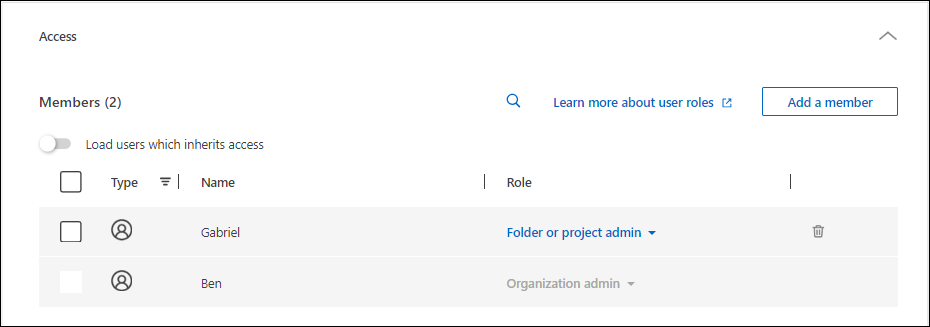
选择*访问*来查看有权访问该文件夹或项目的成员。
-
分配或修改成员访问权限
用户注册NetApp Console后,您可以将他们添加到您的组织并分配角色,以便向他们提供资源访问权限。 "了解如何向您的组织添加成员。"
您可以根据需要添加或删除角色来调整成员的访问权限。
为成员添加访问角色
您通常在向组织添加成员时分配角色,但您可以随时通过删除或添加角色来更新它。
您可以为用户分配组织、文件夹或项目的访问角色。
成员可以在同一个项目内或不同的项目中担任多个角色。例如,规模较小的组织可能会将所有可用的访问角色分配给同一用户,而规模较大的组织可能会让用户执行更专业的任务。或者,您也可以在组织级别为一名用户分配勒索软件恢复管理员角色。在这个例子中,用户可以对组织内的所有项目执行勒索软件恢复任务。
您的访问角色策略应与您组织NetApp资源的方式保持一致。
-
选择*管理>身份和访问*。
-
选择*成员*。
-
选择成员选项卡之一:用户、服务帐户*或*联合组。
-
选择操作菜单
在您想要分配角色的成员旁边,选择“添加角色”。 -
要添加角色,请完成对话框中的步骤:
-
选择组织、文件夹或项目:选择成员应具有权限的资源层次结构级别。
如果您选择组织或文件夹,则该成员将拥有该组织或文件夹内所有内容的权限。
-
选择类别:选择角色类别。"了解访问角色" 。
-
选择*角色*:选择一个角色,该角色为成员提供与您选择的组织、文件夹或项目相关的资源的权限。
-
添加角色:如果您想提供对组织内其他文件夹或项目的访问权限,请选择*添加角色*,指定另一个文件夹或项目或角色类别,然后选择一个角色类别和相应的角色。
-
-
选择*添加新角色*。
更改成员的指定角色
更改成员角色以更新其访问权限。
|
|
必须为用户分配至少一个角色。您不能删除用户的所有角色。如果您需要删除所有角色,则必须从组织中删除该用户。 |
-
选择*管理>身份和访问*。
-
选择*成员*。
-
选择成员选项卡之一:用户、服务帐户*或*联合组。
-
从“成员”页面,导航到表中的成员,选择
然后选择*查看详细信息*。 -
在表格中,展开要更改成员分配角色的组织、文件夹或项目的相应行,然后在“角色”列中选择“查看”以查看分配给该成员的角色。
-
您可以更改成员的现有角色或删除角色。
-
要更改成员的角色,请选择要更改的角色旁边的“更改”。您只能将角色更改为同一角色类别内的角色。例如,您可以从一个数据服务角色更改为另一个数据服务角色。确认更改。
-
要取消分配成员的角色,请选择
 在角色旁边,点击即可从成员中移除相应的角色。您将被要求确认删除操作。
-
从您的组织中移除成员
如果成员离开您的组织,则将其从组织中移除。
删除成员时,系统会撤销其控制台权限,但保留其控制台和NetApp支持站点帐户。
|
|
联邦成员
|
-
选择*管理>身份和访问*。
-
选择*成员*。
-
选择成员选项卡之一:用户、服务帐户*或*联合组。
-
从“成员”页面,导航到表中的成员,选择
然后选择*删除用户*。 -
确认您要从组织中删除该成员。