在 NetApp Ransomware Resilience 中发现工作负载

 建议更改
建议更改

 PDF
PDF
在保护工作负载之前,NetApp Ransomware Resilience 必须通过分析组织中跨 Console 代理和项目的系统中的卷和文件来发现它们。
在 Discovery 仪表板中,Ransomware Resilience 显示受支持和不受支持的系统配置。Ransomware Resilience 评估文件共享和块存储。

|
Ransomware Resilience 不会发现使用 FlexGroup 卷的系统。 |
Ransomware Resilience 会检查您当前的备份保护、快照副本和 NetApp Autonomous Ransomware Protection 选项。Ransomware Resilience 还会检测来自 NetApp Backup and Recovery 的文件共享和 VM 文件共享的保护信息。然后,它会推荐改进勒索软件防护的方法。
需要控制台角色 要执行此任务,需要 "超级管理员" 或 Ransomware Resilience 管理员角色。"了解NetApp Console的勒索软件恢复角色"。
选择要发现的工作负载
在每个 Console 代理中,选择要发现工作负载的系统。
发现工作负载并不会自动保护它们。Ransomware Resilience 在发现过程中识别来自 NetApp Backup and Recovery 或 ONTAP 的现有保护策略。任何没有保护的工作负载都需要您 "配置保护"。
|
|
Ransomware Resilience 每个控制台代理最多只能发现 3,000 个工作负载。 |
-
从NetApp Console中,选择“保护”>“勒索软件恢复能力”。
如果这是您的首次登录,则会显示登录页面。要开始免费试用,请选择 Start 30-day free trial。如果您已启用试用,请选择 Start by discovering workloads。
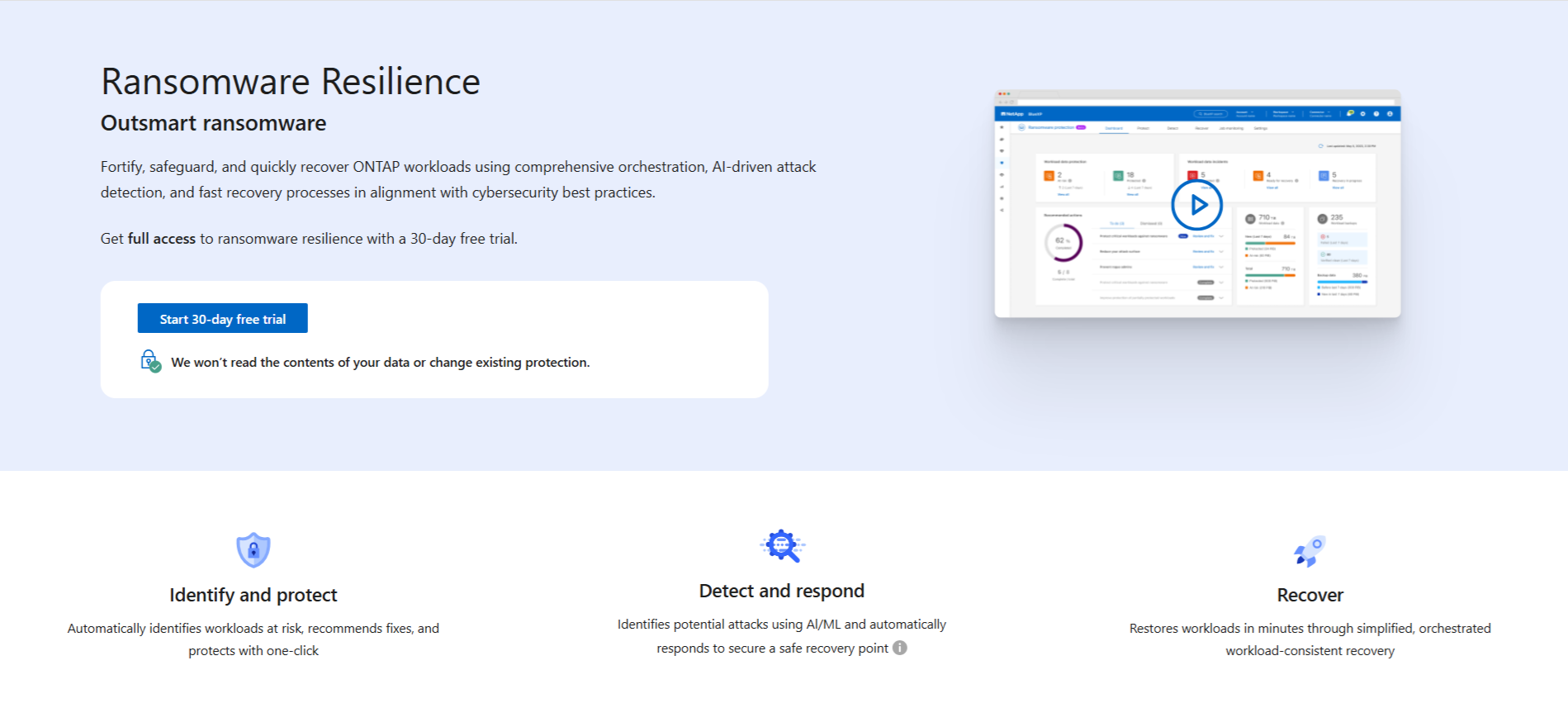
勒索软件恢复力可发现受支持和不受支持的系统。此过程可能需要几分钟。
-
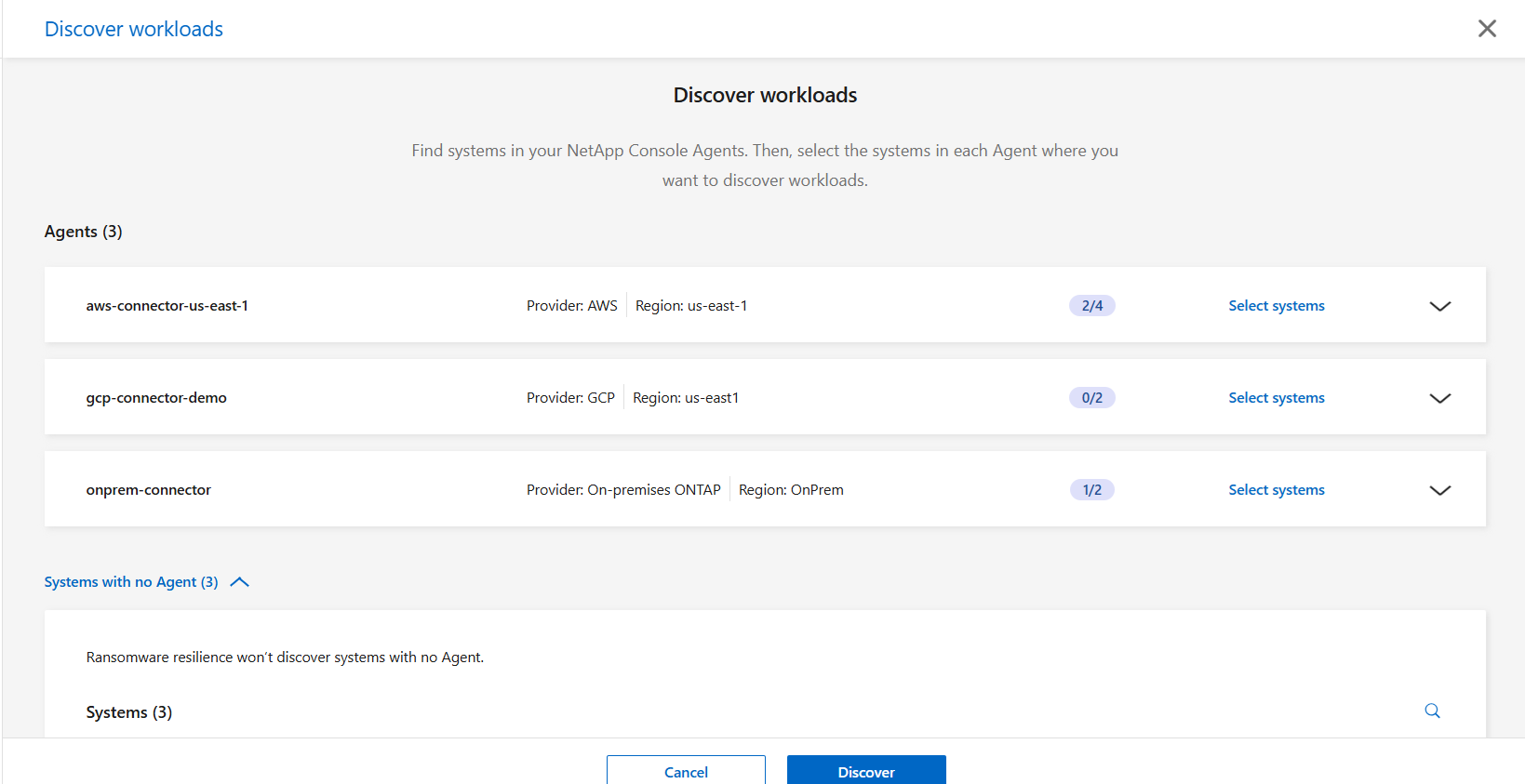
要发现特定 Console 代理的系统,请选择包含要发现的系统的 Console 代理的向下箭头。
-
选择要在其上执行发现的系统。
-
选择*发现*。
Ransomware Resilience 仅为您选择的系统发现工作负载数据。发现过程可能需要几分钟的时间。
-
要下载已发现的工作负载列表,请选择*下载结果*。
-
要显示勒索软件恢复仪表板,请选择“转到仪表板”。
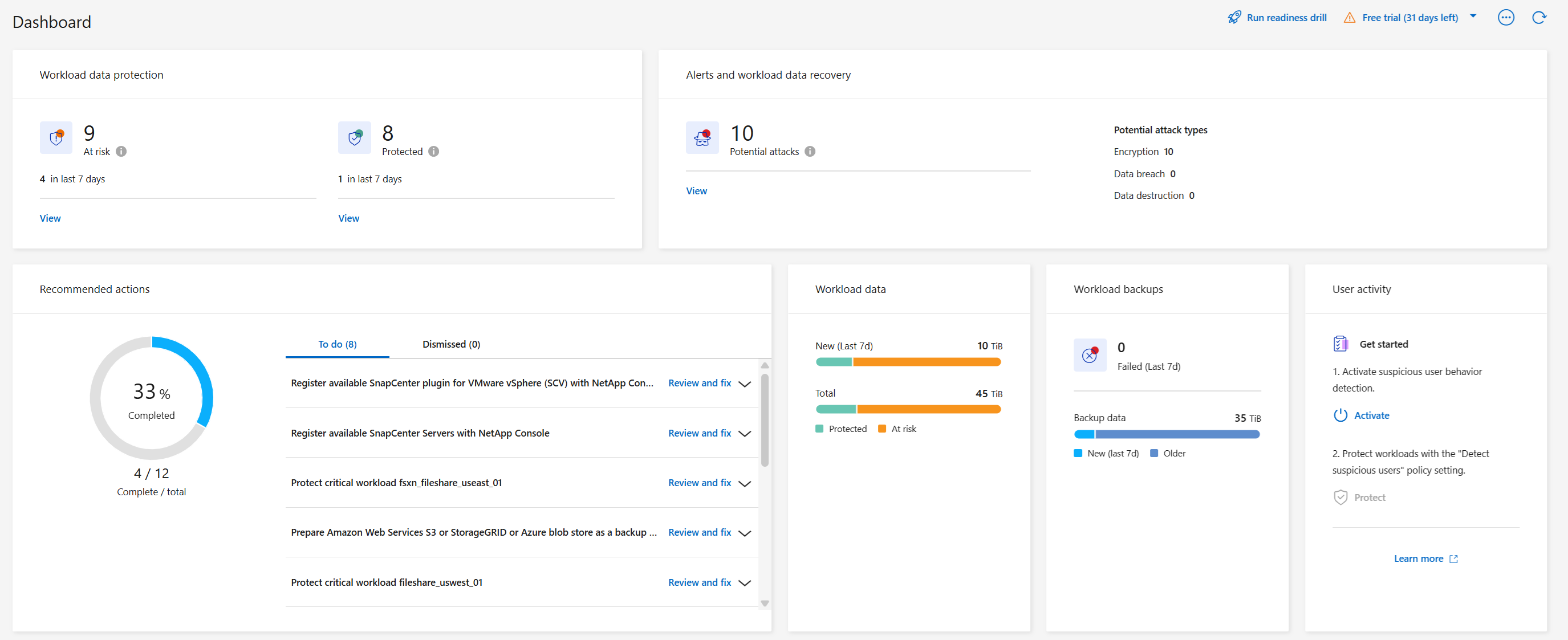
仪表板显示数据保护健康状况。发现新工作负载时,存在风险或受保护的工作负载数量会更新。
发现先前选定的系统新创建的工作负载
如果您已将工作负载添加到以前发现的系统,请重新运行发现以识别和保护新的工作负载。
-
要确定上次发现的时间,请查看勒索软件恢复仪表板右上角“刷新”图标旁边的日期和时间戳。
-
在控制面板中,选择 刷新 图标以识别新的工作负载。

|
如果您发现已发现的系统中存在未显示的卷,则这些卷可能不受支持。要查找不支持的卷列表,请转到“设置”菜单,然后选择“工作负载发现”卡中的操作菜单,下载支持和不支持的卷的 JSON 报告。 |
发现新系统
如果您已经在系统上执行了发现,然后又添加了工作负载,请再次执行发现以识别该工作负载。
-
在 Ransomware Resilience 中,选择*设置*。
-
在工作负载发现卡中,选择 Discover。发现可能需要几分钟的时间。加载图标显示进度。
-
Ransomware Resilience 可发现受支持和不受支持的系统。如果系统的 ONTAP 版本低于所需版本,则不支持该系统。将鼠标悬停在不受支持的系统上时,工具提示将显示原因。选择要识别工作负载的系统。
-
选择*发现*。
排除工作负载
Ransomware Resilience 允许您将系统中的特定工作负载排除在勒索软件保护和检测之外。
您只能排除受支持且已成功发现的工作负载。您可以随时修改排除的工作负载列表。对于未纳入勒索软件恢复功能的工作负载,您无需付费。
-
在勒索软件恢复功能中,选择设置。
-
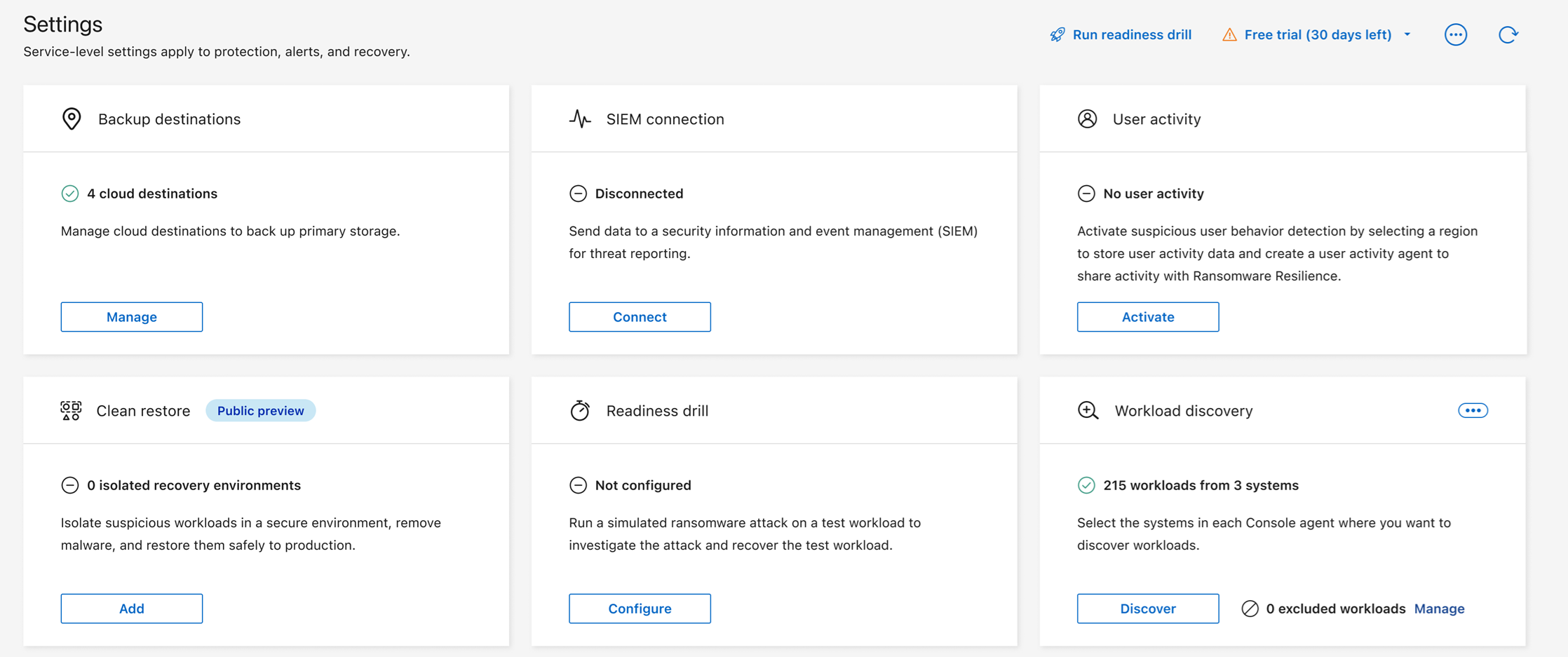
在“设置”仪表板中,找到“工作负载发现”仪表板。该卡片标明了已排除的工作负载数量。要添加工作负载,请在排除的工作负载旁边选择管理。
-
在“排除的工作负载”页面中,选择添加。
-
选择要排除的工作负载,然后单击添加。
-
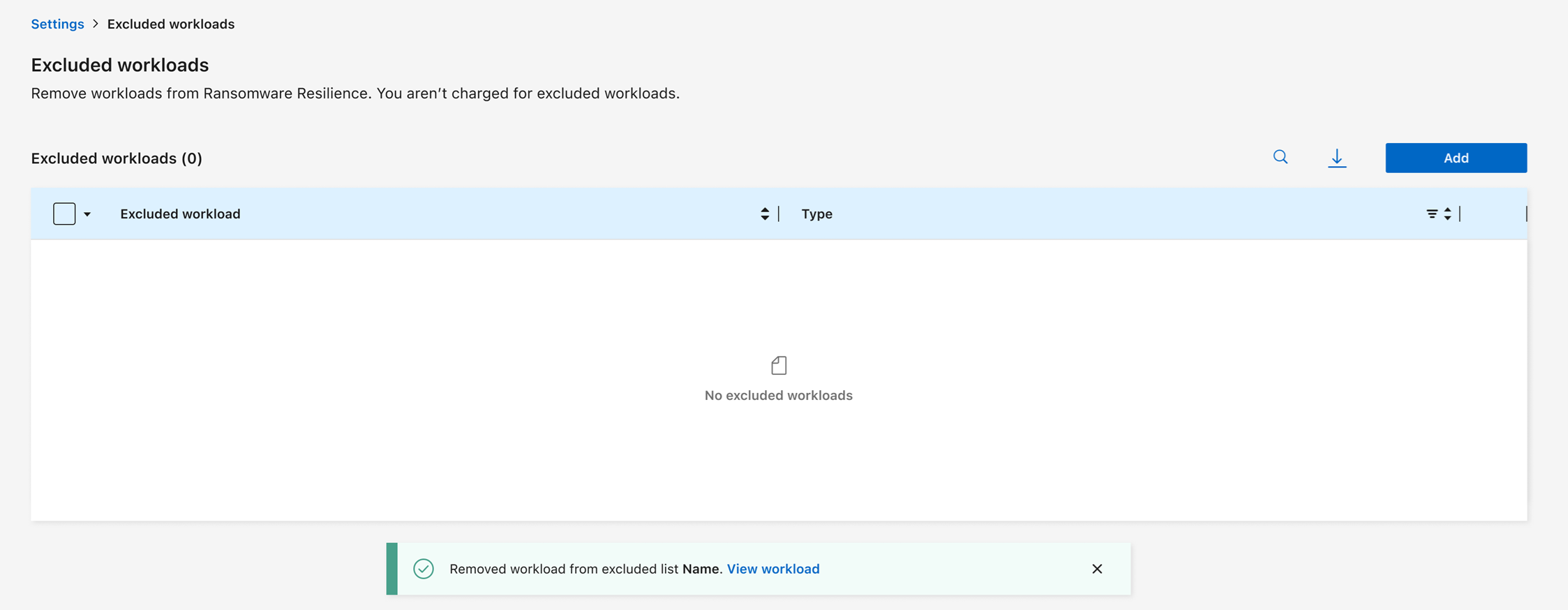
请查看“已排除的工作负载”页面,了解已排除的工作负载。添加工作负载时,其名称旁边会显示进度指示器。如果工作负载未成功排除,则不会显示在页面上。
-
在勒索软件恢复功能中,选择设置。
-
在“设置”仪表板中,找到“工作负载发现”仪表板。该卡片标明了已排除的工作负载数量。在排除的工作负载旁边,选择管理。
-
要从排除列表中删除单个工作负载,请选择要删除的工作负载的操作菜单。
要删除多个工作负载,请选中要删除的工作负载旁边的复选框,然后选择从排除列表中删除。
-
在对话框中,选择“删除”以确认要从排除列表中删除工作负载。
-
如果成功从排除的工作负荷列表中删除工作负荷,则"排除的工作负荷"页面上将显示一条成功消息,并且该工作负荷不再显示在排除的工作负荷列表中。如果操作失败,则会显示错误消息;请重试此操作。